

 Inloggen

 Български
 Čeština
 Dansk
 Deutsch
 Eesti
 Ελληνικά
 English
 Español
 Français
 Hrvatski
 Italiano
 Latviešu
 Lietuvių
 Magyar
 Norsk
 Polski
 Português
 Română
 Slovenčina
 Slovenščina
 Српски (Ћирилица)
 Suomi
 Svenska
 Türkçe
 Русский
 Українська
Gebruik van zinnen in het veiligheidsinformatieblad
U kunt teksten handmatig of met behulp van de zinnendatabase aan het veiligheidsinformatieblad toevoegen.
U kunt instellen dat zinnen automatisch aan het veiligheidsinformatieblad worden toegevoegd, of u kunt ze handmatig invoegen.
Bij het automatisch invullen selecteert SBLCore geschikte zinnen op basis van de ingestelde regels en de indeling van het product. U kunt zinnen laten toevoegen aan het volledige veiligheidsinformatieblad, een geselecteerde rubriek of een specifiek veld.
Bij handmatig invoegen selecteert u zelf een zin uit de database en voegt u deze in het gewenste veld van het veiligheidsinformatieblad in.
Zinnen automatisch toevoegen
U kunt zinnen op vier manieren automatisch toevoegen.
Let op! Welke optie u ook kiest, vergeet niet de definitieve teksten te controleren en aan te vullen, bijvoorbeeld met de toepassingen in rubriek 1 of de fysische eigenschappen in rubriek 9.
-
In het venster Automatische classificatie – de zinnen worden toegevoegd op basis van de indeling van het product:
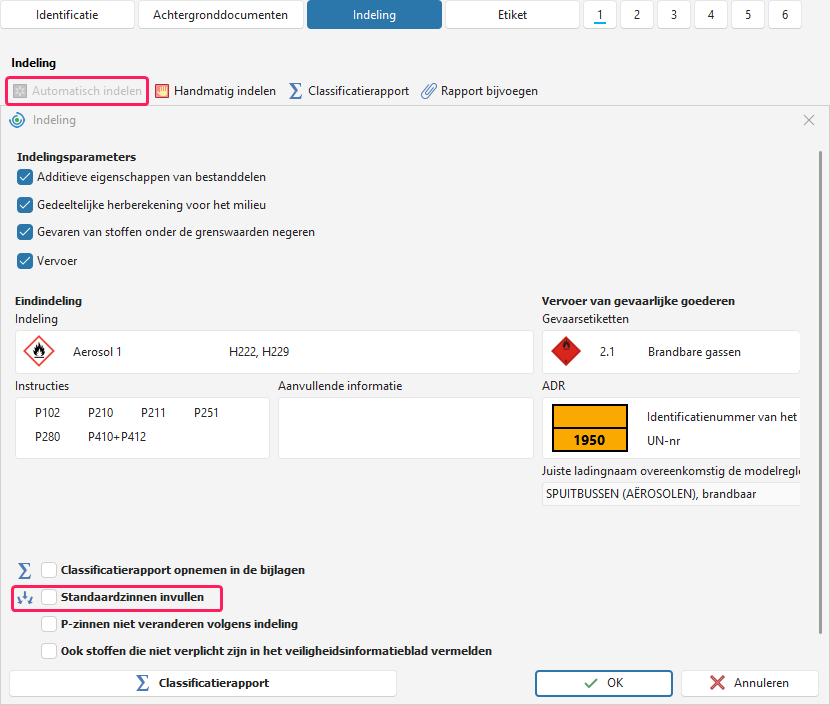
Selecteer op het tabblad Indeling de optie Automatisch indelen.
Er wordt een venster met de indeling geopend. Vink onderaan dit venster de optie Standaardzinnen invullen aan.
Nadat u op de knop OK hebt geklikt, worden de zinnen automatisch in het volledige veiligheidsinformatieblad ingevuld.
-
Op de werkbalk - klik op de knop Standaardzinnen invullen (VIB) – SBLCore vult de zinnen automatisch in het volledige veiligheidsinformatieblad in.

-
Bij afzonderlijke rubrieken – met de knop Standaardzinnen invullen (Rubriek), waarmee zinnen alleen aan de geselecteerde rubriek worden toegevoegd:
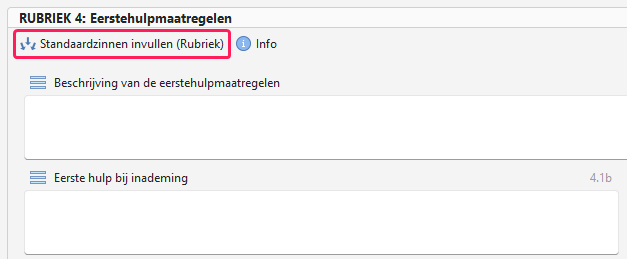
Ga naar de rubriek waarin u de zinnen wilt invullen.
Klik op de knop Standaardzinnen invullen (Rubriek) onder de titel van de betreffende rubriek.
De software vult de rubriek met zinnen op basis van de indeling van het product.
-
Bij elk veld in de editor van het veiligheidsinformatieblad - selecteer in het menu
 linksboven de optie Zinnen automatisch invullen. Wanneer u hierop klikt, vult het systeem automatisch alleen de zinnen in het geselecteerde veld in.
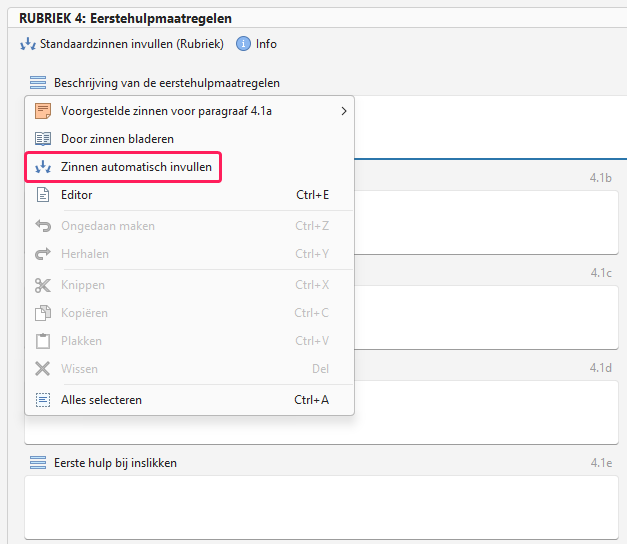
Let op! Als u al handmatig zinnen in de rubriek hebt ingevuld, overschrijft de software deze op basis van de indeling van het product nadat u op Standaardzinnen invullen hebt geklikt.
Bij het automatisch invullen kunt u ook uw eigen zinnen gebruiken. Meer informatie vindt u in hoofdstuk Een eigen zin maken.
Zinnen handmatig toevoegen
In de editor van het veiligheidsinformatieblad kunt u voor elk veld voorgestelde zinnen weergeven.
Werkwijze:
Klik op het menu
linksboven het tekstveld.Selecteer de optie Voorgestelde zinnen.
De zinnen voor de betreffende rubriek worden weergegeven.
Door op een zin te klikken, voegt u deze in op de plaats waar de tekstcursor staat.
Gebruikerszinnen zijn eenvoudig te onderscheiden van standaardzinnen: ze staan altijd bovenaan de lijst en zijn gemarkeerd met het pictogram
 .
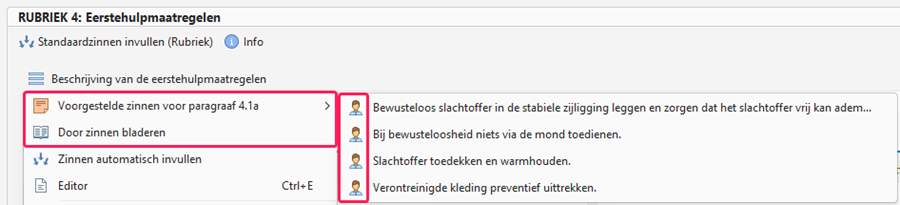
Als u door de zinnen wilt bladeren of ze wilt filteren, selecteert u in het menu de optie Door zinnen bladeren. Alle zinnen voor de betreffende rubriek worden weergegeven. U kunt de lijst filteren met behulp van de opdrachtregel.
Als u alle beschikbare zinnen wilt weergeven, verwijdert u het filter door op het kruisje linksonder te klikken. Alle zinnen die de software aanbiedt, worden weergegeven. In de betreffende rubriek kunt u ook zinnen gebruiken die aan andere rubrieken zijn toegewezen.
Markering van zinnen
SBLCore maakt onderscheid tussen zinnen die in de database zijn opgeslagen en zinnen die het niet herkent.
Als SBLCore een zin herkent, wordt deze op geen enkele manier gemarkeerd. Als u echter een vooraf gedefinieerde zin wijzigt, aanvult met uw eigen tekst of een nieuwe tekst schrijft, markeert SBLCore deze.
Dankzij de markering kunt u snel tekst herkennen die afwijkt van de opgeslagen zinnen. Dit kan bijvoorbeeld zijn:
nieuwe tekst die nog niet als gebruikerszin is opgeslagen,
een gewijzigde of aangevulde zin,
een typefout of een andere onbedoelde wijziging.
Wat betekent de blauwe onderstreping?
De blauwe onderstreping geeft tekst aan die SBLCore niet als een opgeslagen zin herkent en daarom niet kan vertalen. Na het vertalen van het veiligheidsinformatieblad wijst de onderstreping op de niet-vertaalde delen van de tekst.
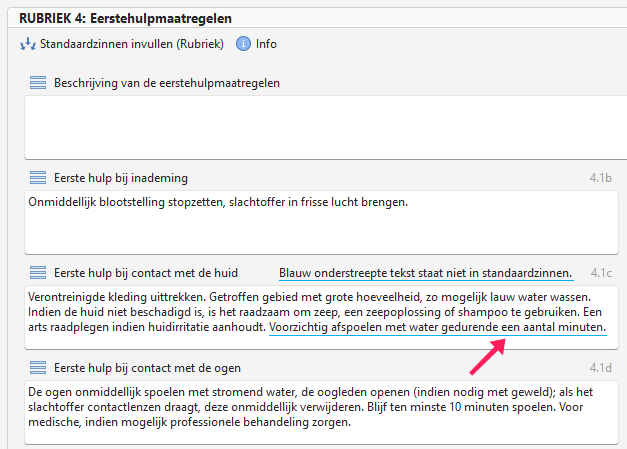
Als het om een eigen formulering gaat die u herhaaldelijk wilt gebruiken, sla deze dan op als gebruikerszin.
Hoe u een nieuwe zin maakt, leest u in hoofdstuk Een eigen zin maken.
Wat betekent de oranje onderstreping?
SBLCore kan sommige zinnen oranje onderstrepen. De oranje onderstreping geeft aan dat een zin verouderd is. De zin kan bijvoorbeeld verwijzen naar een oudere norm of verordening.
Ga in dat geval als volgt te werk:
Gebruik de standaardzin van SBLCore. Als u niet naar een specifiek voorschrift of een specifieke norm hoeft te verwijzen, raden wij aan de standaardzin uit de database van SBLCore te gebruiken.
Controleer of de zin nog actueel is. Als u een specifiek voorschrift moet vermelden, controleer dan of dit nog van kracht is in de betreffende staat en of de tekst van de zin hiermee overeenkomt.


