

 Anmelden

 Български
 Čeština
 Dansk
 Eesti
 Ελληνικά
 English
 Español
 Français
 Hrvatski
 Italiano
 Latviešu
 Lietuvių
 Magyar
 Nederlands
 Norsk
 Polski
 Português
 Română
 Slovenčina
 Slovenščina
 Српски (Ћирилица)
 Suomi
 Svenska
 Türkçe
 Русский
 Українська
Verwendung von Textbausteinen im Sicherheitsdatenblatt
Sie können Texte manuell oder mithilfe einer Textbausteindatenbank in das Sicherheitsdatenblatt einfügen.
Sie können die Textbausteine so einstellen, dass sie automatisch in das Sicherheitsdatenblatt eingefügt werden, oder sie manuell einfügen.
Bei der automatischen Ausfüllung wählt SBLCore geeignete Textbausteine anhand der festgelegten Regeln und der Einstufung des Produkts aus. Sie können die Textbausteine in das gesamte Sicherheitsdatenblatt, einen ausgewählten Abschnitt oder ein bestimmtes Feld einfügen lassen.
Beim manuellen Einfügen wählen Sie selbst einen Textbaustein aus der Datenbank aus und fügen ihn in das gewünschte Feld des Sicherheitsdatenblatts ein.
So fügen Sie Textbausteine automatisch ein
Sie können Textbausteine auf vier Arten automatisch einfügen.
Achtung! Unabhängig davon, welche Möglichkeit Sie wählen, vergessen Sie nicht, die endgültigen Texte zu überprüfen und beispielsweise die Verwendung in Abschnitt 1 oder die physikalischen Eigenschaften in Abschnitt 9 zu ergänzen.
-
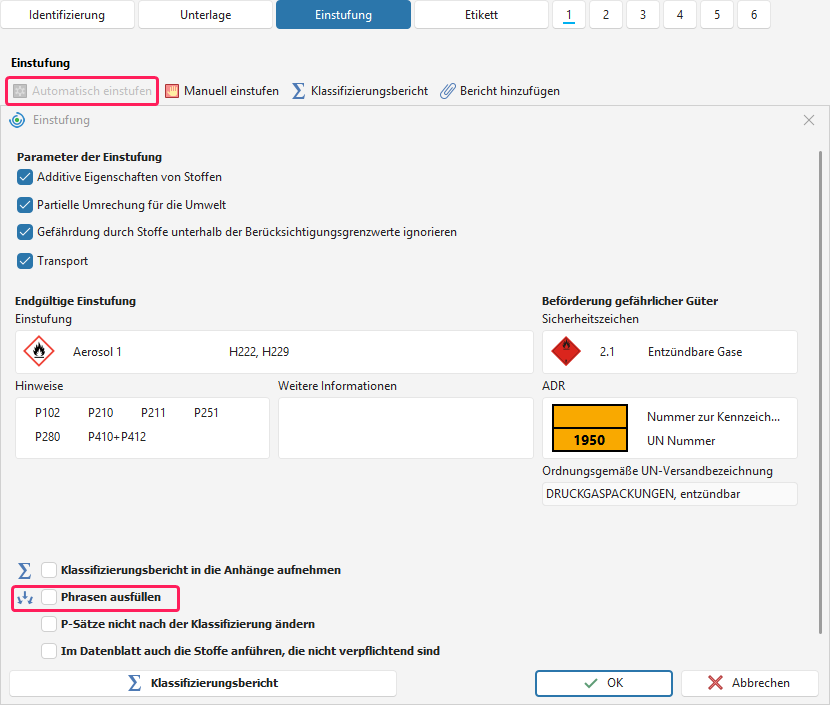
Im Fenster Automatische Einstufung – werden die Textbausteine entsprechend der Einstufung des Produkts eingefügt:
Wählen Sie auf der Registerkarte Einstufung die Option Automatisch einstufen.
Ein Fenster mit der Einstufung wird geöffnet. Aktivieren Sie im unteren Bereich des Fensters die Option Phrasen ausfüllen.
Nach dem Klicken auf die Schaltfläche OK werden die Textbausteine automatisch im gesamten Sicherheitsdatenblatt ausgefüllt.
-
In der Symbolleiste - klicken Sie auf die Schaltfläche Phrasen ausfüllen (SDB) – SBLCore fügt die Textbausteine automatisch in das gesamte Sicherheitsdatenblatt ein.

-
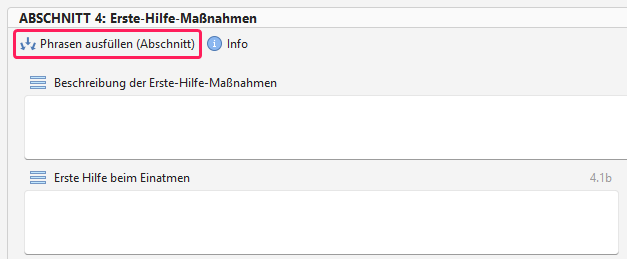
Bei den einzelnen Abschnitten – über die Schaltfläche Phrasen ausfüllen (Abschnitt), mit der Textbausteine nur in den ausgewählten Abschnitt eingefügt werden:
Wechseln Sie zu dem Abschnitt, in dem Sie die Textbausteine einfügen möchten.
Klicken Sie auf die Schaltfläche Phrasen ausfüllen (Abschnitt) unter der Überschrift des jeweiligen Abschnitts.
Die Software fügt die Textbausteine anhand der Einstufung des Produkts in den Abschnitt ein.
-
Bei jedem Feld im Sicherheitsdatenblatt-Editor - wählen Sie im Menü
 oben links die Option Phrase automatisch einfügen. Wenn Sie darauf klicken, fügt das System die Textbausteine automatisch nur in das ausgewählte Feld ein.
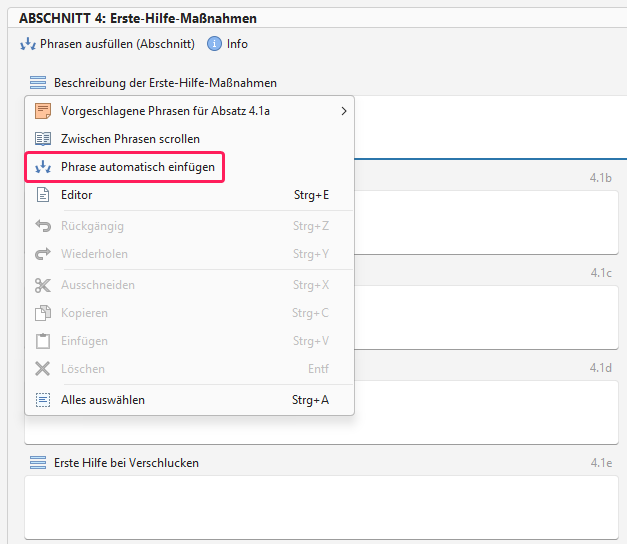
Achtung! Wenn Sie bereits Textbausteine manuell in den Abschnitt eingefügt haben, überschreibt die Software diese nach dem Klicken auf Phrasen ausfüllen anhand der Einstufung des Produkts.
Bei der automatischen Ausfüllung können Sie auch eigene Textbausteine verwenden. Weitere Informationen finden Sie im Kapitel Erstellen einer eigenen Phrase.
So fügen Sie Textbausteine manuell ein
Im Sicherheitsdatenblatt-Editor können Sie sich für jedes Feld vorgeschlagene Textbausteine anzeigen lassen.
Vorgehensweise:
Klicken Sie auf das Menü
links oberhalb des Textfelds.Wählen Sie die Option Vorgeschlagene Phrasen.
Die Textbausteine für den jeweiligen Abschnitt werden angezeigt.
Klicken Sie auf einen Textbaustein, um ihn an der Position des Textcursors einzufügen.
Benutzerdefinierte Textbausteine können Sie leicht von den Standardtextbausteinen unterscheiden: Sie befinden sich immer am Anfang der Liste und sind mit dem Symbol
 gekennzeichnet.
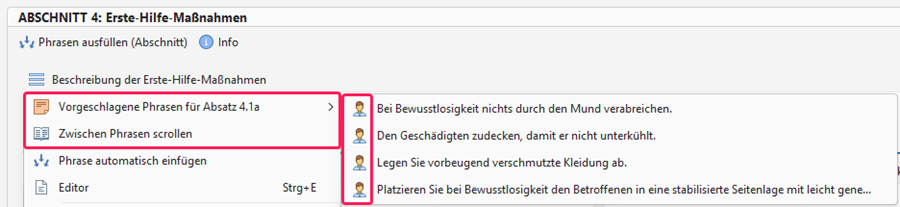
Wenn Sie Textbausteine durchsuchen oder filtern möchten, wählen Sie im Menü die Option Zwischen Phrasen scrollen. Alle Textbausteine für den jeweiligen Abschnitt werden angezeigt. Sie können die Liste mithilfe der Befehlszeile filtern.
Wenn Sie alle verfügbaren Textbausteine anzeigen möchten, entfernen Sie den Filter über das Kreuz unten links. Es werden alle Textbausteine angezeigt, die die Software anbietet. Im jeweiligen Abschnitt können Sie auch Textbausteine verwenden, die anderen Abschnitten zugeordnet sind.
Hervorhebung von Textbausteinen
SBLCore unterscheidet zwischen Textbausteinen, die in der Datenbank gespeichert sind, und solchen, die das System nicht erkennt.
Wenn SBLCore einen Textbaustein erkennt, wird er nicht hervorgehoben. Wenn Sie jedoch einen vordefinierten Textbaustein bearbeiten, durch eigenen Text ergänzen oder einen neuen Text schreiben, hebt SBLCore diesen hervor.
Dank der Hervorhebung erkennen Sie schnell Texte, die von den gespeicherten Textbausteinen abweichen. Dabei kann es sich beispielsweise um Folgendes handeln:
neuen Text, der noch nicht als benutzerdefinierter Textbaustein gespeichert ist,
einen bearbeiteten oder ergänzten Textbaustein,
einen Tippfehler oder eine andere unbeabsichtigte Änderung.
Was bedeutet die blaue Unterstreichung?
Die blaue Unterstreichung kennzeichnet Text, den SBLCore nicht als gespeicherten Textbaustein erkennt und daher nicht übersetzen kann. Nach der Übersetzung des Sicherheitsdatenblatts weist die Unterstreichung auf nicht übersetzte Textstellen hin.
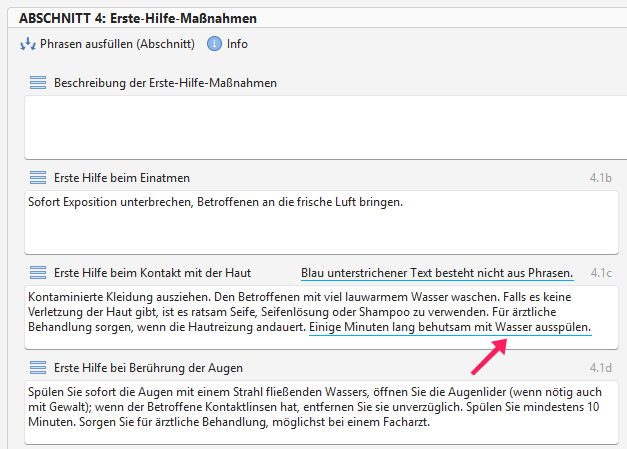
Wenn es sich um eine eigene Formulierung handelt, die Sie wiederholt verwenden möchten, speichern Sie diese als benutzerdefinierten Textbaustein.
Wie Sie einen neuen Textbaustein erstellen, erfahren Sie im Kapitel Erstellen einer eigenen Phrase.
Was bedeutet die orangefarbene Unterstreichung?
SBLCore kann einige Textbausteine orange unterstreichen. Die orangefarbene Unterstreichung weist darauf hin, dass der Textbaustein veraltet ist. Er kann beispielsweise auf eine ältere Norm oder Verordnung verweisen.
Gehen Sie in diesem Fall wie folgt vor:
Verwenden Sie den Standardtextbaustein von SBLCore. Wenn Sie nicht auf eine bestimmte Rechtsvorschrift oder Norm verweisen müssen, empfehlen wir, den Standardtextbaustein aus der SBLCore-Datenbank zu verwenden.
Überprüfen Sie, ob der Textbaustein noch aktuell ist. Wenn Sie eine bestimmte Rechtsvorschrift angeben müssen, überprüfen Sie, ob diese im jeweiligen Staat noch gültig ist und ob der Text des Textbausteins mit ihr übereinstimmt.


