

 Entre

 Български
 Čeština
 Dansk
 Deutsch
 Eesti
 Ελληνικά
 English
 Español
 Français
 Hrvatski
 Italiano
 Latviešu
 Lietuvių
 Magyar
 Nederlands
 Norsk
 Polski
 Română
 Slovenčina
 Slovenščina
 Српски (Ћирилица)
 Suomi
 Svenska
 Türkçe
 Русский
 Українська
Utilização de frases na ficha de dados de segurança
Pode adicionar textos à ficha de dados de segurança manualmente ou através da base de dados de frases.
Pode configurar as frases para que sejam adicionadas automaticamente à ficha de dados de segurança ou inseri-las manualmente.
Durante o preenchimento automático, o SBLCore seleciona as frases adequadas com base nas regras definidas e na classificação do produto. Pode adicionar frases automaticamente a toda a ficha de dados de segurança, a uma secção selecionada ou a um campo específico.
Na inserção manual, seleciona uma frase da base de dados e insere-a no campo pretendido da ficha de dados de segurança.
Como adicionar frases automaticamente
Pode adicionar frases automaticamente de quatro formas.
Atenção! Independentemente da opção escolhida, não se esqueça de verificar e completar os textos finais, por exemplo, com as utilizações na secção 1 ou as propriedades físicas na secção 9.
-
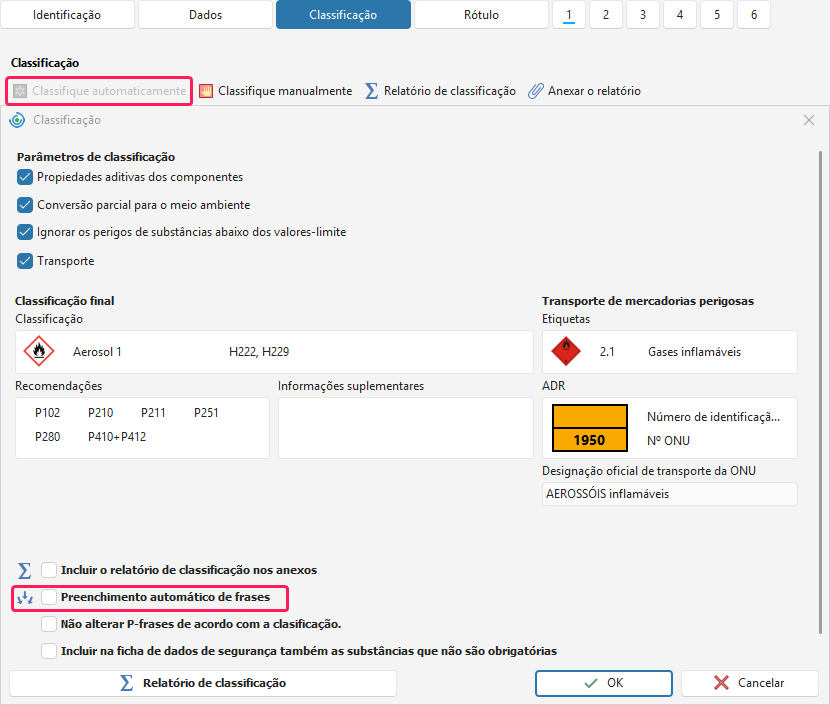
Na janela Classificação automática – as frases são adicionadas com base na classificação do produto:
No separador Classificação, selecione a opção Classifique automaticamente.
Abre-se uma janela com a classificação. Na parte inferior dessa janela, assinale a opção Preenchimento automático de frases.
Depois de clicar no botão OK, as frases são preenchidas automaticamente em toda a ficha de dados de segurança.
-
Na barra de ferramentas - clique no botão Preenchimento automático de frases (FDS) – o SBLCore preenche automaticamente as frases em toda a ficha de dados de segurança.

-
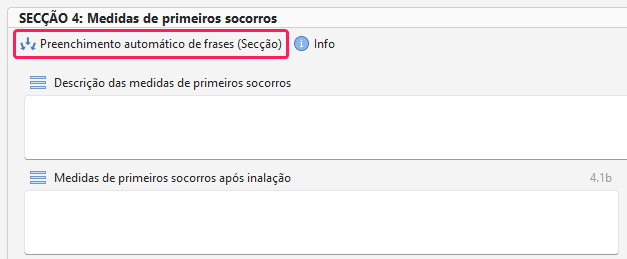
Nas secções individuais – através do botão Preenchimento automático de frases (Secção), que adiciona frases apenas à secção selecionada:
Aceda à secção onde pretende preencher as frases.
Clique no botão Preenchimento automático de frases (Secção) por baixo do título da respetiva secção.
O software preenche a secção com frases com base na classificação do produto.
-
Em cada campo do editor da ficha de dados de segurança - no menu
 no canto superior esquerdo, selecione a opção Preencher automaticamente as frases. Ao clicar nesta opção, o sistema preenche automaticamente as frases apenas no campo selecionado.
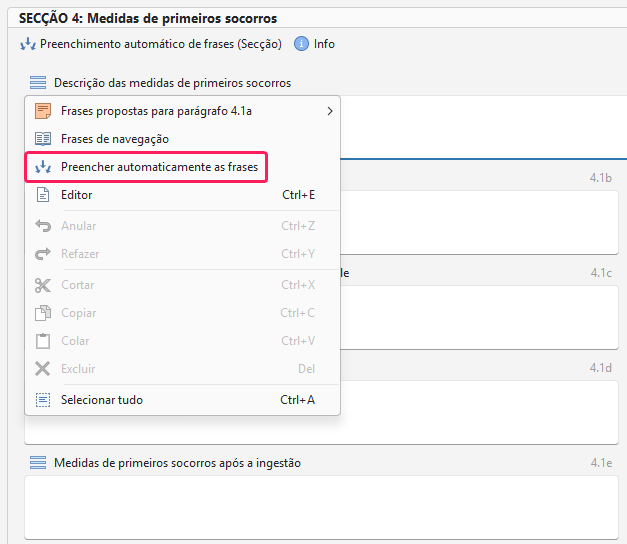
Atenção! Se já tiver preenchido manualmente frases na secção, ao clicar em Preenchimento automático de frases, o software substitui-as com base na classificação do produto.
Durante o preenchimento automático, também pode utilizar as suas próprias frases. Encontrará mais informações no capítulo Criação de uma frase personalizada.
Como adicionar frases manualmente
No editor da ficha de dados de segurança, pode visualizar as frases sugeridas para cada campo.
Procedimento:
Clique no menu
à esquerda, por cima do campo de texto.Selecione a opção Frases propostas.
São apresentadas as frases correspondentes à respetiva secção.
Clique numa frase para a inserir na posição em que se encontra o cursor de texto.
As frases do utilizador são fáceis de distinguir das frases predefinidas: aparecem sempre no início da lista e estão assinaladas com o ícone
 .
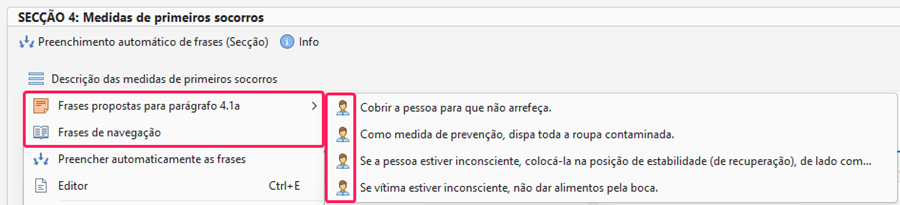
Se pretender percorrer ou filtrar as frases, selecione a opção Frases de navegação no menu . São apresentadas todas as frases da respetiva secção. Pode filtrar a lista através da linha de comandos.
Se pretender visualizar todas as frases disponíveis, remova o filtro clicando na cruz no canto inferior esquerdo. Serão apresentadas todas as frases disponibilizadas pelo software. Na respetiva secção, também pode utilizar frases atribuídas a outras secções.
Realce de frases
O SBLCore distingue as frases que constam da sua base de dados daquelas que não reconhece.
Se o SBLCore reconhecer uma frase, não a realça de nenhuma forma. No entanto, se modificar uma frase predefinida, a complementar com o seu próprio texto ou escrever um novo texto, o SBLCore realça-o.
Graças ao realce, pode identificar rapidamente o texto que difere das frases guardadas. Pode tratar-se, por exemplo, de:
texto novo que ainda não foi guardado como frase do utilizador,
uma frase modificada ou complementada,
um erro de digitação ou outra alteração não intencional.
O que significa o sublinhado azul?
O sublinhado azul assinala o texto que o SBLCore não reconhece como uma frase guardada e que, por isso, não consegue traduzir. Após a tradução da ficha de dados de segurança, o sublinhado chama a atenção para as partes do texto que não foram traduzidas.
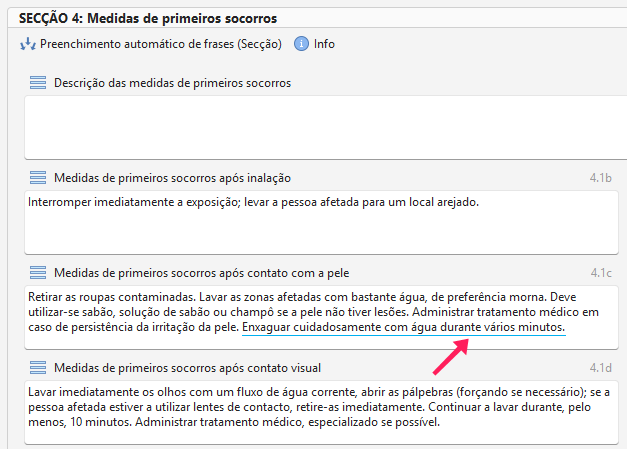
Se se tratar de uma formulação própria que pretende utilizar repetidamente, guarde-a como frase do utilizador.
Encontrará informações sobre como criar uma nova frase no capítulo Criação de uma frase personalizada.
O que significa o sublinhado laranja?
O SBLCore pode sublinhar algumas frases a laranja. O sublinhado laranja indica que uma frase está desatualizada. Por exemplo, pode fazer referência a uma norma ou a um regulamento antigo.
Nesse caso, proceda da seguinte forma:
Utilize a frase predefinida do SBLCore. Se não precisar de fazer referência a uma disposição legal ou norma específica, recomendamos que utilize a frase predefinida da base de dados do SBLCore.
Verifique se a frase continua atualizada. Se precisar de indicar uma disposição legal específica, verifique se esta continua em vigor no respetivo Estado e se o texto da frase está em conformidade com a mesma.


