

 Se connecter

 Български
 Čeština
 Dansk
 Deutsch
 Eesti
 Ελληνικά
 English
 Español
 Hrvatski
 Italiano
 Latviešu
 Lietuvių
 Magyar
 Nederlands
 Norsk
 Polski
 Português
 Română
 Slovenčina
 Slovenščina
 Српски (Ћирилица)
 Suomi
 Svenska
 Türkçe
 Русский
 Українська
Utilisation des phrases dans la fiche de données de sécurité
Vous pouvez ajouter des textes à la fiche de données de sécurité manuellement ou à l'aide de la base de données de phrases.
Vous pouvez configurer les phrases pour qu'elles soient insérées automatiquement dans la fiche de données de sécurité, ou les insérer manuellement.
Lors du remplissage automatique, SBLCore sélectionne les phrases appropriées en fonction des règles définies et de la classification du produit. Vous pouvez insérer des phrases dans l'ensemble de la fiche de données de sécurité, dans une rubrique sélectionnée ou dans un champ spécifique.
Lors de l'insertion manuelle, vous sélectionnez vous-même une phrase dans la base de données et l'insérez dans le champ souhaité de la fiche de données de sécurité.
Comment ajouter des phrases automatiquement
Vous pouvez ajouter des phrases automatiquement de quatre manières.
Attention ! Quelle que soit l'option choisie, n'oubliez pas de vérifier les textes définitifs et de les compléter, par exemple avec les utilisations dans la rubrique 1 ou les propriétés physiques dans la rubrique 9.
-
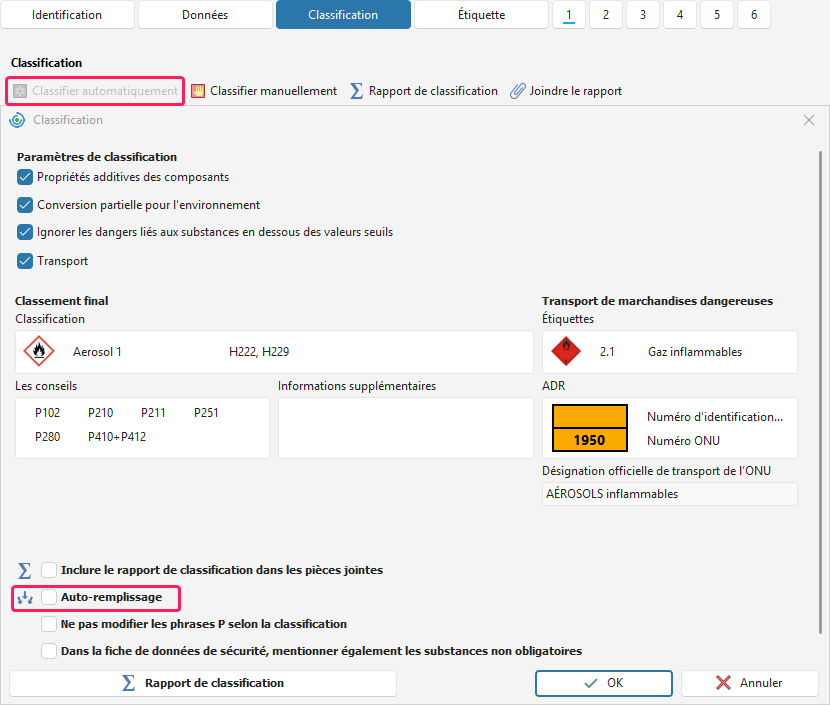
Dans la fenêtre Classification automatique – les phrases sont ajoutées en fonction de la classification du produit :
Dans l'onglet Classification, sélectionnez l'option Classifier automatiquement.
Une fenêtre présentant la classification s'ouvre. Dans la partie inférieure de cette fenêtre, cochez l'option Auto-remplissage.
Après avoir cliqué sur le bouton OK, les phrases sont automatiquement insérées dans l'ensemble de la fiche de données de sécurité.
-
Dans la barre d'outils - cliquez sur le bouton Auto-remplissage (FDS) – SBLCore insère automatiquement les phrases dans l'ensemble de la fiche de données de sécurité.

-
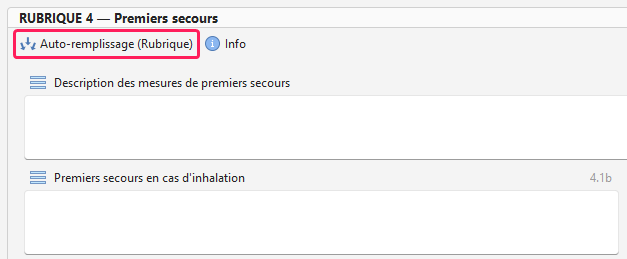
Dans les différentes rubriques – à l'aide du bouton Auto-remplissage (Rubrique), qui permet d'ajouter des phrases uniquement dans la rubrique sélectionnée :
Accédez à la rubrique dans laquelle vous souhaitez insérer les phrases.
Cliquez sur le bouton Auto-remplissage (Rubrique) situé sous le titre de la rubrique concernée.
Le logiciel insère les phrases dans la rubrique en fonction de la classification du produit.
-
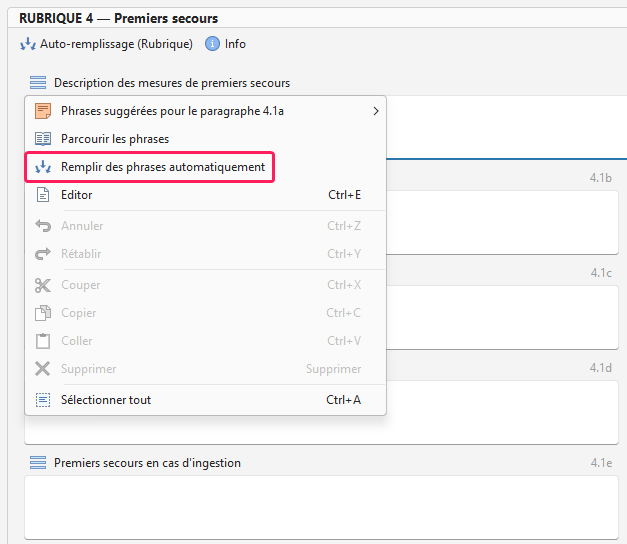
Pour chaque champ de l'éditeur de fiche de données de sécurité - dans le menu
 situé en haut à gauche, sélectionnez l'option Remplir des phrases automatiquement. Lorsque vous cliquez dessus, le système insère automatiquement les phrases uniquement dans le champ sélectionné.
Attention ! Si vous avez déjà inséré manuellement des phrases dans la rubrique, le logiciel les remplacera en fonction de la classification du produit lorsque vous cliquerez sur Auto-remplissage.
Lors du remplissage automatique, vous pouvez également utiliser vos propres phrases. Pour en savoir plus, consultez le chapitre Création d’une phrase personnalisée.
Comment ajouter des phrases manuellement
Dans l'éditeur de fiche de données de sécurité, vous pouvez afficher les phrases suggérées pour chaque champ.
Procédure :
Cliquez sur le menu
situé à gauche, au-dessus du champ de texte.Sélectionnez l'option Phrases suggérées.
Les phrases correspondant à la rubrique concernée s'affichent.
Cliquez sur une phrase pour l'insérer à l'emplacement du curseur de texte.
Les phrases personnalisées se distinguent facilement des phrases par défaut : elles figurent toujours en haut de la liste et sont signalées par l'icône
 .
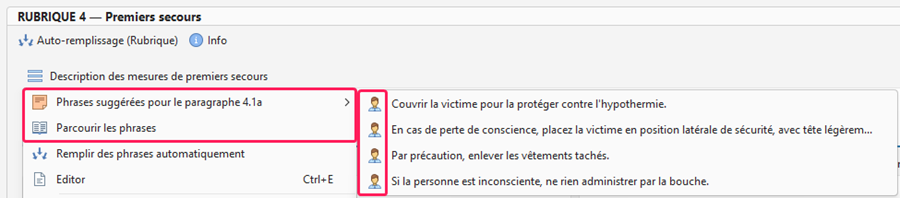
Si vous souhaitez parcourir ou filtrer les phrases, sélectionnez l'option Parcourir les phrases dans le menu . Toutes les phrases correspondant à la rubrique concernée s'affichent. Vous pouvez filtrer la liste à l'aide de la ligne de commande.
Si vous souhaitez afficher toutes les phrases disponibles, supprimez le filtre en cliquant sur la croix située en bas à gauche. Toutes les phrases proposées par le logiciel s'affichent. Dans une rubrique donnée, vous pouvez également utiliser des phrases attribuées à d'autres rubriques.
Mise en évidence des phrases
SBLCore distingue les phrases présentes dans sa base de données de celles qu'il ne reconnaît pas.
Si SBLCore reconnaît une phrase, il ne la met pas en évidence. En revanche, si vous modifiez une phrase prédéfinie, la complétez avec votre propre texte ou rédigez un nouveau texte, SBLCore le met en évidence.
Grâce à cette mise en évidence, vous repérez rapidement les textes qui diffèrent des phrases enregistrées. Il peut s'agir, par exemple :
d'un nouveau texte qui n'a pas encore été enregistré comme phrase personnalisée,
d'une phrase modifiée ou complétée,
d'une faute de frappe ou d'une autre modification involontaire.
Que signifie le soulignement bleu ?
Le soulignement bleu indique un texte que SBLCore ne reconnaît pas comme une phrase enregistrée et qu'il ne peut donc pas traduire. Après la traduction de la fiche de données de sécurité, ce soulignement signale les parties du texte qui n'ont pas été traduites.
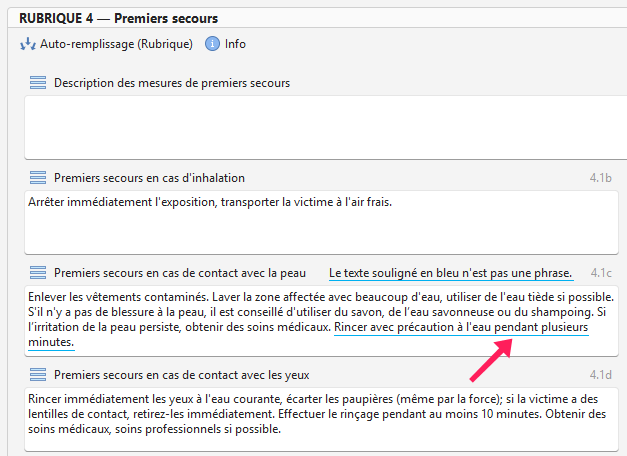
S'il s'agit d'une formulation personnelle que vous souhaitez réutiliser, enregistrez-la comme phrase personnalisée.
Pour savoir comment créer une nouvelle phrase, consultez le chapitre Création d’une phrase personnalisée.
Que signifie le soulignement orange ?
SBLCore peut souligner certaines phrases en orange. Le soulignement orange indique qu'une phrase est obsolète. Elle peut, par exemple, faire référence à une ancienne norme ou à un ancien règlement.
Dans ce cas, procédez comme suit :
Utilisez la phrase par défaut de SBLCore. Si vous n'avez pas besoin de faire référence à une réglementation ou à une norme spécifique, nous vous recommandons d'utiliser la phrase par défaut de la base de données SBLCore.
Vérifiez si la phrase est toujours à jour. Si vous devez mentionner une réglementation spécifique, vérifiez si elle est toujours en vigueur dans l'État concerné et si le texte de la phrase y correspond.


