

 Logg inn

 Български
 Čeština
 Dansk
 Deutsch
 Eesti
 Ελληνικά
 English
 Español
 Français
 Hrvatski
 Italiano
 Latviešu
 Lietuvių
 Magyar
 Nederlands
 Polski
 Português
 Română
 Slovenčina
 Slovenščina
 Српски (Ћирилица)
 Suomi
 Svenska
 Türkçe
 Русский
 Українська
Bruk av fraser i sikkerhetsdatabladet
Du kan legge til tekst i sikkerhetsdatabladet manuelt eller ved hjelp av frasedatabasen.
Du kan konfigurere frasene slik at de legges til automatisk i sikkerhetsdatabladet, eller du kan sette dem inn manuelt.
Ved automatisk utfylling velger SBLCore passende fraser basert på de angitte reglene og produktets klassifisering. Du kan få fraser lagt til i hele sikkerhetsdatabladet, i et valgt avsnitt eller i et bestemt felt.
Ved manuell innsetting velger du selv en frase fra databasen og setter den inn i ønsket felt i sikkerhetsdatabladet.
Slik legger du til fraser automatisk
Du kan legge til fraser automatisk på fire måter.
Obs! Uansett hvilket alternativ du velger, må du huske å kontrollere og supplere de endelige tekstene, for eksempel med bruksområder i avsnitt 1 eller fysiske egenskaper i avsnitt 9.
-
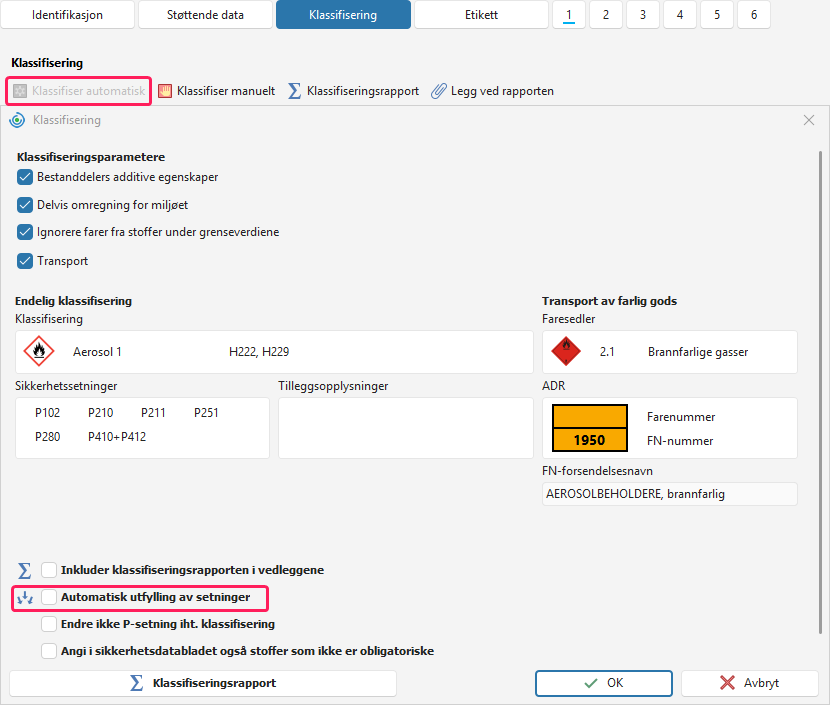
I vinduet Automatisk klassifisering – frasene legges til basert på produktets klassifisering:
På fanen Klassifisering velger du alternativet Klassifiser automatisk.
Et vindu med klassifiseringen åpnes. Nederst i vinduet merker du av for alternativet Automatisk utfylling av setninger.
Når du klikker på knappen OK, fylles frasene automatisk inn i hele sikkerhetsdatabladet.
-
På verktøylinjen - klikk på knappen Automatisk utfylling av setninger (SDB) – SBLCore fyller automatisk inn fraser i hele sikkerhetsdatabladet.

-
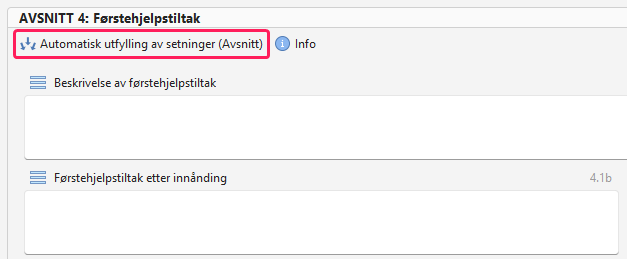
I de enkelte avsnittene – ved hjelp av knappen Automatisk utfylling av setninger (Avsnitt), som bare legger til fraser i det valgte avsnittet:
Gå til avsnittet der du vil fylle inn fraser.
Klikk på knappen Automatisk utfylling av setninger (Avsnitt) under overskriften til det aktuelle avsnittet.
Programvaren fyller inn fraser i avsnittet basert på produktets klassifisering.
-
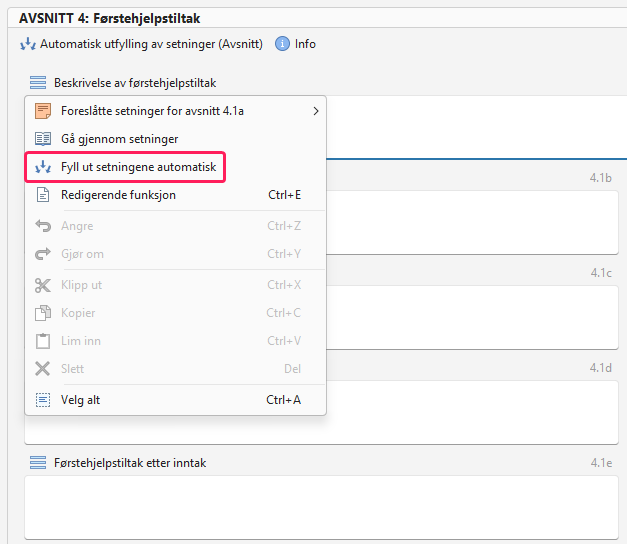
For hvert felt i redigeringsverktøyet for sikkerhetsdatabladet - velg alternativet Fyll ut setningene automatisk i menyen
 øverst til venstre. Når du klikker på dette alternativet, fyller systemet automatisk inn fraser bare i det valgte feltet.
Obs! Hvis du allerede har fylt inn fraser manuelt i avsnittet, vil programvaren overskrive dem basert på produktets klassifisering når du klikker på Automatisk utfylling av setninger.
Ved automatisk utfylling kan du også bruke dine egne fraser. Du finner mer informasjon i kapittel Opprettelse av en egendefinert frase.
Slik legger du til fraser manuelt
I redigeringsverktøyet for sikkerhetsdatabladet kan du vise foreslåtte fraser for hvert felt.
Fremgangsmåte:
Klikk på menyen
til venstre over tekstfeltet.Velg alternativet Foreslåtte setninger.
Frasene for det aktuelle avsnittet vises.
Klikk på en frase for å sette den inn der tekstmarkøren er plassert.
Brukerdefinerte fraser er enkle å skille fra standardfrasene: De vises alltid øverst i listen og er merket med ikonet
 .
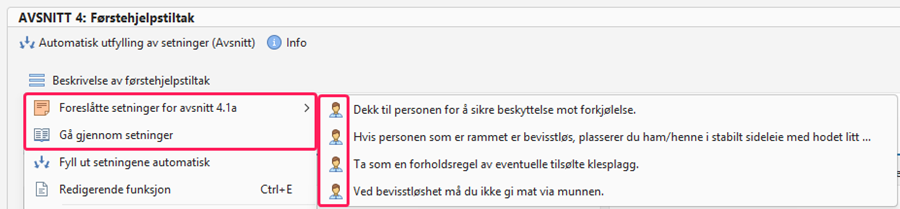
Hvis du vil bla gjennom eller filtrere fraser, velger du alternativet Gå gjennom setninger i menyen . Alle frasene for det aktuelle avsnittet vises. Du kan filtrere listen ved hjelp av kommandolinjen.
Hvis du vil vise alle tilgjengelige fraser, fjerner du filteret ved å klikke på krysset nederst til venstre. Alle frasene som programvaren tilbyr, vises. I det aktuelle avsnittet kan du også bruke fraser som er tilordnet andre avsnitt.
Markering av fraser
SBLCore skiller mellom fraser som finnes i databasen, og fraser som programvaren ikke gjenkjenner.
Hvis SBLCore gjenkjenner en frase, blir den ikke markert på noen måte. Hvis du derimot endrer en forhåndsdefinert frase, supplerer den med din egen tekst eller skriver en ny tekst, markerer SBLCore teksten.
Takket være markeringen kan du raskt identifisere tekst som avviker fra de lagrede frasene. Dette kan for eksempel være:
ny tekst som ennå ikke er lagret som en brukerdefinert frase,
en endret eller supplert frase,
en skrivefeil eller en annen utilsiktet endring.
Hva betyr blå understreking?
Blå understreking markerer tekst som SBLCore ikke gjenkjenner som en lagret frase, og som programvaren derfor ikke kan oversette. Etter at sikkerhetsdatabladet er oversatt, gjør understrekingen deg oppmerksom på de delene av teksten som ikke er oversatt.
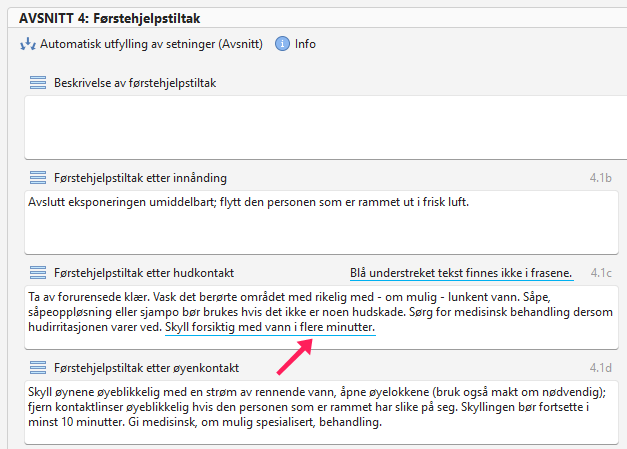
Hvis det er en egen formulering som du ønsker å bruke flere ganger, kan du lagre den som en brukerdefinert frase.
Du finner informasjon om hvordan du oppretter en ny frase i kapittel Opprettelse av en egendefinert frase.
Hva betyr oransje understreking?
SBLCore kan understreke enkelte fraser med oransje. Oransje understreking indikerer at en frase er utdatert. Den kan for eksempel vise til en eldre standard eller forordning.
I slike tilfeller gjør du følgende:
Bruk standardfrasen fra SBLCore. Hvis du ikke trenger å vise til en bestemt forskrift eller standard, anbefaler vi at du bruker standardfrasen fra SBLCore-databasen.
Kontroller om frasen fortsatt er oppdatert. Hvis du må oppgi en bestemt forskrift, må du kontrollere om den fortsatt er i kraft i den aktuelle staten, og om teksten i frasen samsvarer med den.


