

 Oturum aç

 Български
 Čeština
 Dansk
 Deutsch
 Eesti
 Ελληνικά
 English
 Español
 Français
 Hrvatski
 Italiano
 Latviešu
 Lietuvių
 Magyar
 Nederlands
 Norsk
 Polski
 Português
 Română
 Slovenčina
 Slovenščina
 Српски (Ћирилица)
 Suomi
 Svenska
 Русский
 Українська
Güvenlik bilgi formunda ifadelerin kullanımı
Güvenlik bilgi formuna metinleri manuel olarak veya ifade veri tabanı yardımıyla ekleyebilirsiniz.
İfadeleri, güvenlik bilgi formuna otomatik olarak eklenecek şekilde ayarlayabilir veya manuel olarak ekleyebilirsiniz.
Otomatik doldurma sırasında SBLCore, belirlenen kurallara ve ürünün sınıflandırmasına göre uygun ifadeleri seçer. İfadelerin güvenlik bilgi formunun tamamına, seçilen bir bölüme veya belirli bir alana eklenmesini sağlayabilirsiniz.
Manuel ekleme sırasında veri tabanından bir ifadeyi kendiniz seçer ve güvenlik bilgi formunun istediğiniz alanına eklersiniz.
İfadeler otomatik olarak nasıl eklenir?
İfadeleri dört farklı şekilde otomatik olarak ekleyebilirsiniz.
Dikkat! Hangi seçeneği tercih ederseniz edin, son metinleri kontrol etmeyi ve örneğin Bölüm 1'deki kullanım alanları veya Bölüm 9'daki fiziksel özellikler gibi bilgilerle tamamlamayı unutmayın.
-
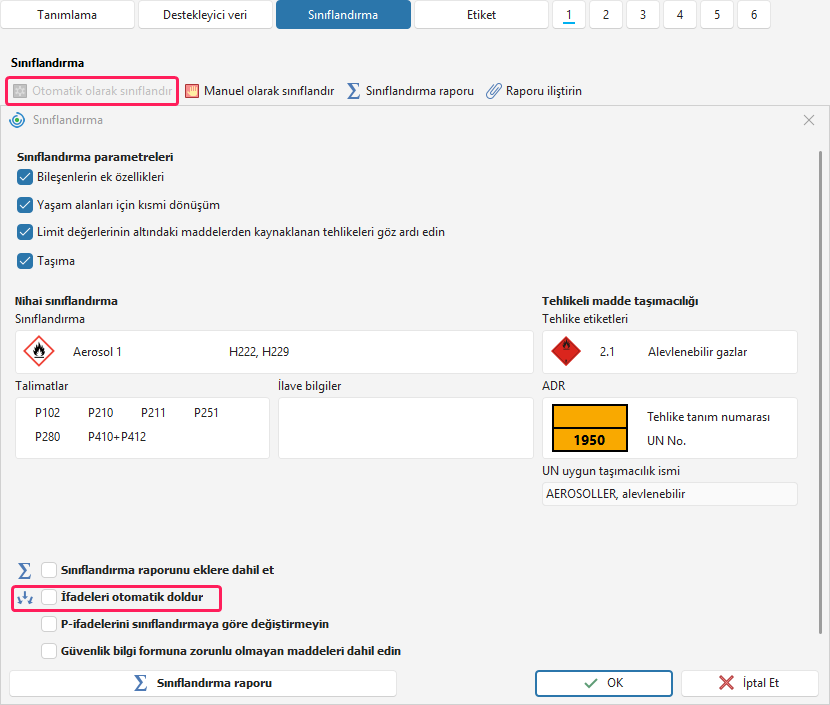
Otomatik Sınıflandırma penceresinde – ifadeler ürünün sınıflandırmasına göre eklenir:
Sınıflandırma sekmesinde Otomatik olarak sınıflandır seçeneğini seçin.
Sınıflandırmanın yer aldığı bir pencere açılır. Bu pencerenin alt kısmındaki İfadeleri otomatik doldur seçeneğini işaretleyin.
OK düğmesine tıkladığınızda ifadeler güvenlik bilgi formunun tamamına otomatik olarak doldurulur.
-
Araç çubuğunda - İfadeleri otomatik doldur (GBF) düğmesine tıklayın – SBLCore, güvenlik bilgi formunun tamamındaki ifadeleri otomatik olarak doldurur.

-
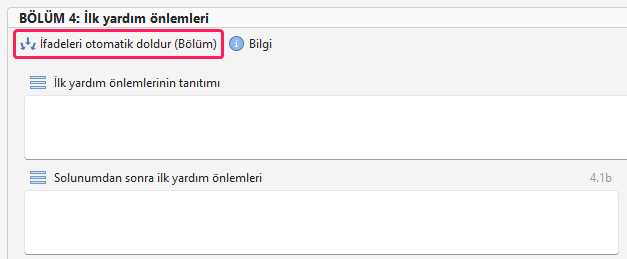
Her bir bölümde – ifadeleri yalnızca seçilen bölüme ekleyen İfadeleri otomatik doldur (Bölüm) düğmesini kullanarak:
İfadeleri doldurmak istediğiniz bölüme gidin.
İlgili bölümün başlığının altındaki İfadeleri otomatik doldur (Bölüm) düğmesine tıklayın.
Yazılım, ürünün sınıflandırmasına göre bölümü ifadelerle doldurur.
-
Güvenlik bilgi formu düzenleyicisindeki her bir alanda - sol üst köşedeki
 menüsünden İfadeleri otomatik doldur seçeneğini seçin. Bu seçeneğe tıkladığınızda sistem, ifadeleri otomatik olarak yalnızca seçilen alana doldurur.
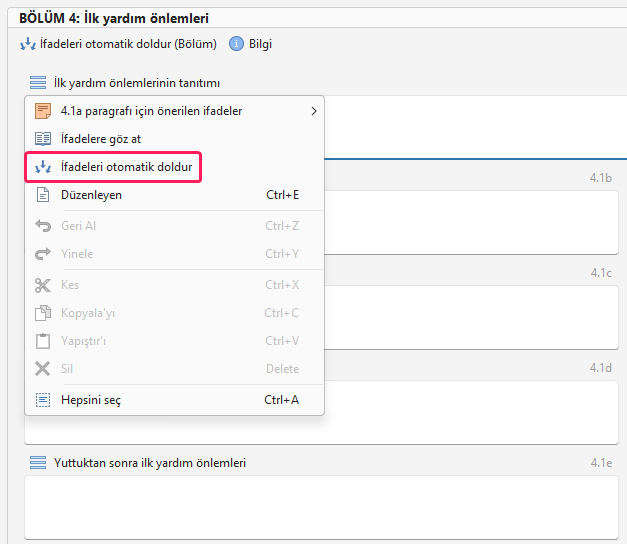
Dikkat! Bölüme daha önce manuel olarak ifadeler girdiyseniz, İfadeleri otomatik doldur seçeneğine tıkladığınızda yazılım bu ifadelerin üzerine ürünün sınıflandırmasına göre yeniden yazar.
Otomatik doldurma sırasında kendi ifadelerinizi de kullanabilirsiniz. Daha fazla bilgiyi Özel bir ifade oluşturma bölümünde bulabilirsiniz.
İfadeler manuel olarak nasıl eklenir?
Güvenlik bilgi formu düzenleyicisinde her alan için önerilen ifadeleri görüntüleyebilirsiniz.
İzlenecek adımlar:
Metin alanının sol üst tarafındaki
menüsüne tıklayın.Önerilen ifadeler seçeneğini seçin.
İlgili bölüme ait ifadeler görüntülenir.
Bir ifadeye tıklayarak onu metin imlecinin bulunduğu yere ekleyebilirsiniz.
Kullanıcı tanımlı ifadeleri varsayılan ifadelerden kolayca ayırt edebilirsiniz: Bunlar her zaman listenin üst kısmında yer alır ve
 simgesiyle işaretlenir.
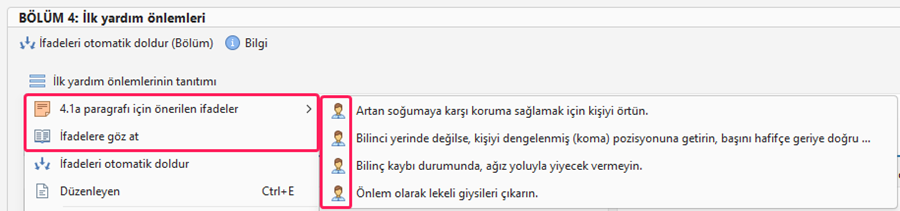
İfadelere göz atmak veya bunları filtrelemek istiyorsanız menüsünden İfadelere göz at seçeneğini seçin. İlgili bölüme ait tüm ifadeler görüntülenir. Listeyi komut satırını kullanarak filtreleyebilirsiniz.
Mevcut tüm ifadeleri görüntülemek istiyorsanız sol alt köşedeki çarpı işaretine tıklayarak filtreyi kaldırın. Yazılımın sunduğu tüm ifadeler görüntülenir. İlgili bölümde diğer bölümlere atanmış ifadeleri de kullanabilirsiniz.
İfadelerin vurgulanması
SBLCore, veri tabanında bulunan ifadeler ile tanımadığı ifadeler arasında ayrım yapar.
SBLCore bir ifadeyi tanırsa onu herhangi bir şekilde vurgulamaz. Ancak önceden tanımlanmış bir ifadeyi değiştirir, kendi metninizle tamamlarsanız veya yeni bir metin yazarsanız SBLCore bu metni vurgular.
Vurgulama sayesinde kayıtlı ifadelerden farklı olan metinleri hızlıca belirleyebilirsiniz. Bunlar örneğin şunlar olabilir:
henüz kullanıcı tanımlı ifade olarak kaydedilmemiş yeni bir metin,
değiştirilmiş veya tamamlanmış bir ifade,
yazım hatası veya istenmeyen başka bir değişiklik.
Mavi alt çizgi ne anlama gelir?
Mavi alt çizgi, SBLCore tarafından kayıtlı bir ifade olarak tanınmayan ve bu nedenle çevrilemeyen metni gösterir. Güvenlik bilgi formu çevrildikten sonra alt çizgi, metnin çevrilmemiş kısımlarına dikkat çeker.
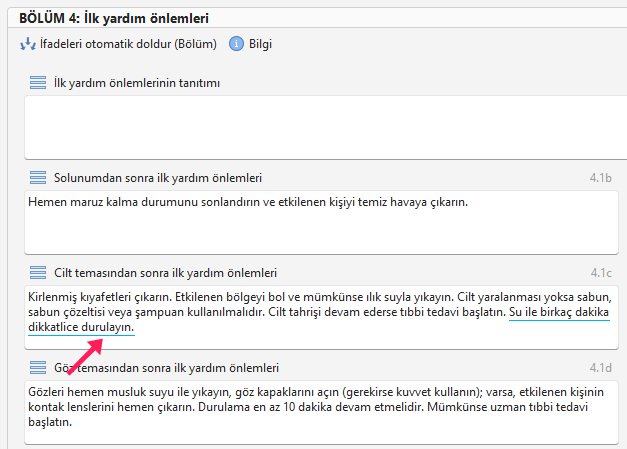
Tekrar tekrar kullanmak istediğiniz kendinize ait bir ifade söz konusuysa bunu kullanıcı tanımlı ifade olarak kaydedin.
Yeni bir ifadenin nasıl oluşturulacağını Özel bir ifade oluşturma bölümünde bulabilirsiniz.
Turuncu alt çizgi ne anlama gelir?
SBLCore bazı ifadelerin altını turuncu renkle çizebilir. Turuncu alt çizgi, ifadenin güncelliğini yitirdiğini gösterir. Örneğin, eski bir standarda veya yönetmeliğe atıfta bulunuyor olabilir.
Böyle bir durumda aşağıdaki adımları izleyin:
SBLCore'un varsayılan ifadesini kullanın. Belirli bir mevzuata veya standarda atıfta bulunmanız gerekmiyorsa SBLCore veri tabanındaki varsayılan ifadeyi kullanmanızı öneririz.
İfadenin hâlâ güncel olup olmadığını kontrol edin. Belirli bir mevzuatı belirtmeniz gerekiyorsa bu mevzuatın ilgili devlette hâlâ yürürlükte olup olmadığını ve ifade metninin mevzuata uygun olup olmadığını kontrol edin.


