

 Prijava

 Български
 Čeština
 Dansk
 Deutsch
 Eesti
 Ελληνικά
 English
 Español
 Français
 Italiano
 Latviešu
 Lietuvių
 Magyar
 Nederlands
 Norsk
 Polski
 Português
 Română
 Slovenčina
 Slovenščina
 Српски (Ћирилица)
 Suomi
 Svenska
 Türkçe
 Русский
 Українська
Korištenje fraza u sigurnosno-tehničkom listu
Tekstove u sigurnosno-tehnički list možete dodavati ručno ili pomoću baze podataka fraza.
Fraze možete postaviti tako da se u sigurnosno-tehnički list dodaju automatski ili ih možete umetati ručno.
Pri automatskom popunjavanju SBLCore odabire odgovarajuće fraze prema postavljenim pravilima i razvrstavanju proizvoda. Fraze možete automatski dodati u cijeli sigurnosno-tehnički list, odabrani odjeljak ili određeno polje.
Pri ručnom umetanju sami odabirete frazu iz baze podataka i umećete je u željeno polje sigurnosno-tehničkog lista.
Kako automatski dodati fraze
Fraze možete automatski dodati na četiri načina.
Pozor! Bez obzira na to koju mogućnost odaberete, ne zaboravite provjeriti konačne tekstove i dopuniti ih, primjerice, podacima o uporabi u odjeljku 1 ili fizikalnim svojstvima u odjeljku 9.
-
U prozoru Automatska klasifikacija – fraze se dodaju prema razvrstavanju proizvoda:
Na kartici Razvrstavanje odaberite mogućnost Klasificirati automatski.
Otvorit će se prozor s razvrstavanjem. U njegovu donjem dijelu označite mogućnost Popuniti izraze.
Nakon što kliknete na gumb OK, fraze će se automatski popuniti u cijelom sigurnosno-tehničkom listu.
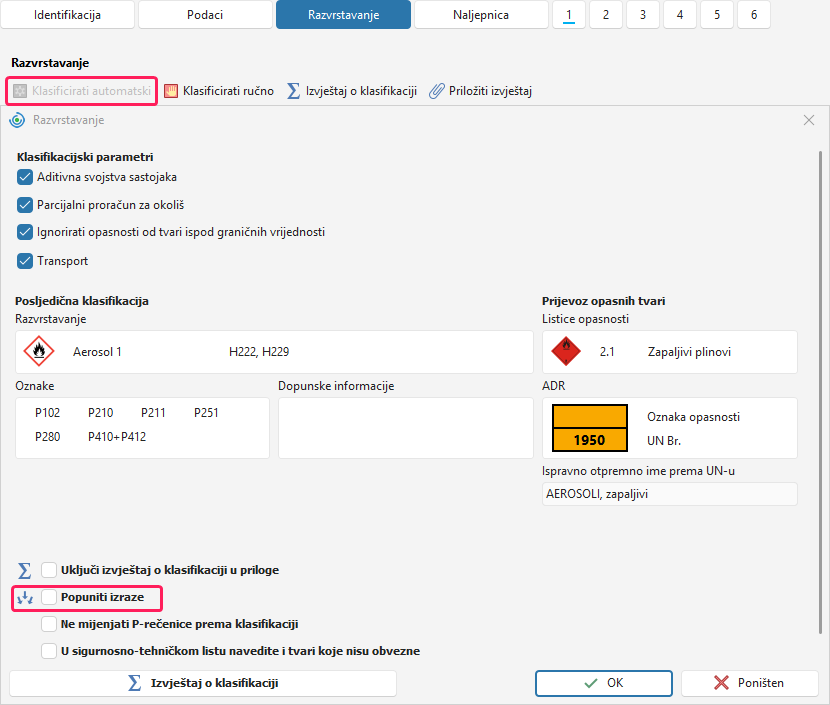
-
Na alatnoj traci - kliknite na gumb Popuniti izraze (STL) – SBLCore će automatski popuniti fraze u cijelom sigurnosno-tehničkom listu.

-
U pojedinačnim odjeljcima – pomoću gumba Popuniti izraze (Odjeljak), koji dodaje fraze samo u odabrani odjeljak:
Prijeđite na odjeljak u kojem želite popuniti fraze.
Kliknite na gumb Popuniti izraze (Odjeljak) ispod naslova odgovarajućeg odjeljka.
Softver popunjava fraze u odjeljku na temelju razvrstavanja proizvoda.
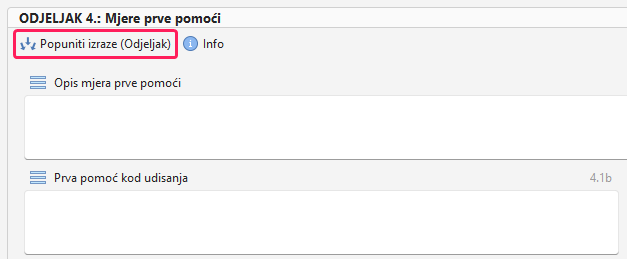
-
Kod svakog polja u uređivaču sigurnosno-tehničkog lista - u izborniku
 gore lijevo odaberite mogućnost Fraze popuniti automatski. Kada kliknete na nju, sustav će automatski popuniti fraze samo u odabranom polju.
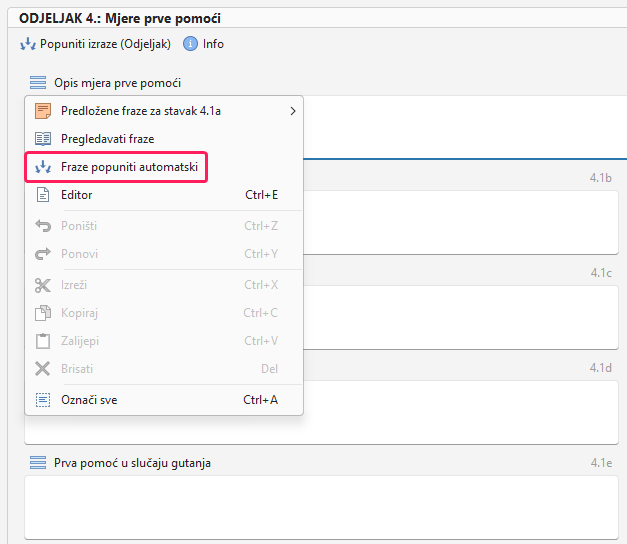
Pozor! Ako ste u odjeljku već ručno unijeli fraze, softver će ih nakon klika na Popuniti izraze zamijeniti na temelju razvrstavanja proizvoda.
Pri automatskom popunjavanju možete koristiti i vlastite fraze. Više informacija pronaći ćete u poglavlju Izrada vlastite fraze.
Kako ručno dodati fraze
U uređivaču sigurnosno-tehničkog lista možete prikazati predložene fraze za svako polje.
Postupak:
Kliknite na izbornik
lijevo iznad tekstnog polja.Odaberite mogućnost Predložene fraze.
Prikazat će se fraze za odgovarajući odjeljak.
Klikom na frazu umetnut ćete je na mjesto na kojem se nalazi tekstni pokazivač.
Korisničke fraze lako ćete razlikovati od zadanih: uvijek se nalaze na vrhu popisa i označene su ikonom
 .
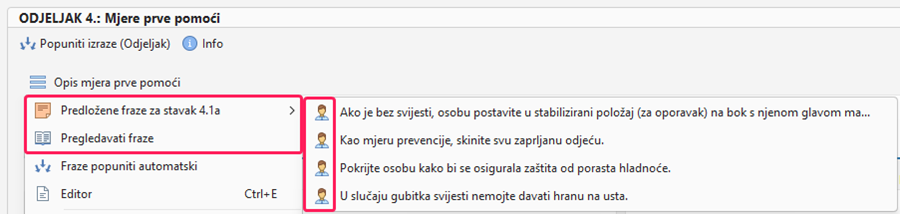
Ako želite pregledavati ili filtrirati fraze, u izborniku odaberite mogućnost Pregledavati fraze. Prikazat će se sve fraze za odgovarajući odjeljak. Popis možete filtrirati pomoću naredbenog retka.
Ako želite prikazati sve dostupne fraze, uklonite filtar klikom na križić dolje lijevo. Prikazat će se sve fraze koje softver nudi. U odgovarajućem odjeljku možete koristiti i fraze dodijeljene drugim odjeljcima.
Isticanje fraza
SBLCore razlikuje fraze koje ima u bazi podataka od onih koje ne prepoznaje.
Ako SBLCore prepozna frazu, neće je posebno istaknuti. Međutim, ako izmijenite unaprijed definiranu frazu, dopunite je vlastitim tekstom ili napišete novi tekst, SBLCore će ga istaknuti.
Zahvaljujući isticanju brzo ćete prepoznati tekst koji se razlikuje od spremljenih fraza. To može biti, primjerice:
novi tekst koji još nije spremljen kao korisnička fraza,
izmijenjena ili dopunjena fraza,
tipfeler ili neka druga neželjena promjena.
Što znači plavo podcrtavanje?
Plavo podcrtavanje označava tekst koji SBLCore ne prepoznaje kao spremljenu frazu i stoga ga ne može prevesti. Nakon prijevoda sigurnosno-tehničkog lista podcrtavanje upozorava na neprevedene dijelove teksta.
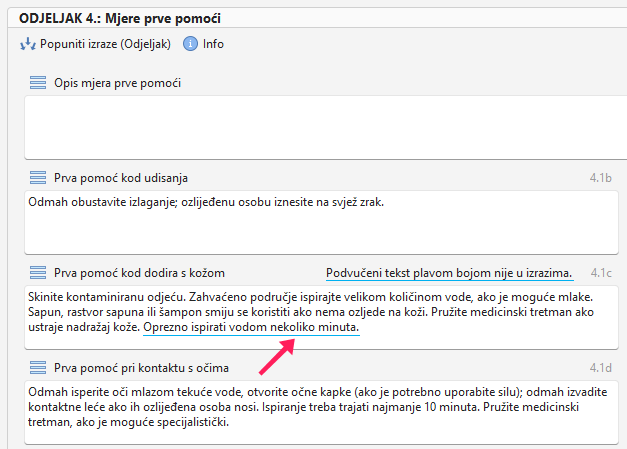
Ako je riječ o vlastitoj formulaciji koju želite više puta koristiti, spremite je kao korisničku frazu.
Kako izraditi novu frazu, saznat ćete u poglavlju Izrada vlastite fraze.
Što znači narančasto podcrtavanje?
SBLCore može neke fraze podcrtati narančastom bojom. Narančasto podcrtavanje upozorava na to da je fraza zastarjela. Primjerice, može upućivati na stariju normu ili uredbu.
U tom slučaju postupite na sljedeći način:
Upotrijebite zadanu frazu SBLCore. Ako ne morate upućivati na određeni propis ili normu, preporučujemo upotrebu zadane fraze iz baze podataka SBLCore.
Provjerite je li fraza još uvijek aktualna. Ako trebate navesti određeni propis, provjerite je li još uvijek na snazi u odgovarajućoj državi i odgovara li mu tekst fraze.


