

 Log på

 Български
 Čeština
 Deutsch
 Eesti
 Ελληνικά
 English
 Español
 Français
 Hrvatski
 Italiano
 Latviešu
 Lietuvių
 Magyar
 Nederlands
 Norsk
 Polski
 Português
 Română
 Slovenčina
 Slovenščina
 Српски (Ћирилица)
 Suomi
 Svenska
 Türkçe
 Русский
 Українська
Brug af fraser i sikkerhedsdatabladet
Du kan tilføje tekster til sikkerhedsdatabladet manuelt eller ved hjælp af en database med fraser.
Du kan indstille fraserne, så de indsættes automatisk i sikkerhedsdatabladet, eller du kan indsætte dem manuelt.
Ved automatisk udfyldning vælger SBLCore passende fraser ud fra de indstillede regler og produktets klassificering. Du kan få indsat fraser i hele sikkerhedsdatabladet, i et valgt punkt eller i et bestemt felt.
Ved manuel indsættelse vælger du selv en frase fra databasen og indsætter den i det ønskede felt i sikkerhedsdatabladet.
Sådan tilføjer du fraser automatisk
Du kan tilføje fraser automatisk på fire måder.
Bemærk! Uanset hvilken mulighed du vælger, skal du huske at kontrollere de endelige tekster og supplere dem med f.eks. anvendelsen i punkt 1 eller de fysiske egenskaber i punkt 9.
-
I vinduet Automatisk klassificering – indsættes fraserne ud fra produktets klassificering:
På fanen Klassifikation skal du vælge Klassificer automatisk.
Et vindue med klassificeringen åbnes. Nederst i vinduet skal du markere Udfylde fraser.
Når du klikker på knappen OK, udfyldes fraserne automatisk i hele sikkerhedsdatabladet.
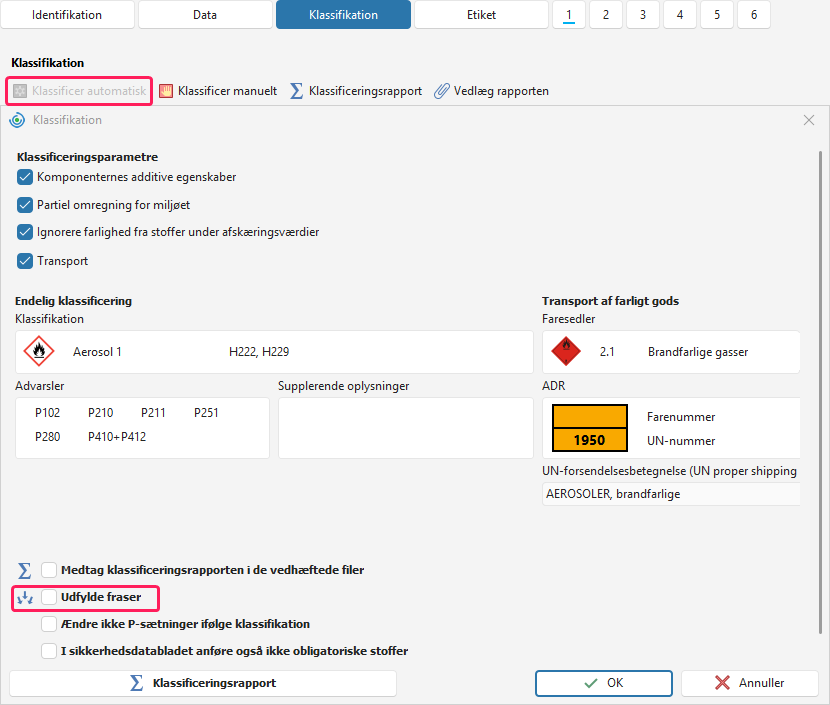
-
På værktøjslinjen - klik på knappen Udfylde fraser (SDS) – SBLCore udfylder automatisk fraserne i hele sikkerhedsdatabladet.

-
Ved de enkelte punkter – via knappen Udfylde fraser (Afsnit), som kun indsætter fraser i det valgte punkt:
Gå til det punkt, hvor du vil udfylde fraserne.
Klik på knappen Udfylde fraser (Afsnit) under overskriften på det pågældende punkt.
Softwaren udfylder fraserne i punktet på baggrund af produktets klassificering.
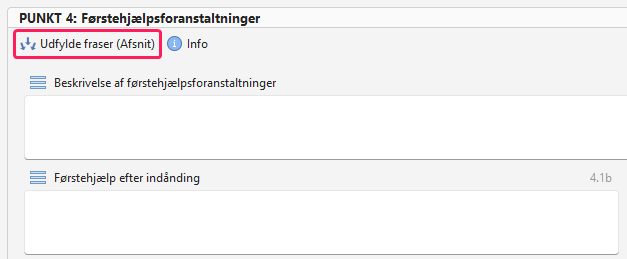
-
Ved hvert felt i sikkerhedsdatabladets editor - vælg Udfyld fraser automatisk i menuen
 øverst til venstre. Når du klikker på denne mulighed, udfylder systemet automatisk kun fraserne i det valgte felt.
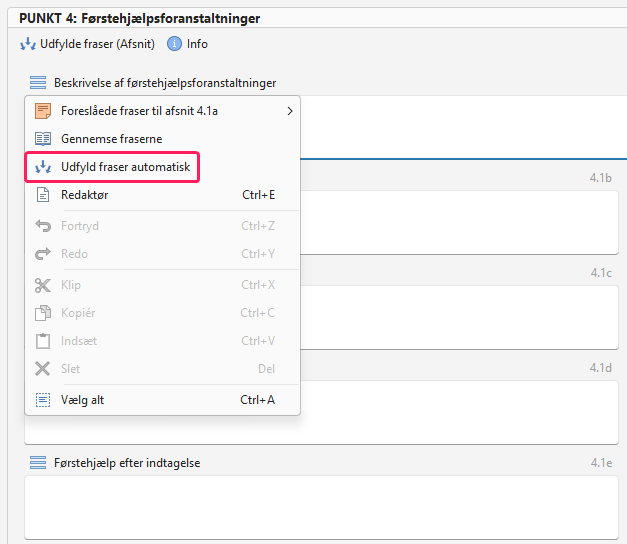
Bemærk! Hvis du allerede har indsat fraser manuelt i punktet, overskriver softwaren dem på baggrund af produktets klassificering, når du klikker på Udfylde fraser.
Ved automatisk udfyldning kan du også bruge dine egne fraser. Du kan læse mere i kapitlet Oprettelse af en brugerdefineret frase.
Sådan tilføjer du fraser manuelt
I sikkerhedsdatabladets editor kan du få vist foreslåede fraser for hvert felt.
Fremgangsmåde:
Klik på menuen
til venstre over tekstfeltet.Vælg Foreslåede fraser.
Fraserne for det pågældende punkt vises.
Klik på en frase for at indsætte den dér, hvor tekstmarkøren er placeret.
Du kan nemt skelne brugerdefinerede fraser fra standardfraser: De findes altid øverst på listen og er markeret med ikonet
 .
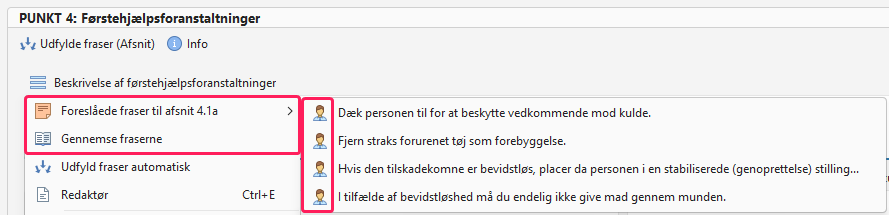
Hvis du vil gennemse eller filtrere fraser, skal du vælge Gennemse fraserne i menuen . Alle fraser for det pågældende punkt vises. Du kan filtrere listen ved hjælp af kommandolinjen.
Hvis du vil se alle tilgængelige fraser, skal du fjerne filteret ved at klikke på krydset nederst til venstre. Alle de fraser, som softwaren tilbyder, vises. I det pågældende punkt kan du også bruge fraser, der er knyttet til andre punkter.
Fremhævning af fraser
SBLCore skelner mellem fraser, der findes i databasen, og fraser, som systemet ikke genkender.
Hvis SBLCore genkender en frase, fremhæves den ikke. Hvis du derimod ændrer en foruddefineret frase, supplerer den med din egen tekst eller skriver en ny tekst, fremhæver SBLCore teksten.
Takket være fremhævningen kan du hurtigt identificere tekst, der afviger fra de gemte fraser. Det kan for eksempel være:
ny tekst, der endnu ikke er gemt som en brugerdefineret frase,
en ændret eller suppleret frase,
en tastefejl eller en anden utilsigtet ændring.
Hvad betyder den blå understregning?
Den blå understregning markerer tekst, som SBLCore ikke genkender som en gemt frase og derfor ikke kan oversætte. Efter oversættelsen af sikkerhedsdatabladet gør understregningen opmærksom på de dele af teksten, der ikke er blevet oversat.
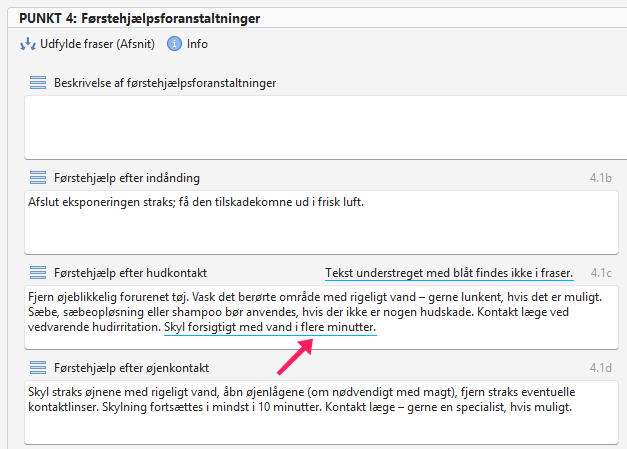
Hvis det er din egen formulering, som du ønsker at bruge gentagne gange, skal du gemme den som en brugerdefineret frase.
Du kan læse om, hvordan du opretter en ny frase, i kapitlet Oprettelse af en brugerdefineret frase.
Hvad betyder den orange understregning?
SBLCore kan understrege nogle fraser med orange. Den orange understregning gør opmærksom på, at frasen er forældet. Den kan for eksempel henvise til en ældre standard eller forordning.
I så fald skal du gøre følgende:
Brug SBLCore-standardfrasen. Hvis du ikke behøver at henvise til en bestemt retsforskrift eller standard, anbefaler vi at bruge standardfrasen fra SBLCore-databasen.
Kontrollér, om frasen stadig er aktuel. Hvis du skal angive en bestemt retsforskrift, skal du kontrollere, om den stadig er gældende i den pågældende stat, og om frasens tekst er i overensstemmelse med den.


