

 Log på

 Български
 Čeština
 Deutsch
 Eesti
Eesti
 Ελληνικά
 English
 Español
 Français
 Hrvatski
 Italiano
 Latviešu
 Lietuvių
 Magyar
 Nederlands
 Norsk
Norsk
 Polski
 Português
 Română
 Slovenčina
 Slovenščina
 Српски (Ћирилица)
 Suomi
Suomi
 Svenska
 Türkçe
 Русский
 Українська
Oprettelse af en brugerdefineret frase
Du kan oprette en brugerdefineret frase på to måder:
- på fanen Fraser eller
- direkte, mens du arbejder med et sikkerhedsdatablad.
Sådan opretter du en frase på fanen Fraser
- Åbn fanen Fraser.
- Klik på Ny.
- Editor til en ny frase åbnes.
- I feltet Afsnit skal du vælge den del af sikkerhedsdatabladet, hvor du vil bruge frasen. Hvis du vil bruge frasen universelt, skal du lade feltet være tomt.
- Indtast frasens tekst i feltet for det relevante sprog.
- Du kan også tilføje oversættelser til andre sprog.
- Klik på Gem eller Gem og luk.
Du kan finde oplysninger om de enkelte felter i kapitlet Fraseeditor.
Sådan opretter du en frase fra et sikkerhedsdatablad
Når du indtaster tekst i et afsnit, som ikke findes blandt standardfraserne, understreger SBLCore teksten med blåt. Samtidig vises meddelelsen Tekst understreget med blåt findes ikke i fraser. til højre over feltet.
Du kan gemme denne tekst direkte som en ny frase.
Fremgangsmåde:
- Indtast den tekst, du vil gemme, i det relevante felt i editoren til sikkerhedsdatabladet.
- Højreklik i feltet, eller åbn rullemenuen
 til venstre over tekstfeltet.
 - Vælg Tilføj i fraser.
- Fraseeditoren åbnes. SBLCore udfylder automatisk det relevante afsnit og teksten fra feltet.
- Hvis feltet indeholder mere tekst, skal du slette alt undtagen den frase, du vil gemme.
- Kontrollér oplysningerne i editoren, og tilføj eventuelt oversættelser.
- Klik på Gem eller Gem og luk.
Du kan finde oplysninger om de enkelte felter i det følgende kapitel.
Fraseeditor
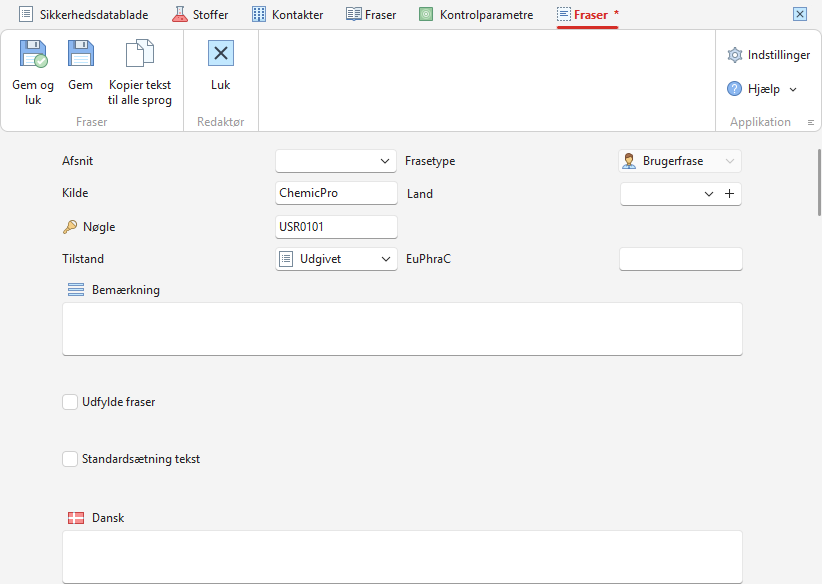
I editoren angiver du, hvor og hvordan frasen skal bruges, og indtaster dens tekst inklusive oversættelser.
-
Afsnit
Vælg den del af sikkerhedsdatabladet, hvor du vil bruge frasen. Hvis du vil bruge frasen universelt, skal du lade feltet være tomt.
-
Kilde og Nøgle
Softwaren udfylder automatisk feltet Kilde med virksomhedens navn og tilføjer frasekoden i feltet Nøgle. Du behøver ikke at redigere disse felter.
-
Tilstand
Softwaren indstiller automatisk status til Udgivet. Hvis frasen endnu ikke er endelig, kan du vælge en anden status, f.eks. Udgivet.
-
Frasetype
For en brugerdefineret frase indstiller softwaren automatisk typen til Brugerfrase.
-
Land
Du kan angive, for hvilken stat frasen skal bruges. Dette er f.eks. nyttigt for oplysninger om giftinformationscentralen, som varierer fra stat til stat.
-
Bemærkning
Du kan tilføje en note til frasen for at gøre det lettere at finde rundt. Noten vises kun i softwaren og vises ikke i de færdige dokumenter.
-
Udfylde fraser
Du kan angive, under hvilke betingelser softwaren automatisk tilføjer frasen til sikkerhedsdatabladet. Du kan finde flere oplysninger i det næste kapitel Regler for automatisk brug af en frase.
-
Felter for de enkelte sprog
For hvert sprog kan du indtaste din egen formulering af frasen i et separat felt.
Når du opretter en ny frase, anbefaler vi, at du med det samme tilføjer oversættelser til alle de sprog, du har brug for. Du kan dog også tilføje dem senere.
Indtast hver frase som én selvstændig sætning, der afsluttes med et punktum. Hvis du indtaster flere sætninger, fungerer oversættelsen af sikkerhedsdatabladet muligvis ikke korrekt.
Regler for automatisk brug af en frase
I SBLCore kan du angive betingelser, som funktionen Udfylde fraser bruger til automatisk at udfylde valgte fraser. Du kan bruge én betingelse eller kombinere flere betingelser til en mere kompleks regel.
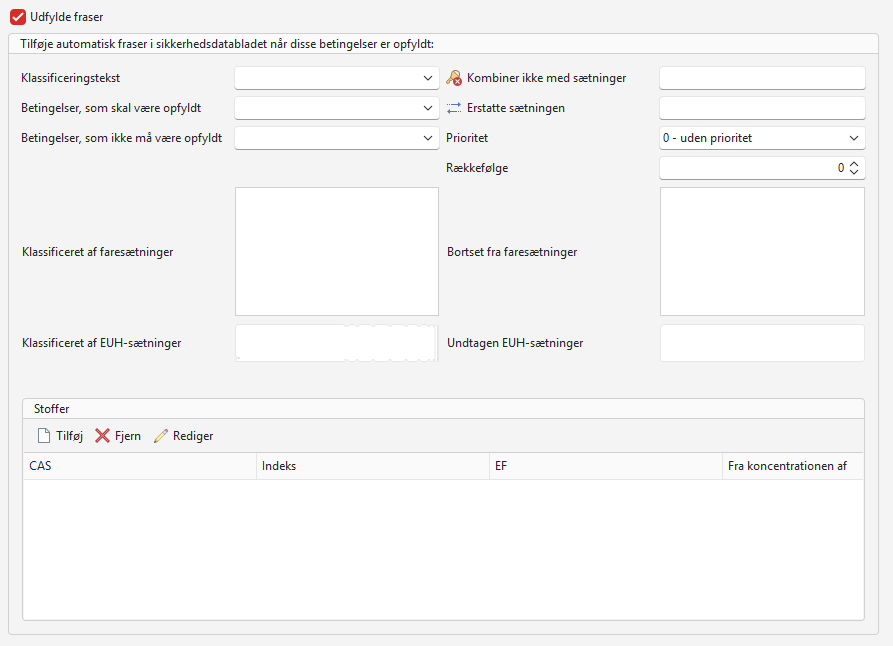
Du kan angive følgende betingelser:
-
Klassificeringstekst
I et hvilket som helst felt i sikkerhedsdatabladet kan du indstille, at teksten til en H-sætning automatisk vises i henhold til produktets endelige klassificering.
For eksempel kan du i afsnit 4.3b Yderligere oplysninger oprette en frase og indsætte elementet Udfylde fraser – Akut toksicitet i den. Hvis produktet er klassificeret som akut toksisk (f.eks. H302), vises den relevante klassificeringstekst automatisk i det valgte felt. For H302 vises teksten Farlig ved indtagelse.
-
Betingelser, som skal være opfyldt
Her angiver du de betingelser, som produktet skal opfylde, for at systemet automatisk indsætter frasen i sikkerhedsdatabladet.
Når du åbner menuen, kan du vælge én eller flere betingelser, f.eks. fysisk tilstand, produkttype eller anvendelse.
-
Betingelser, som ikke må være opfyldt
Her angiver du de betingelser, som produktet ikke må opfylde, for at systemet automatisk indsætter frasen i sikkerhedsdatabladet.
Når du åbner menuen, skal du vælge én eller flere betingelser. Du kan vælge mellem de samme muligheder som i det foregående punkt.
Vigtigt! For punkt 2 og 3 gælder følgende: Hvis du vælger flere betingelser, skal produktet opfylde alle de valgte betingelser.
-
Kombiner ikke med sætninger
I dette felt skal du indtaste frasens nøgle, som SBLCore ikke må indsætte i samme afsnit som den aktuelle frase.
Hvis SBLCore skal indsætte begge fraser i samme afsnit, indsætter det kun én af dem på baggrund af de valgte betingelser, prioriteter og rækkefølge.
Hvis du vil udelukke kombinationen med flere fraser, skal du indtaste deres nøgler adskilt af kommaer uden mellemrum.
-
Erstatte sætningen
I feltet skal du indtaste nøglen til den frase, du vil erstatte.
Hvis afsnittet indeholder denne frase, erstatter SBLCore den med den aktuelle frase, næste gang reglerne evalueres.
Denne indstilling kan f.eks. bruges, hvis du vil erstatte en generel formulering med en mere præcis frase baseret på egenskaberne for et bestemt produkt.
Hvis du vil erstatte flere fraser på én gang, skal du indtaste deres nøgler adskilt af kommaer uden mellemrum.
-
Prioritet
Prioritet bestemmer, hvilken frase der har forrang, når afsnittet udfyldes automatisk.
Følgende regler gælder:
Prioritet 0 – frasen udfyldes, hvis der ikke er en anden frase med prioritet 1, 2, 3, 4, 5…
Prioritet 1 – højeste prioritet. Frasen har forrang frem for fraser med prioritet 0, 2, 3, 4, 5…
Prioritet 2 – frasen har forrang frem for fraser med prioritet 0, 3, 4, 5…
Prioritet 3 – frasen har forrang frem for fraser med prioritet 0, 4, 5…
-
Rækkefølge
Feltet Rækkefølge bestemmer rækkefølgen af fraser med samme prioritet i sikkerhedsdatabladet.
Hvis f.eks. fem fraser har prioritet 1, kan du angive deres rækkefølge fra 1 til 5.
For eksempel: 1. Vask hænderne. 2. Tør hænderne med et håndklæde.
-
Klassificeret af faresætninger
Her kan du vælge én eller flere H-sætninger.
Hvis produktet har mindst én af de valgte H-sætninger, indsætter SBLCore automatisk frasen i det relevante afsnit i sikkerhedsdatabladet.
-
Klassificeret af EUH-sætninger
Her kan du vælge én eller flere EUH-sætninger.
Hvis produktet har mindst én af de valgte EUH-sætninger, indsætter SBLCore automatisk frasen i det relevante afsnit i sikkerhedsdatabladet.
Vigtigt! For punkt 8 og 9 er det tilstrækkeligt, at produktet har mindst én af de valgte sætninger.
-
Bortset fra faresætninger
Vælg de H-sætninger, hvor frasen ikke skal anvendes.
Hvis produktet indeholder en af de valgte H-sætninger, indsætter SBLCore ikke frasen.
-
Undtagen EUH-sætninger
På samme måde kan du også angive EUH-sætninger.
Hvis produktet indeholder en af de valgte EUH-sætninger, indsætter SBLCore ikke frasen.
-
Stoffer
SBLCore kan også automatisk indsætte frasen afhængigt af, om produktet indeholder et bestemt stof.
Du kan angive stoffet ved hjælp af en af identifikatorerne, f.eks.:
- CAS-nr.,
- EF-nummeret,
- Indeksnr..
Hvis produktet indeholder det valgte stof, indsætter SBLCore den relevante frase i sikkerhedsdatabladet.
Du kan også angive den minimumskoncentration af stoffet, hvorfra frasen skal indsættes.


