

 Inloggen

 Български
 Čeština
 Dansk
Dansk
 Deutsch
 Eesti
Eesti
 Ελληνικά
 English
 Español
 Français
 Hrvatski
 Italiano
 Latviešu
 Lietuvių
 Magyar
 Norsk
Norsk
 Polski
 Português
 Română
 Slovenčina
 Slovenščina
 Српски (Ћирилица)
 Suomi
Suomi
 Svenska
 Türkçe
 Русский
 Українська
Een eigen zin maken
U kunt op twee manieren een eigen zin maken:
- op het tabblad Frases of
- rechtstreeks tijdens het werken met een veiligheidsinformatieblad.
Een zin maken op het tabblad Zinnen
- Open het tabblad Frases.
- Klik op Nieuw.
- De editor voor een nieuwe zin wordt geopend.
- Selecteer in het veld Rubriek het deel van het veiligheidsinformatieblad waarin u de zin wilt gebruiken. Als u de zin universeel wilt gebruiken, laat u het veld leeg.
- Voer de tekst van de zin in het veld voor de betreffende taal in.
- U kunt ook vertalingen in andere talen toevoegen.
- Klik op Opslaan of Opslaan en sluiten.
Meer informatie over de afzonderlijke velden vindt u in het hoofdstuk Zineditor.
Een zin maken vanuit een veiligheidsinformatieblad
Wanneer u in een rubriek tekst invoert die niet in de standaardzinnen voorkomt, onderstreept SBLCore deze blauw. Tegelijkertijd wordt rechts boven het veld de melding Blauw onderstreepte tekst staat niet in standaardzinnen. weergegeven.
U kunt deze tekst direct opslaan als een nieuwe zin.
Werkwijze:
- Voer in het betreffende veld van de editor van het veiligheidsinformatieblad de tekst in die u wilt opslaan.
- Klik met de rechtermuisknop in het veld of open het vervolgkeuzemenu
 links boven het tekstveld.
 - Selecteer Toevoegen aan standaardzinnen.
- De zineditor wordt geopend. SBLCore vult automatisch de betreffende rubriek en de tekst uit het veld in.
- Als het veld meer tekst bevat, verwijdert u alles behalve de zin die u wilt opslaan.
- Controleer de gegevens in de editor en voeg indien nodig vertalingen toe.
- Klik op Opslaan of Opslaan en sluiten.
Meer informatie over de afzonderlijke velden vindt u in het volgende hoofdstuk.
Zineditor
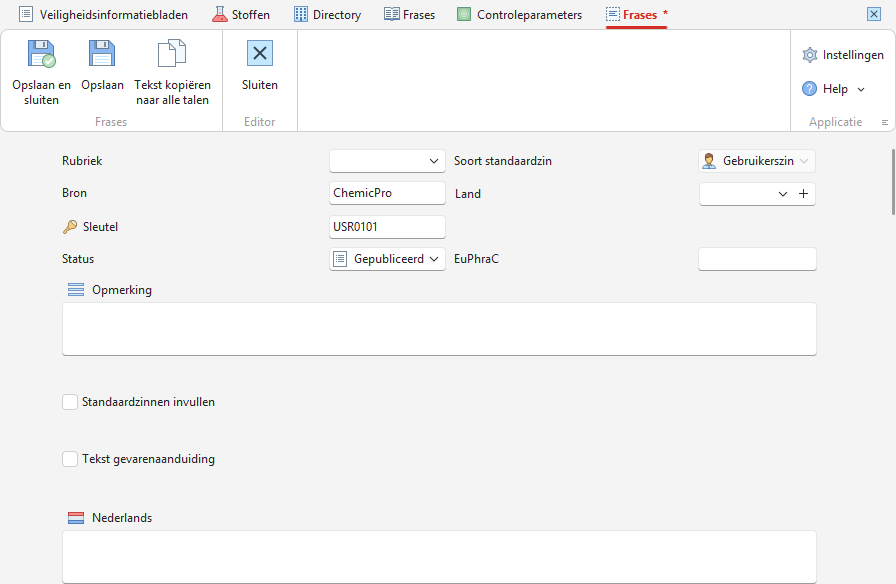
In de editor stelt u in waar en hoe de zin moet worden gebruikt en voert u de tekst ervan in, inclusief vertalingen.
-
Rubriek
Selecteer het deel van het veiligheidsinformatieblad waarin u de zin wilt gebruiken. Als u de zin universeel wilt gebruiken, laat u het veld leeg.
-
Bron en Sleutel
De software vult het veld Bron automatisch in met de bedrijfsnaam en voegt de code van de zin toe aan het veld Sleutel. U hoeft deze velden niet aan te passen.
-
Status
De software stelt de status automatisch in op Gepubliceerd. Als de zin nog niet definitief is, kunt u een andere status kiezen, bijvoorbeeld Gepubliceerd.
-
Soort standaardzin
Voor een eigen zin stelt de software het type automatisch in op Gebruikerszin.
-
Land
U kunt aangeven voor welke staat de zin moet worden gebruikt. Dit is bijvoorbeeld handig voor gegevens over het antigifcentrum, die per staat verschillen.
-
Opmerking
U kunt een notitie aan de zin toevoegen voor een beter overzicht. Deze is alleen zichtbaar in de software en wordt niet weergegeven in de uiteindelijke documenten.
-
Standaardzinnen invullen
U kunt instellen onder welke voorwaarden de software de zin automatisch aan het veiligheidsinformatieblad toevoegt. Meer informatie vindt u in het volgende hoofdstuk Regels voor automatisch gebruik van een zin.
-
Velden voor de afzonderlijke talen
Voor elke taal kunt u uw eigen formulering van de zin in een apart veld invoeren.
Wanneer u een nieuwe zin maakt, raden we aan om meteen vertalingen toe te voegen voor alle talen die u nodig hebt. U kunt deze echter ook later toevoegen.
Voer elke zin in als één afzonderlijke zin die eindigt met een punt. Als u meerdere zinnen invoert, werkt de vertaling van het veiligheidsinformatieblad mogelijk niet correct.
Regels voor automatisch gebruik van een zin
In SBLCore kunt u voorwaarden instellen op basis waarvan de functie Standaardzinnen invullen geselecteerde zinnen automatisch invult. U kunt één voorwaarde gebruiken of meerdere voorwaarden combineren tot een complexere regel.
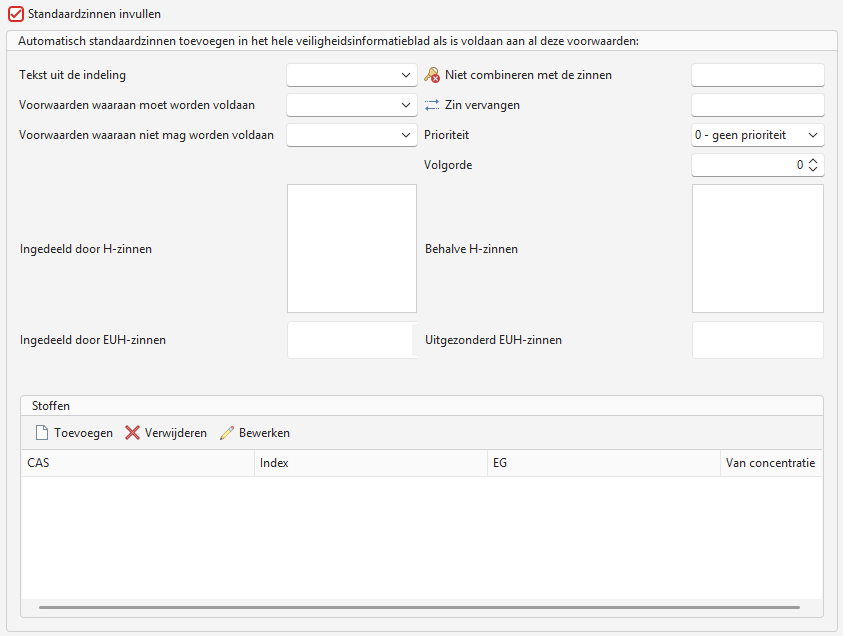
U kunt de volgende voorwaarden instellen:
-
Tekst uit de indeling
In elk veld van het veiligheidsinformatieblad kunt u instellen dat de tekst van een H-zin automatisch wordt weergegeven op basis van de uiteindelijke classificatie van het product.
Bijvoorbeeld in rubriek 4.3b Overige gegevens kunt u een zin maken en daarin het item Standaardzinnen invullen – Acute toxiciteit invoegen. Als het product is geclassificeerd als acuut toxisch (bijv. H302), wordt in het geselecteerde veld automatisch de bijbehorende classificatietekst weergegeven. Voor H302 wordt de tekst Schadelijk bij inslikken. weergegeven.
-
Voorwaarden waaraan moet worden voldaan
Hier stelt u de voorwaarden in waaraan het product moet voldoen, zodat het systeem de zin automatisch in het veiligheidsinformatieblad invoegt.
Nadat u het menu hebt geopend, kunt u één of meer voorwaarden selecteren, bijvoorbeeld aggregatietoestand, producttype of gebruik.
-
Voorwaarden waaraan niet mag worden voldaan
Hier stelt u de voorwaarden in waaraan het product niet mag voldoen, zodat het systeem de zin automatisch in het veiligheidsinformatieblad invoegt.
Nadat u het menu hebt geopend, selecteert u één of meer voorwaarden. U kunt kiezen uit dezelfde opties als in het vorige punt.
Belangrijk! Voor de punten 2 en 3 geldt het volgende: als u meerdere voorwaarden selecteert, moet het product aan alle geselecteerde voorwaarden voldoen.
-
Niet combineren met de zinnen
Voer in dit veld de sleutel van de zin in die SBLCore niet samen met de huidige zin in dezelfde rubriek mag invoegen.
Als SBLCore beide zinnen in dezelfde rubriek zou moeten invoegen, voegt het slechts één ervan in op basis van de geselecteerde voorwaarden, prioriteiten en volgorde.
Als u een combinatie met meerdere zinnen wilt uitsluiten, voert u hun sleutels gescheiden door komma’s zonder spaties in.
-
Zin vervangen
Voer in het veld de sleutel van de zin in die u wilt vervangen.
Als de rubriek deze zin bevat, vervangt SBLCore deze bij de volgende beoordeling van de regels door de huidige zin.
U kunt deze instelling bijvoorbeeld gebruiken wanneer u een algemene formulering wilt vervangen door een nauwkeurigere zin op basis van de eigenschappen van een specifiek product.
Als u meerdere zinnen tegelijk wilt vervangen, voert u hun sleutels gescheiden door komma’s zonder spaties in.
-
Prioriteit
Prioriteit bepaalt welke zin voorrang heeft wanneer de rubriek automatisch wordt ingevuld.
De volgende regels zijn van toepassing:
Prioriteit 0 – de zin wordt ingevuld als er geen andere zin met prioriteit 1, 2, 3, 4, 5… beschikbaar is.
Prioriteit 1 – hoogste prioriteit. De zin heeft voorrang op zinnen met prioriteit 0, 2, 3, 4, 5…
Prioriteit 2 – de zin heeft voorrang op zinnen met prioriteit 0, 3, 4, 5…
Prioriteit 3 – de zin heeft voorrang op zinnen met prioriteit 0, 4, 5…
-
Volgorde
Het veld Volgorde bepaalt de volgorde van zinnen met dezelfde prioriteit in het veiligheidsinformatieblad.
Als bijvoorbeeld vijf zinnen prioriteit 1 hebben, kunt u hun volgorde instellen van 1 tot 5.
Bijvoorbeeld: 1. Was uw handen. 2. Droog uw handen af met een handdoek.
-
Ingedeeld door H-zinnen
Hier kunt u één of meer H-zinnen selecteren.
Als het product ten minste één van de geselecteerde H-zinnen heeft, voegt SBLCore de zin automatisch in de betreffende rubriek van het veiligheidsinformatieblad in.
-
Ingedeeld door EUH-zinnen
Hier kunt u één of meer EUH-zinnen. selecteren.
Als het product ten minste één van de geselecteerde EUH-zinnen heeft, voegt SBLCore de zin automatisch in de betreffende rubriek van het veiligheidsinformatieblad in.
Belangrijk! Voor de punten 8 en 9 is het voldoende als het product ten minste één van de geselecteerde zinnen heeft.
-
Behalve H-zinnen
Selecteer de H-zinnen waarbij de zin niet mag worden gebruikt.
Als het product één van de geselecteerde H-zinnen bevat, voegt SBLCore de zin niet in.
-
Uitgezonderd EUH-zinnen
Op dezelfde manier kunt u ook EUH-zinnen. instellen.
Als het product één van de geselecteerde EUH-zinnen bevat, voegt SBLCore de zin niet in.
-
Stoffen
SBLCore kan de zin ook automatisch invoegen op basis van de vraag of het product een specifieke stof bevat.
U kunt de stof invoeren met behulp van een van de identificatoren, bijvoorbeeld:
- CASnummer,
- EG-nummer,
- Indexnummer.
Als het product de geselecteerde stof bevat, voegt SBLCore de betreffende zin in het veiligheidsinformatieblad in.
U kunt ook de minimale concentratie van de stof instellen vanaf welke de zin moet worden ingevoegd.


