

 Inloggen

 Български
 Čeština
 Dansk
Dansk
 Deutsch
 Eesti
Eesti
 Ελληνικά
 English
 Español
 Français
 Hrvatski
 Italiano
 Latviešu
 Lietuvių
 Magyar
 Norsk
Norsk
 Polski
 Português
 Română
 Slovenčina
 Slovenščina
 Српски (Ћирилица)
 Suomi
Suomi
 Svenska
 Türkçe
 Русский
 Українська
Herziening en update van het veiligheidsinformatieblad
In dit hoofdstuk leert u hoe u een veiligheidsinformatieblad (VIB) kunt controleren en updaten.
U maakt ook kennis met de mogelijkheid van handmatige en automatische updates van stoffen en met de functie voor het vergelijken van stoffen, die u helpt om snel verschillen tussen oorspronkelijke en actuele gegevens te identificeren. Deze functies gebruikt u wanneer u de actualiteit van gegevens moet controleren of een herziening moet uitvoeren.
Herzieningsstatus
Op het tabblad Veiligheidsinformatiebladen ziet u in de kolom Herziening de status van het VIB. Aan de kleur van het verkeerslicht kunt u de actualiteit herkennen.
 Groen – het VIB bevat actuele gegevens.
 Oranje – het VIB bevat een eindigende stof en/of bevindt zich in een formaat dat binnenkort niet meer geldig zal zijn. Pas het aan vóór het einde van de geldigheid.
 Rood – het VIB bevat oude gegevens (bijv. stoffen of oude controleparameters) en/of bevindt zich in een oud of ongeldig formaat.
 Grijs - de status van het VIB kan niet worden beoordeeld; u heeft geen actief abonnement voor deze staat.
Een rode of oranje status betekent dat herziening van het VIB noodzakelijk is.
Hoe u een herziening uitvoert
-
Open op het tabblad Veiligheidsinformatiebladen het veiligheidsinformatieblad. Het is voldoende om er dubbel op te klikken of het te selecteren en op Bewerken te klikken.
-
De VIB-editor wordt geopend. Rechts ziet u wat moet worden gewijzigd. Bijvoorbeeld: „Let op: Eindigende stof. Oude controleparameters.“.
-
Klik op de knop Herzien in de werkbalk.

-
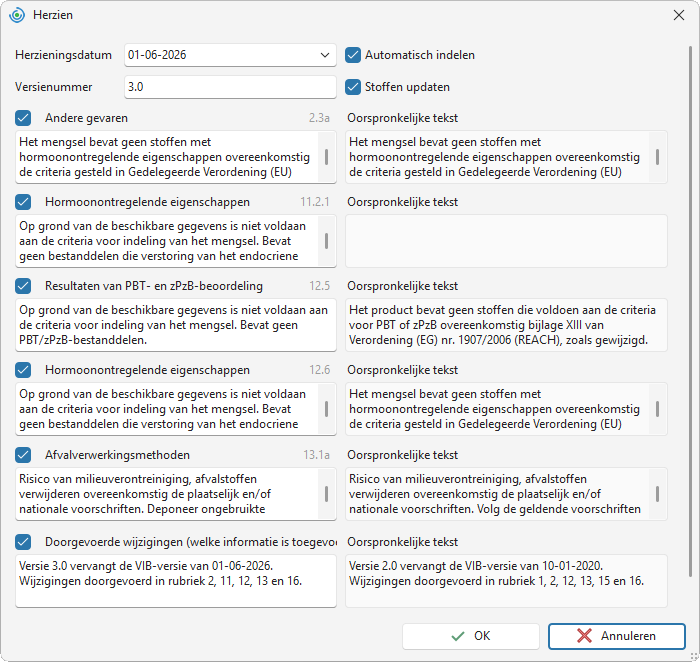
Er wordt een venster geopend waarin de software informatie toont die automatisch kan worden geüpdatet.
-
In het eerste veld stelt de software automatisch de Herzieningsdatum in. Indien nodig kunt u deze aanpassen.
-
Het veld Versienummer wordt met 1 verhoogd. Bijvoorbeeld: versie 1.0 wordt 2.0.
-
In de rechterbovenhoek van het venster zijn twee automatische functies geselecteerd:
Automatisch indelen – de software voert automatisch een classificatie uit. H-zinnen en P-zinnen kunnen veranderen.
Stoffen updaten – de software past informatie over stoffen aan. Voor oude en eindigende stoffen zoekt de software naar een actuele variant. Bijvoorbeeld classificatie of identificatoren worden geüpdatet. Tegelijkertijd worden ook oude controleparameters aangepast.
Tip! Als u overzicht wilt houden over specifieke wijzigingen in stoffen, schakelt u deze functies uit. Update stoffen handmatig (zie het volgende hoofdstuk) en controleer vervolgens de classificatie.
-
In de linkerhelft van het venster worden wijzigingen (updates) in afzonderlijke rubrieken weergegeven. In de rechterhelft staan de rubrieken in hun oorspronkelijke versie.
-
Schakel indien nodig de selectievakjes uit bij rubrieken die u niet wilt updaten.
- Aan rubriek 16 worden de nummers toegevoegd van de rubrieken waarin wijzigingen worden uitgevoerd. Wij raden aan deze informatie te vermelden; vul deze daarom na de update handmatig aan/pas deze aan zodat de lijst van gewijzigde rubrieken correct is.

-
Klik op de knop OK om de herziening uit te voeren.
-
Er wordt een duplicaat van het veiligheidsinformatieblad met bijgewerkte inhoud aangemaakt. Het oorspronkelijke VIB wordt gearchiveerd.
Als u de functie voor automatische classificatie had geselecteerd, wordt het classificatievenster geopend. Bevestig dit met de knop OK of annuleer met de knop Annuleren.
Als u de optie Stoffen updaten had geselecteerd, heeft de software de stoffen automatisch geüpdatet.
Als u de functie Stoffen updaten niet had geselecteerd, voer de update dan handmatig uit; zie hoofdstuk Stoffen handmatig bijwerken. Voer na handmatige aanpassing van stoffen de classificatie uit en pas indien nodig afzonderlijke rubrieken aan.
Als er bij het product een wijziging in samenstelling of classificatie heeft plaatsgevonden, controleer dan of het nodig is om UFI toe te voegen/wijzigen en de PCN-melding te updaten.
-
Voer de nummers van de rubrieken die u tijdens de herziening heeft gewijzigd in bij subrubriek 16g. Dit geldt ook voor wijzigingen in de samenstelling in rubriek 3 en controleparameters in rubriek 8.
Stoffen handmatig bijwerken
Als u overzicht wilt houden over wijzigingen in de samenstelling, kunt u stoffen handmatig updaten. De software toont vervolgens de wijzigingen die voor afzonderlijke stoffen worden voorgesteld.
-
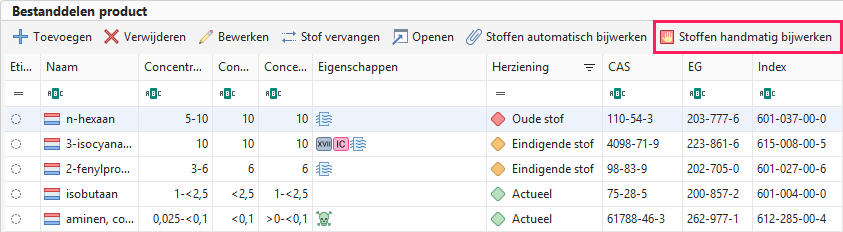
Ga in de sectie Achtergronddocumenten naar Bestanddelen product. Klik vervolgens op Stoffen handmatig bijwerken.
-
Er wordt een venster geopend met een overzicht van stoffen.
-
Stoffen die moeten worden geüpdatet, worden automatisch geselecteerd en in de kolom Status staat „Update“ of „Herziening van stof“.
Update betekent dat de software nieuwe informatie toevoegt aan het veiligheidsinformatieblad die u aan de stof heeft toegevoegd (bijvoorbeeld een toxiciteitswaarde die u nieuw heeft ingevuld).
Herziening betekent dat de software uw stof automatisch aanpast volgens de nieuwe versie van de bronstof (bijvoorbeeld na publicatie van een nieuwe harmonisatie).
-
Optioneel kunt u de informatie voor update vergelijken.
- Klik op de rij met de stof om deze te selecteren.
- Klik op de knop Vergelijken in de bovenste balk van het venster.
- Er wordt een vergelijking weergegeven van de oorspronkelijke stof met de geüpdatete versie. Gegevens die worden geüpdatet, zijn blauw gemarkeerd.
-
Als u de geüpdatete versie van de stof wilt bekijken, selecteer dan de rij met de stof en klik op de knop Bijgewerkte stof openen in de bovenste balk. De stofeditor wordt geopend, waar u wijzigingen kunt uitvoeren. Door op Sluiten in de bovenste balk te klikken, keert u terug naar het vergelijkingsvenster.
-
Als u de oorspronkelijke stof wilt updaten naar een andere stof dan die door de software is toegewezen, klik dan op de knop Andere stof selecteren in de bovenste balk en zoek de gewenste stof.
-
Als u de stof niet wilt updaten, schakelt u het selectievakje uit in de kolom Stoffen updaten.
-
Klik op OK om de geselecteerde stoffen te updaten.
-
De stoffen zouden nu in het overzicht als actueel moeten worden weergegeven.
-
Voer de classificatie uit en controleer de gegevens in het VIB, inclusief de actualiteit van rubriek 16.
Automatische update van stoffen
Als u informatie over stoffen niet wilt vergelijken en handmatig wilt controleren, kunt u stoffen automatisch updaten.
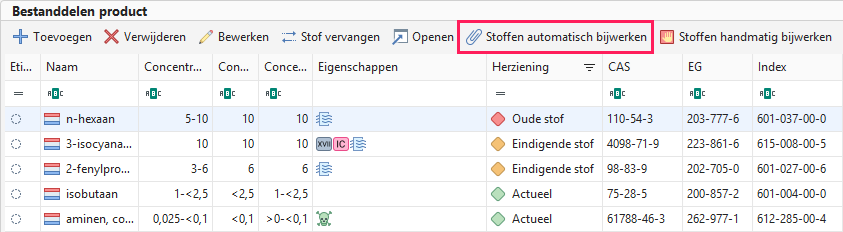
De functie werkt hetzelfde als de optie Stoffen updaten in het herzieningsvenster van het VIB.
De software past informatie over stoffen automatisch aan. Voor oude en eindigende stoffen zoekt de software naar een actuele variant (nieuwere classificatie, actuele toxiciteitswaarden enz.) en werkt ook de controleparameters bij.
Stof vervangen
Als u een stof wilt vervangen door een andere dan de stof die door de software is toegewezen, kunt u deze handmatig vervangen.
Ga in Achtergronddocumenten naar Bestanddelen product. Klik vervolgens op Stof vervangen en selecteer de stof uit de database.
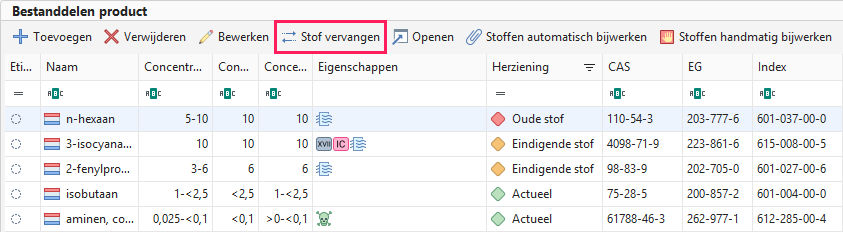
De knop Andere stof selecteren in het venster voor handmatige update van stoffen heeft dezelfde functie.


