

 Accedi

 Български
 Čeština
 Dansk
Dansk
 Deutsch
 Eesti
Eesti
 Ελληνικά
 English
 Español
 Français
 Hrvatski
 Latviešu
 Lietuvių
 Magyar
 Nederlands
 Norsk
Norsk
 Polski
 Português
 Română
 Slovenčina
 Slovenščina
 Српски (Ћирилица)
 Suomi
Suomi
 Svenska
 Türkçe
 Русский
 Українська
Revisione e aggiornamento della scheda di dati di sicurezza
In questo capitolo imparerete come controllare e aggiornare una scheda di dati di sicurezza (SDS).
Conoscerete inoltre la possibilità di aggiornamento manuale e automatico delle sostanze e la funzione di confronto delle sostanze, che vi aiuterà a identificare rapidamente le differenze tra i dati originali e quelli attuali. Utilizzerete queste funzioni quando avrete bisogno di verificare l’attualità dei dati o di effettuare la loro revisione.
Stato della revisione
Nella scheda Schede di dati di sicurezza potete vedere nella colonna Revisione lo stato della SDS. Dal colore del semaforo potete riconoscerne l’attualità.
 Verde – la SDS contiene dati aggiornati.
 Arancione – la SDS contiene una sostanza in scadenza e/o è in un formato che presto non sarà più valido. Modificatela prima della scadenza della validità.
 Rosso – la SDS contiene dati vecchi (ad esempio sostanze o vecchi parametri di controllo) e/o è in un formato vecchio o non valido.
 Grigio - lo stato della SDS non può essere valutato, non disponete di un abbonamento attivo per questo stato.
Lo stato rosso o arancione significa che è necessaria una revisione della SDS.
Come effettuare una revisione
-
Nella scheda Schede di dati di sicurezza aprite la scheda di dati di sicurezza. È sufficiente fare doppio clic su di essa oppure selezionarla e fare clic su Modifica.
-
Si aprirà l’editor della SDS. A destra vedrete cosa deve essere modificato. Ad esempio: «Avvertenza: Sostanza in scadenza. Vecchi parametri di controllo.».
-
Fate clic sul pulsante Rivedi nella barra degli strumenti.

-
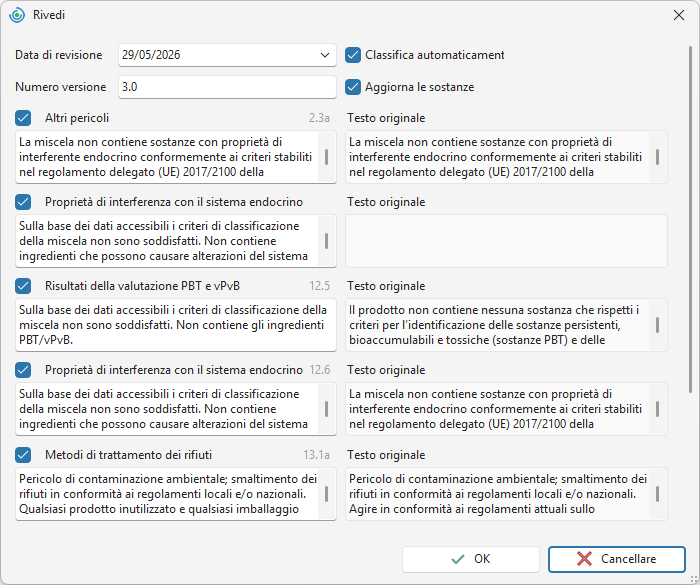
Si aprirà una finestra nella quale il software mostrerà le informazioni che propone di aggiornare automaticamente.
-
Nel primo campo il software imposterà automaticamente la Data di revisione. Se necessario, potete modificarla.
-
Il campo Numero versione verrà aumentato di 1. Ad esempio: la versione 1.0 diventerà 2.0.
-
Nella parte superiore destra della finestra sono selezionate due funzioni automatiche:
Classifica automaticamente – il software eseguirà la classificazione automatica. Le frasi H e le frasi P possono cambiare.
Aggiornare le sostanze – il software modificherà le informazioni sulle sostanze. Per le sostanze vecchie e in scadenza cercherà la variante aggiornata. Aggiornerà ad esempio la classificazione o gli identificatori. Allo stesso tempo modificherà anche i vecchi parametri di controllo.
Suggerimento! Se desiderate avere una panoramica delle modifiche specifiche delle sostanze, deselezionate queste funzioni. Aggiornate le sostanze manualmente (vedi il capitolo seguente) e successivamente controllate la classificazione.
-
Nella metà sinistra della finestra vengono visualizzate le modifiche (aggiornamenti) nelle singole sezioni. Nella metà destra sono presenti le sezioni nel testo originale.
-
Se necessario, deselezionate le sezioni che non desiderate aggiornare.
- Nella sezione 16 vengono aggiunti i numeri delle sezioni nelle quali verrà effettuata una modifica. Consigliamo di indicare questa informazione, pertanto dopo l’aggiornamento completatela/modificatela manualmente affinché l’elenco delle sezioni modificate sia corretto.

-
Per effettuare la revisione fate clic sul pulsante OK.
-
Verrà creato un duplicato della scheda di dati di sicurezza con contenuto aggiornato. La SDS originale verrà archiviata.
Se avevate selezionato la funzione di classificazione automatica, si aprirà la finestra di classificazione. Confermatela con il pulsante OK oppure annullatela con il pulsante Cancellare.
Se avevate selezionato l’opzione Aggiornare le sostanze, il software ha eseguito l’aggiornamento automatico delle sostanze.
Se non avevate selezionato la funzione Aggiornare le sostanze, effettuate il loro aggiornamento manualmente, vedere il capitolo Aggiorna manualmente le sostanze. Dopo la modifica manuale delle sostanze effettuate la classificazione ed eventualmente modificate le singole sezioni.
Se nel prodotto si è verificata una modifica della composizione o della classificazione, controllate se sarà necessario aggiungere/modificare l’UFI e aggiornare la notifica PCN.
-
Inserite i numeri delle sezioni che avete modificato durante la revisione nella sottosezione 16g. Questo vale anche per le modifiche della composizione nella sezione 3 e dei parametri di controllo nella sezione 8.
Aggiornamento manuale delle sostanze
Se desiderate avere una panoramica delle modifiche nella composizione, potete aggiornare le sostanze manualmente. Il software vi mostrerà quindi le modifiche che propone per le singole sostanze.
-
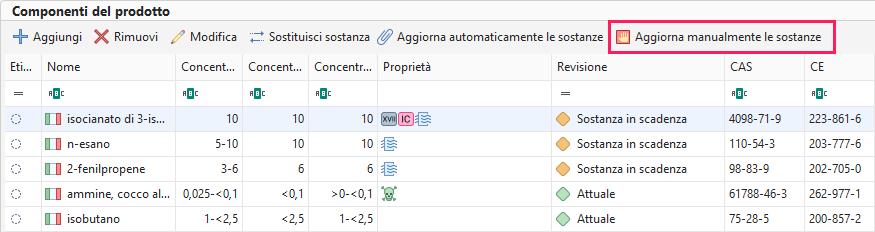
Nella sezione Dati passate alla parte Componenti del prodotto. Poi fate clic su Aggiorna manualmente le sostanze.
-
Si aprirà una finestra con una panoramica delle sostanze.
-
Le sostanze che devono essere aggiornate vengono selezionate automaticamente e nella colonna Stato compare «Aggiornamento» oppure «Revisione della sostanza».
Aggiornamento significa che il software completerà nella scheda di dati di sicurezza nuove informazioni che avete aggiunto alla sostanza (ad esempio un valore di tossicità che avete appena compilato).
Revisione significa che il software modificherà automaticamente la vostra sostanza in base alla nuova versione della sostanza sorgente (ad esempio dopo la pubblicazione di una nuova armonizzazione).
-
Facoltativamente, potete confrontare le informazioni da aggiornare.
- Fate clic per selezionare la riga con la sostanza.
- Fate clic sul pulsante Confronta nella barra superiore della finestra.
- Verrà visualizzato il confronto della sostanza originale con la versione aggiornata. I dati che verranno aggiornati sono evidenziati in blu.
-
Se desiderate visualizzare la versione aggiornata della sostanza, selezionate la riga con la sostanza e fate clic sul pulsante Apri la sostanza aggiornata nella barra superiore. Si aprirà l’editor della sostanza, nel quale potrete effettuare modifiche. Facendo clic su Chiudi nella barra superiore tornerete alla finestra di confronto.
-
Nel caso in cui desideriate aggiornare la sostanza originale con una diversa da quella assegnata dal software, fate clic sul pulsante Seleziona un’altra sostanza nella barra superiore e cercate la sostanza desiderata.
-
Se non desiderate aggiornare la sostanza, deselezionatela nella colonna Aggiornare le sostanze.
-
Per aggiornare le sostanze selezionate fate clic su OK.
-
Le sostanze dovrebbero ora essere visualizzate nella panoramica come aggiornate.
-
Effettuate la classificazione e controllate i dati nella SDS, inclusa l’attualità della sezione 16.
Aggiornamento automatico delle sostanze
Se non desiderate confrontare le informazioni sulle sostanze e controllarle manualmente, potete aggiornare le sostanze automaticamente.
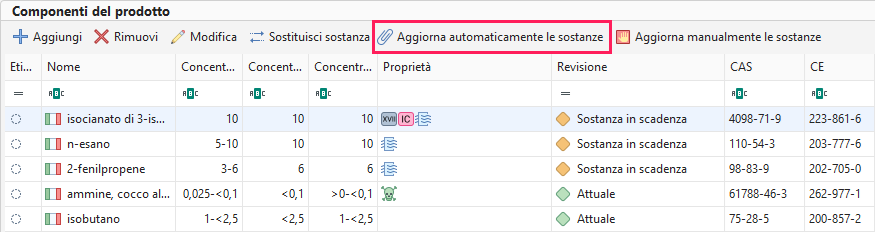
La funzione funziona allo stesso modo dell’opzione Aggiornare le sostanze nella finestra di revisione della SDS.
Il software modificherà automaticamente le informazioni sulle sostanze. Per le sostanze vecchie e in scadenza cercherà la variante aggiornata (classificazione più recente, valori di tossicità aggiornati ecc.) e aggiornerà anche i parametri di controllo.
Sostituisci sostanza
Nel caso in cui desideriate sostituire la sostanza con un’altra diversa da quella assegnata dal software, potete sostituirla manualmente.
In Dati passate alla parte Componenti del prodotto. Poi fate clic su Sostituisci sostanza e selezionate la sostanza dal database.
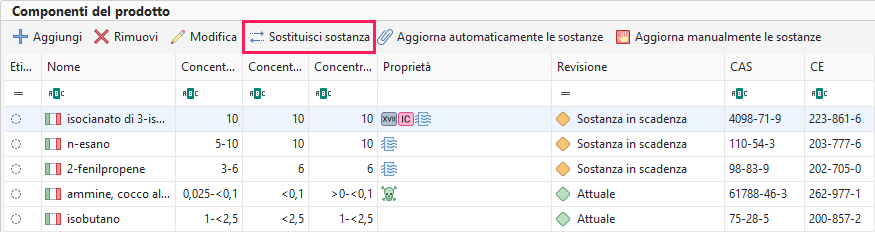
La stessa funzione è disponibile anche con il pulsante Seleziona un’altra sostanza nella finestra per l’aggiornamento manuale delle sostanze.


