

 Accedi

 Български
 Čeština
 Dansk
Dansk
 Deutsch
 Eesti
Eesti
 Ελληνικά
 English
 Español
 Français
 Hrvatski
 Latviešu
 Lietuvių
 Magyar
 Nederlands
 Norsk
Norsk
 Polski
 Português
 Română
 Slovenčina
 Slovenščina
 Српски (Ћирилица)
 Suomi
Suomi
 Svenska
 Türkçe
 Русский
 Українська
Come preparare una scheda di dati di sicurezza per una miscela
In questo capitolo imparerete come creare una scheda di dati di sicurezza (SDS) per una miscela nel programma SBLCore. Per prima cosa preparerete le sostanze e creerete la miscela. Successivamente classificherete il prodotto e completerete le singole sezioni della scheda di dati di sicurezza.
Preparare le sostanze
Il database di SBLCore contiene più di 8.000 sostanze. Vi troverete principalmente sostanze con classificazione armonizzata e limiti di esposizione per l'ambiente di lavoro. Potete utilizzare queste sostanze durante la creazione della scheda di dati di sicurezza oppure modificarle in base ai dati del fornitore. Se non trovate una sostanza nel database, createla manualmente oppure importatela dal database ECHA.
Prima di creare la scheda di dati di sicurezza, cercate nel database tutte le sostanze necessarie e preparatele in base ai dati del fornitore. Modificatele in modo che le informazioni corrispondano alla scheda di dati di sicurezza originale. Alle sostanze potete aggiungere anche dati tossicologici, ecotossicologici e proprietà fisiche.
Procedura:
-
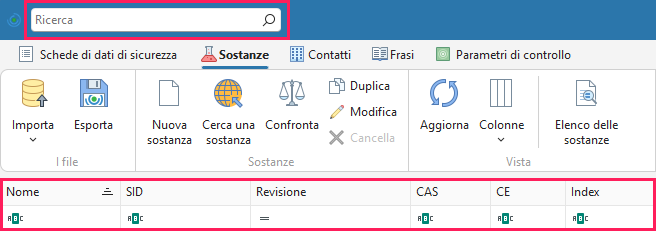
Aprite la scheda Sostanze.
-
Cercate la sostanza utilizzando il campo di ricerca nella barra superiore oppure i filtri nelle colonne. Le istruzioni dettagliate sono disponibili nel capitolo Come cercare una sostanza nel database.
Suggerimento! Cercate la sostanza in base agli identificatori numerici, ad esempio al numero CAS. La ricerca per nome non è ideale, poiché una sostanza di solito ha più nomi e questi variano anche in base alla lingua.
-
Aprite la sostanza con un doppio clic oppure facendo clic sul pulsante Modifica nella barra degli strumenti.
Suggerimento!
Non avete trovato la sostanza nel database?a. Cercatela nel database ECHA: nella barra degli strumenti fate clic su Cerca una sostanza. Per istruzioni più dettagliate consultate il capitolo Importazione di una sostanza dal database ECHA.
b. Createla: nella barra degli strumenti fate clic su Nuova sostanza. Per istruzioni più dettagliate consultate il capitolo Aggiunta di sostanze personalizzate al database.
L'editor della sostanza contiene diverse sezioni. Una spiegazione dettagliata è disponibile nel capitolo Aggiunta di sostanze personalizzate al database.
Identificazione
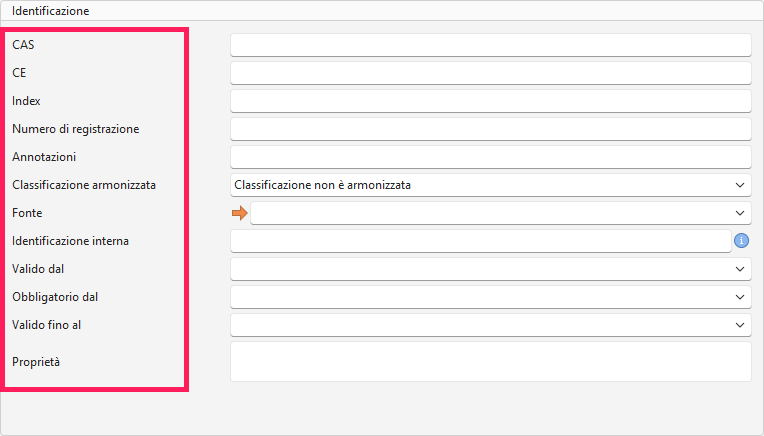
La trovate sul lato sinistro dell'editor. Compilate l'identificazione delle sostanze in modo da poter distinguere facilmente le singole sostanze nel database. Nel database potete avere più versioni della stessa sostanza, perciò è importante distinguerle facilmente. Quando modificate una sostanza predefinita del database SBLCore, il sistema ne crea automaticamente una copia. Per la copia e per una nuova sostanza è necessario compilare il campo Fonte. Grazie a questo campo, ogni record sarà univoco e potrete distinguerlo facilmente dagli altri.
Procedura:
-
Dopo aver aperto la sostanza, verificate che gli identificatori numerici CAS, CE ed eventualmente Index corrispondano ai vostri dati. Se necessario, aggiungete il numero di registrazione (REACH).
-
Utilizzate il campo Annotazioni solo per le sostanze con classificazione armonizzata. Se state creando una nuova sostanza senza classificazione armonizzata, non modificate il campo.
-
Il campo Classificazione armonizzata indica se la sostanza è classificata in modo armonizzato e in base a quale ATP.
Una sostanza con classificazione armonizzata è una sostanza alla quale è assegnato un numero di Indice ed è inclusa nell'allegato VI del regolamento CLP. La classificazione di tale sostanza è uniforme in tutta l'UE e deve essere utilizzata. Queste sostanze fanno parte del database SBLCore e dovreste sempre trovarle.
-
Compilate il campo obbligatorio Fonte, contrassegnato dalla freccia arancione. Si consiglia di indicare, ad esempio, il fornitore. Questa informazione non viene visualizzata nella SDS.
-
Il campo Identificazione interna serve per precompilare ulteriori informazioni che vi aiuteranno a riconoscere la sostanza. Questa informazione non viene visualizzata nella SDS.
-
Utilizzate i campi relativi alle date di validità e agli obblighi solo per le sostanze con classificazione armonizzata.
-
Fate clic sul campo Proprietà. Si aprirà una nuova finestra nella quale potrete selezionare una o più proprietà. Le proprietà selezionate verranno quindi visualizzate per la sostanza nella SDS finale, ad esempio che si tratta di una sostanza UVCB, SVHC ecc.
Nomi della sostanza
Sul lato destro dell'editor, nella sezione Nomi della sostanza, potete aggiungere altri nomi e traduzioni. Utilizzate questa procedura, ad esempio, quando alla sostanza manca il nome nella lingua in cui creerete la SDS.

Procedura:
- Fate clic su Aggiungi se desiderate creare un nuovo nome. Per modificare un nome, selezionatelo e fate clic su Modifica oppure fate doppio clic su di esso.
- Nel campo Tipo selezionate il tipo di nome della sostanza (ad esempio nome chimico, IUPAC oppure INCI).
- Nel campo successivo selezionate la Lingua.
- Nel campo Nome inserite il nome della sostanza.
- Compilate i campi Descrizione e Annotazioni secondo necessità. Non vengono visualizzati nella SDS.
- Se inserite più nomi nella stessa lingua, selezionate l'opzione Nome preferito per quello che desiderate utilizzare. Il software visualizzerà quindi questo nome in modo prioritario nella SDS.
- Salvate le modifiche facendo clic su OK.
Classificazione ed etichettatura
La classificazione delle sostanze determina la classificazione dell'intero prodotto. Se la classificazione della sostanza nel database è diversa, modificatela in base ai dati del fornitore.
Attenzione! Per le sostanze con classificazione armonizzata è possibile modificare la classificazione solo in misura limitata. La classificazione armonizzata dovrebbe, salvo eccezioni, rimanere invariata. Consultate la tabella nella guida Importazione di una sostanza dal database ECHA CHEM.
Procedura:
-
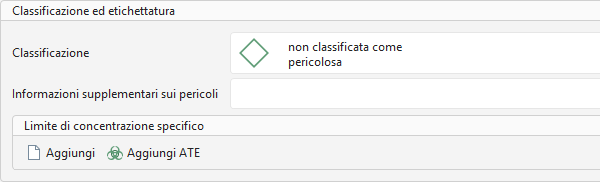
Fate clic sul campo Classificazione.
-
Si aprirà una nuova finestra.
-
Nella parte sinistra della finestra è presente l'elenco delle consigli di pericolo standard.
-
L'elenco è composto da tre colonne: Categoria, Etichettatura e Versione. È possibile applicare filtri in ciascuna colonna.
-
Potete trovare un'indicazione specifica:
- applicando filtri nelle singole colonne,
- utilizzando il campo di ricerca sopra l'elenco,
- scorrendo manualmente l'elenco.
-
Aggiungete l'indicazione con un doppio clic. In alternativa, selezionatela con un clic e poi fate clic sul pulsante Aggiungere le frasi selezionate nella barra superiore. Non appena l'indicazione viene aggiunta sul lato destro della finestra, verrà automaticamente visualizzata per la sostanza.
-
Rimuovete l'indicazione che desiderate eliminare selezionandola con il mouse e facendo clic su Rimuovere la frase selezionata nella barra superiore. Potete eliminare tutte le consigli con il pulsante Rimuovere elenco di frasi.
-
Salvate facendo clic sul pulsante OK.
-
Se la sostanza contiene un'indicazione EUH, fate clic sul campo Informazioni supplementari sui pericoli e selezionatela nello stesso modo.
Limite di concentrazione specifico (SCL)
L'SCL determina la concentrazione a partire dalla quale una determinata sostanza deve essere considerata pericolosa e classificata di conseguenza. Nel calcolo della classificazione si utilizzano normalmente i limiti di concentrazione generici; tuttavia, se una sostanza dispone di un SCL, questo ha la priorità e il software lo utilizza nel calcolo.
Attenzione! Se nell'editor una sostanza con classificazione armonizzata ha già un SCL impostato, non modificatelo.
Procedura:
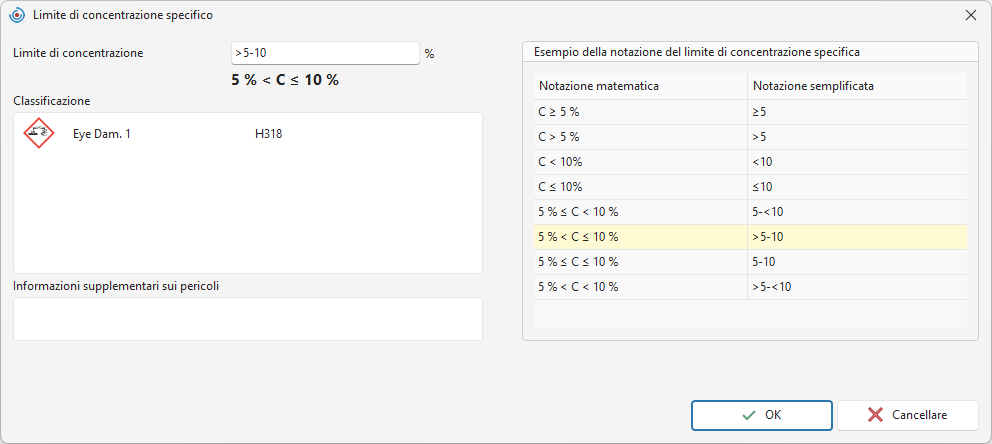
- Fate clic sul pulsante Aggiungi.
- Si aprirà una nuova finestra.
- Nel campo Limite di concentrazione inserite la concentrazione in percentuale.
- Nel campo Classificazione selezionate il pericolo al quale si applica l'SCL. Se l'SCL si riferisce a un'indicazione EUH, selezionatela nel campo Informazioni supplementari sui pericoli.
- Fate clic su OK per salvare le modifiche.
ATE (stima della tossicità acuta)
A una sostanza possono essere assegnati valori ATE che influenzano la classificazione della tossicità acuta della miscela. L'ATE indica la dose o la concentrazione alla quale, in seguito a ingestione, inalazione o contatto con la pelle, possono verificarsi gravi effetti tossici (ad esempio la morte).
Nel calcolo della classificazione, il software somma i valori ATE dei singoli componenti per la specifica via di esposizione e determina la tossicità complessiva della miscela.
Se nei dati del fornitore trovate i valori ATE delle singole sostanze (sezione 3 e 11 della SDS), inseriteli.
Attenzione! Se la sostanza è classificata in modo armonizzato, non modificate i valori ATE.
Procedura:
- Fate clic sul pulsante Aggiungi ATE.
- Nella nuova finestra selezionate la via di esposizione.
- Inserite il valore nelle unità di misura appropriate.
- Fate clic su OK.
Tossicità e ecotossicità
Se la scheda di dati di sicurezza contiene dati sulla tossicità e sull'ecotossicità, inseriteli.
Procedura:
-
Fate clic su Aggiungi.
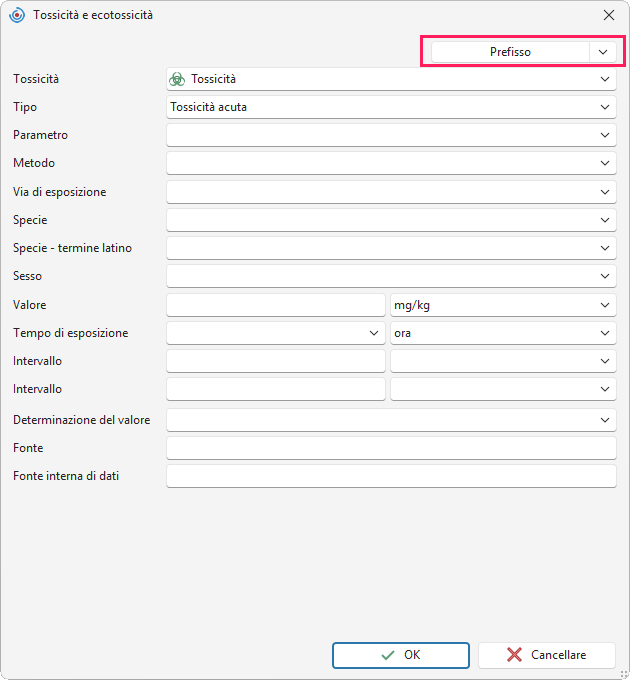
Suggerimento! Con il pulsante Prefisso (in alto a destra) potete velocizzare l'inserimento dei dati utilizzati più frequentemente.
-
Nel campo Tossicità selezionate il tipo di dati: DNEL/PNEC (sezione 8), Tossicità (sezione 11) oppure Ecotossicità (sezione 12).
-
I campi successivi si adatteranno al tipo di dati selezionato.
-
Compilate i dati disponibili e fate clic su OK.
Proprietà fisiche e chimiche
Se nei dati del fornitore trovate le proprietà fisiche e chimiche delle sostanze (sezione 9), inseritele.
Procedura:
- Fate clic sul pulsante Aggiungi.
- Nella nuova finestra selezionate la proprietà che desiderate inserire.
- Per alcune proprietà il sistema precompila già le unità di misura, mentre per altre dovete inserirle manualmente. In alcuni casi potete inoltre scegliere tra diverse opzioni.
- Inserite i valori e fate clic su OK.
Parametri di controllo
I parametri di controllo sono i limiti di esposizione delle sostanze (sezione 8) che definiscono le quantità sicure di sostanze chimiche nell'ambiente di lavoro.
Se una sostanza dispone di un parametro di controllo, dopo il salvataggio della sostanza il software lo assegnerà automaticamente in base agli identificatori inseriti (CAS, CE, Indice). Se state creando una nuova sostanza e il parametro di controllo richiesto non viene visualizzato, potete aggiungerlo manualmente.
Procedura:
- Fate clic sul pulsante Aggiungi.
- Nella nuova finestra selezionate lo Stato per il quale il limite è valido.
- Selezionate il tipo di limite.
- Compilate i dati disponibili: la Fonte ufficiale e il Valore.
- Salvate facendo clic sul pulsante OK.
Il software salverà il parametro nel database e lo assegnerà automaticamente anche alle altre sostanze con gli stessi identificatori.
Creare una scheda di dati di sicurezza
Dopo aver preparato le sostanze, passate alla scheda Schede di dati di sicurezza.
Procedura:
-
Fate clic sul pulsante Nuovo nella barra degli strumenti.

-
Selezionate lo Stato nel quale venderete il prodotto. La lingua si adatterà automaticamente allo Stato; per alcuni Stati è possibile scegliere tra più lingue.
-
Nel terzo campo selezionate il tipo di prodotto: Miscela.
-
Fate clic su OK.
-
Si aprirà l'editor della scheda di dati di sicurezza.
L'editor è suddiviso in singole sezioni, tra le quali potete passare comodamente utilizzando le schede della barra multifunzione oppure scorrendo con la rotella del mouse.
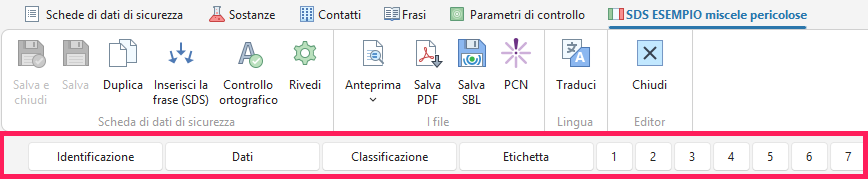
Identificazione
Identificazione
- Compilate almeno il campo Nome commerciale. Successivamente potrete salvare la scheda di dati di sicurezza.
- Se il prodotto ha più nomi, aggiungeteli nella sezione Imballaggio, altri nomi, altri UFI.
- Nel campo Numero potete inserire l'identificatore del prodotto che verrà visualizzato nella SDS.
- Nel campo Formato potete vedere in base a quale regolamento è stata creata la scheda di dati di sicurezza.
Versione
In questa sezione potete modificare il numero di versione della SDS, la data di creazione e la data dell'ultima revisione.
Archivio interno
Potete compilare questa sezione secondo le vostre esigenze. Questi dati non verranno inclusi nel documento esportato.
Notifica della miscela
In questa sezione potete inserire i dati per la notifica della miscela pericolosa nel portale PCN. Nel PCN devono essere notificate le miscele con consigli di pericolo H2xx e H3xx. Se notificate una miscela al PCN, generate anche un codice UFI e selezionate la categoria d'uso EuPCS.
Se sapete già che dovrete notificare il prodotto al PCN, potete compilare fin d'ora i dati necessari. La procedura dettagliata è disponibile nella guida PCN passo dopo passo.
Contatti
Selezionate le aziende che desiderate visualizzare nella SDS. Potete selezionare solo un'azienda già presente nella rubrica. Nel campo Persona competente responsabile della scheda di dati di sicurezza selezionate dalla rubrica la persona che redige la scheda di dati di sicurezza. Nel documento finale verranno visualizzati il nome e l'indirizzo e-mail.
Se l'azienda non è ancora presente nella rubrica, createla seguendo la guida Creazione di una nuova azienda.
Imballaggio, altri nomi, altri UFI
In questa sezione inserite i dati relativi agli imballaggi, obbligatori per la notifica PCN. Potete inoltre aggiungere altri nomi del prodotto e altri UFI.
Dati di riferimento
In questa scheda inserite le informazioni che il software utilizzerà per calcolare la classificazione del prodotto.
Dati per la classificazione
-
Utilizzo – selezionate a chi è destinato il prodotto:
- per il consumatore (negozi al dettaglio) – il prodotto è utilizzato da un normale consumatore in ambito domestico,
- per l´uso professionale – il prodotto è utilizzato da una persona qualificata al di fuori dell'industria (ad esempio un artigiano o un'impresa di pulizie),
- per uso industriale – il prodotto è utilizzato nell'ambito della produzione o in un grande impianto industriale (ad esempio una fabbrica).
Durante la classificazione automatica, il software aggiunge le corrette consigli P secondo le linee guida ECHA.
-
Se conoscete questi dati, inseriteli. Influenzano il calcolo della classificazione:
- stato fisico,
- pH – influenza il calcolo della corrosività del prodotto,
- punto di infiammabilità e punto di ebollizione – influenzano il calcolo dell'infiammabilità del prodotto,
- viscosità cinematica a 40 °C – influenza la valutazione del pericolo in caso di inalazione,
- velocità di corrosione a 55 °C – influenza il calcolo della corrosività per i metalli.
Queste e altre proprietà possono essere inserite anche nella sezione 9.
-
Se il prodotto è un aerosol, selezionate la categoria nel campo Aerosol.
-
Nel campo Tipo del prodotto selezionate se il vostro prodotto è:
- una vernice o un diluente,
- un detergente,
- un biocida,
- un fertilizzante,
- un prodotto fitosanitario,
- un pesticida.
In base alla vostra scelta, il software aggiungerà la normativa pertinente e renderà disponibili ulteriori campi da compilare. Ad esempio, verranno visualizzati campi aggiuntivi per detergenti, vernici o diluenti.
-
Se i dati del fornitore contengono informazioni sulla tossicità e sull'ecotossicità della miscela, inseritele. Le trovate nella sezione 11 e 12. Non inserite i dati relativi alle singole sostanze. Li avete già inseriti per ciascuna sostanza.
- Fate clic su Aggiungi.
- Potete velocizzare l'inserimento dei dati più comuni utilizzando il pulsante Prefisso nell'angolo superiore destro della finestra.
- Nel campo Tossicità selezionate il tipo di dati: DNEL/PNEC (sezione 8), Tossicità (sezione 11) oppure Ecotossicità (sezione 12).
- I campi successivi si adatteranno in base alla selezione precedente.
- Compilate i dati disponibili e confermateli facendo clic sul pulsante OK.
I campi nei quali inserite un testo personalizzato (ad esempio Fonte) non vengono tradotti automaticamente quando la SDS viene tradotta in altre lingue. Dovrete tradurli manualmente.
Componenti del prodotto
In questa sezione aggiungete le sostanze contenute nella miscela.
-
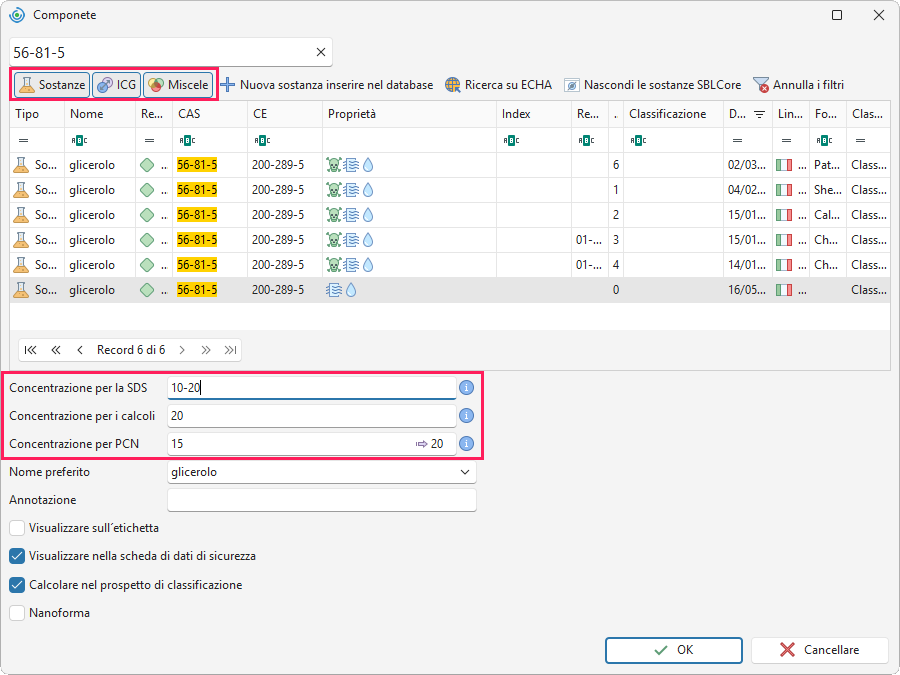
Fate clic sul pulsante Aggiungi e cercate la sostanza.
Suggerimento! Cercate le sostanze utilizzando gli identificatori numerici, ad esempio CAS o CE.
Potete aggiungere anche le miscele già create nel database. Potete filtrare l'elenco selezionando la categoria desiderata (Sostanze, Miscele).
-
Fate clic sul componente che desiderate aggiungere. Quindi inserite la sua concentrazione nel campo Concentrazione per la SDS. Questa concentrazione verrà visualizzata nella scheda di dati di sicurezza finale. Il software compilerà automaticamente i campi Concentrazione per i calcoli e Concentrazione per PCN.
- Se inserite la concentrazione come intervallo, ad esempio 10–20, il software utilizzerà il valore più alto per la classificazione e per la notifica PCN. In questo esempio, quindi, 20.
- Se desiderate che il software utilizzi un valore diverso, modificate il campo corrispondente, ad esempio impostandolo a 15.
-
Nel campo successivo Nome preferito potete selezionare il nome con cui la sostanza verrà visualizzata nella scheda di dati di sicurezza e sull'etichetta.
-
Potete selezionare diverse opzioni:
a. Visualizza sull'etichetta,
b. Visualizza nella scheda di dati di sicurezza,
c. Includi nel calcolo della classificazione,
d. Nanoforma.
La normativa stabilisce quali sostanze devono essere riportate nella scheda di dati di sicurezza e sull'etichetta. Quando avviate la classificazione automatica, SBLCore identifica automaticamente le sostanze interessate e seleziona di conseguenza le prime due opzioni.
Suggerimento! Volete salvare nel programma l'intera formulazione del prodotto? Inserite tutte le sostanze. Successivamente scegliete quali sostanze verranno visualizzate nella scheda di dati di sicurezza e quali saranno incluse nel calcolo della classificazione.
Classificare
Potete classificare il prodotto automaticamente oppure manualmente. La classificazione automatica valuta il pericolo in base ai dati inseriti nei dati di riferimento. Se desiderate classificare il prodotto manualmente, selezionate l'opzione Classifica manualmente.
Quando scegliete la classificazione automatica, il software determina automaticamente se il prodotto deve essere notificato nel sistema PCN. Il risultato è disponibile nella scheda Identificazione. Nella sezione Notifica della miscela, consultate il campo Stato di notifica PCN.
Classificazione automatica
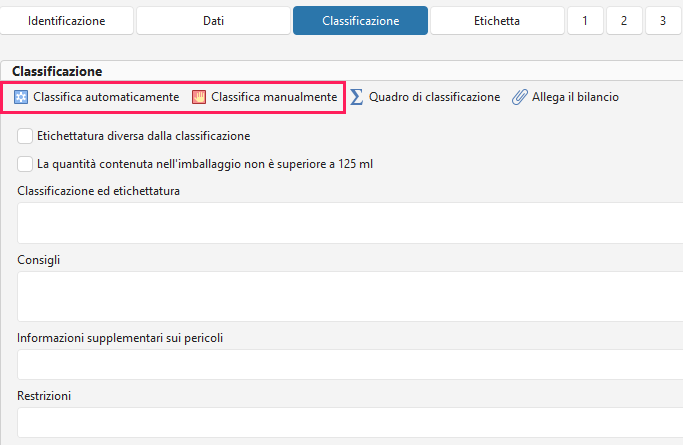
-
Fate clic sul pulsante Classifica automaticamente.
Suggerimento! Se l'imballaggio ha una capacità massima di 125 ml, selezionate l'opzione La quantità contenuta nell'imballaggio non è superiore a 125 ml. Il software terrà conto di questa deroga sia nella scheda di dati di sicurezza sia sull'etichetta e vi consentirà di omettere alcuni elementi dell'etichettatura. Se non desiderate visualizzare questa deroga nella scheda di dati di sicurezza, utilizzate questa funzione solo nella sezione Etichetta.
-
Verrà visualizzata una finestra con la classificazione calcolata.
-
Nella parte superiore sinistra della finestra potete attivare o disattivare le seguenti funzioni:
Proprietà additive dei componenti – il software somma le proprietà pericolose dei componenti che presentano lo stesso tipo di pericolo. Se questa funzione è disattivata, il software non somma le concentrazioni di tali componenti. Di conseguenza, la miscela potrebbe non superare il limite di classificazione per quel tipo di pericolo. In questo caso il software non genererà l'indicazione di pericolo H per la miscela, anche se alcune sostanze della miscela la possiedono. Si consiglia di lasciare questa funzione attivata.
Conversione parziale per l'ambiente – nel calcolo del pericolo per l'ambiente (H4xx), il software tiene conto anche dei dati ecotossicologici dei singoli componenti. In questo modo include nel calcolo anche le sostanze che non sono classificate con consigli H4xx, ma per le quali sono stati compilati i valori ecotossicologici della sezione 12.
Ignorare i pericoli derivanti da sostanze al di sotto dei valori limite – nel calcolo della classificazione, il software non considera le sostanze presenti solo in concentrazioni molto basse e che non superano i limiti stabiliti.
-
Se il prodotto contiene componenti con tossicità acuta per inalazione, nella parte superiore destra della finestra verrà visualizzato il campo Tossicità acuta per inalazione. Il software imposta automaticamente la forma di inalazione in base allo stato fisico. Potete modificare l'opzione proposta. Per i prodotti in forma di aerosol, il software imposta sempre l'opzione polvere/nebbia.
-
Nella finestra vengono inoltre visualizzate la classificazione finale del prodotto e i consigli di prudenza raccomandati (consigli P). Potrete modificarli dopo aver confermato la classificazione.
-
Più in basso troverete le sostanze che il software ha selezionato per l'etichetta e la SDS in conformità ai requisiti normativi.
-
Nella parte inferiore della finestra potete selezionare diverse funzioni aggiuntive:
- Allegare il bilancio di classificazione alla scheda di sicurezza – il Quadro di classificazione riepiloga il procedimento di calcolo e i dati utilizzati per la classificazione. Se attivate questa funzione, al termine della classificazione il software vi chiederà di assegnare un nome al file. Dopo aver confermato con OK, il file verrà inserito nella scheda Allegati.
- Inserisci la frase – dopo la conferma della classificazione, il software compilerà automaticamente tutte le sezioni.
- Non modificare le frasi P in base alla classificazione – selezionate questa opzione se inserite manualmente le consigli P oppure se state modificando una SDS nella quale le consigli P sono già state selezionate.
- Nella scheda di sicurezza sono presenti sostanze che non sono obbligatorie – il software determina quali sostanze devono essere riportate nella sezione 3. Se desiderate visualizzare tutte le sostanze, attivate questa funzione.
-
Confermate la classificazione automatica facendo clic sul pulsante OK.
-
Se desiderate selezionare consigli diverse, fate clic sul campo Consigli. La finestra funziona allo stesso modo di quella delle Consigli di pericolo H. Alcune Consigli includono un'integrazione, che rappresenta una parte facoltativa del testo. Le Consigli con integrazione riportano il testo nella colonna Aggiunta. Per modificare l'integrazione, fate doppio clic sull'indicazione selezionata.
-
Nel campo Informazioni supplementari sui pericoli aggiungete le consigli EUH.
-
Se necessario, potete compilare anche il campo Restrizioni.
Classificazione manuale
Potete inserire la classificazione manualmente in base ai dati di riferimento.
-
Fate clic su Classifica manualmente.
-
Nella parte sinistra della finestra trovate l'elenco delle consigli di pericolo standard.
-
L'elenco è composto da tre colonne: Categoria, Etichettatura e Versione. È possibile applicare filtri in ciascuna colonna.
-
Potete trovare un'indicazione specifica:
- applicando filtri nelle singole colonne,
- utilizzando il campo di ricerca sopra l'elenco,
- scorrendo manualmente l'elenco.
-
Selezionate l'indicazione facendo doppio clic su di essa oppure selezionatela con un solo clic. Successivamente fate clic sul pulsante Aggiungere le frasi selezionate nella barra superiore. Non appena l'indicazione viene aggiunta sul lato destro della finestra, verrà automaticamente visualizzata per la sostanza.
Suggerimento! Come selezionare più consigli contemporaneamente: tenete premuto il tasto Ctrl e fate clic per selezionare più consigli. Successivamente fate clic sul pulsante Aggiungere le frasi selezionate nella barra superiore.
-
Le consigli selezionate verranno visualizzate nella parte destra della finestra.
-
Selezionate con il mouse l'indicazione che desiderate rimuovere e fate clic sul pulsante Rimuovere la frase selezionata. Per eliminare tutte le consigli, fate clic sul pulsante Rimuovere elenco di frasi.
-
Salvate facendo clic sul pulsante OK.
-
Fate clic sul campo Consigli e selezionate le consigli P come descritto nel capitolo precedente. Alcune consigli includono un'integrazione, che rappresenta una parte facoltativa del testo. Le integrazioni sono riconoscibili dalla presenza del testo nella colonna Integrazione. Per modificare l'integrazione, fate doppio clic sull'indicazione selezionata.
-
Nel campo Informazioni supplementari aggiungete le consigli EUH.
-
Se necessario, potete compilare anche il campo Restrizioni.
Quadro di classificazione
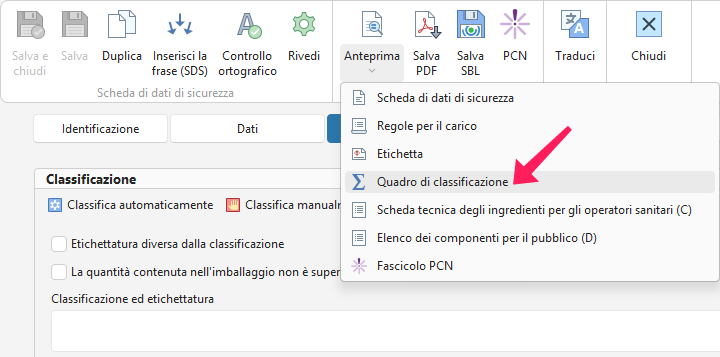
Dopo aver eseguito la classificazione, potete visualizzare il procedimento di calcolo nel Quadro di classificazione. Aprite il documento facendo clic sul pulsante Quadro di classificazione nella sezione Classificazione oppure, nella barra degli strumenti, aprendo il menu del pulsante Anteprima – Quadro di classificazione.
Compilare le sezioni
Oltre alla classificazione automatica, potete aggiungere i testi alla scheda di dati di sicurezza in due modi:
Procedura:
-
Per l'intera scheda di dati di sicurezza fate clic su Inserisci la frase (SDS) nella barra degli strumenti.

-
Per le singole sezioni fate clic su Inserisci la frase (Sezione). Il pulsante è disponibile in ogni sezione.
Attenzione! Le sezioni 9 e 14 non vengono compilate automaticamente. Compilatele manualmente.
-
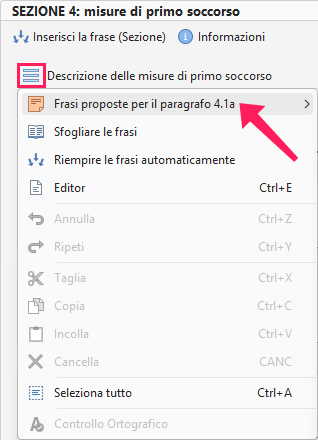
Potete anche fare clic sull'icona blu con tre linee orizzontali presente accanto a ogni sottosezione. Si aprirà un menu:
- Frasi proposte per il paragrafo – elenco rapido delle frasi più comuni per il campo selezionato.
- Sfogliare le frasi – selezionate una frase dall'elenco.
- Riempire le frasi automaticamente – il campo verrà compilato automaticamente.
Attenzione! Il testo sottolineato in blu indica che la frase non è presente nel database SBLCore. SBLCore non tradurrà automaticamente questi testi durante la successiva traduzione della SDS in altre lingue. Dovrete tradurli manualmente.
Modificate i testi secondo necessità.
Prima dell'esportazione
Potete visualizzare l'anteprima della SDS completata facendo clic su Anteprima nella barra degli strumenti. Potete esportarla nei formati PDF, DOCX, RTF oppure XLSX.
Potete esportare il file anche facendo clic su Salva PDF nella barra degli strumenti.
Non dimenticate di salvare la SDS nel database. Nella barra degli strumenti fate clic su Salva oppure su Salva e chiudi.


