

 Logi sisse

 Български
 Čeština
 Dansk
Dansk
 Deutsch
 Ελληνικά
 English
 Español
 Français
 Hrvatski
 Italiano
 Latviešu
 Lietuvių
 Magyar
 Nederlands
 Norsk
Norsk
 Polski
 Português
 Română
 Slovenčina
 Slovenščina
 Српски (Ћирилица)
 Suomi
Suomi
 Svenska
 Türkçe
 Русский
 Українська
Kuidas koostada segu ohutuskaart
Selles peatükis saate teada, kuidas luua segule ohutuskaart (SDS) programmis SBLCore. Kõigepealt valmistate ette ained ja loote segu. Seejärel klassifitseerite toote ning täidate ohutuskaardi üksikud jagued.
Valmistage ette ained
SBLCore'i andmebaas sisaldab rohkem kui 8000 ainet. Sealt leiate peamiselt harmoneeritud klassifikatsiooniga aineid ja töökeskkonna kokkupuute piirnormidega aineid. Neid aineid saate kasutada ohutuskaardi koostamisel või kohandada neid tarnija dokumentatsiooni järgi. Kui te ainet andmebaasist ei leia, looge see käsitsi või importige see ECHA andmebaasist.
Enne ohutuskaardi koostamist otsige andmebaasist üles kõik vajalikud ained ja valmistage need ette tarnija dokumentatsiooni alusel. Muutke neid nii, et andmed vastaksid algsele ohutuskaardile. Ainetele saate lisada ka toksikoloogilisi ja ökotoksikoloogilisi andmeid ning füüsikalisi omadusi.
Toimingud:
-
Avage vahekaart Ained.
-
Otsige aine üles ülemisel ribal oleva otsinguvälja või veergudes olevate filtrite abil. Üksikasjalikud juhised leiate peatükist Kuidas otsida ainet andmebaasist.
Nõuanne! Otsige ainet numbriliste identifikaatorite järgi, näiteks CAS-numbri järgi. Nime järgi otsimine ei ole ideaalne – ainel on tavaliselt mitu nimetust ning need erinevad ka keele lõikes.
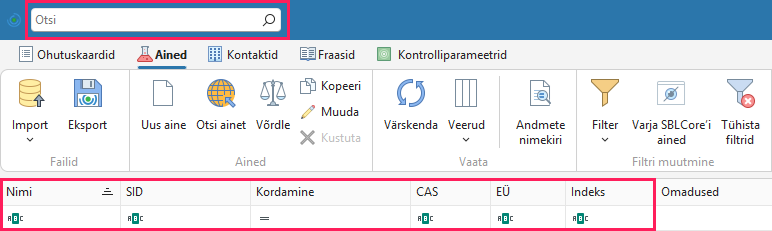
-
Avage aine topeltklõpsuga või klõpsates tööriistaribal nuppu Muuda.
Nõuanne!
Kas te ei leidnud ainet andmebaasist?
a. Otsige see ECHA andmebaasist – klõpsake tööriistaribal nuppu Otsi ainet. Täpsemad juhised leiate peatükist Aine importimine ECHA andmebaasist.
b. Looge see – klõpsake tööriistaribal nuppu Uus aine. Täpsemad juhised leiate peatükist Oma ainete lisamine andmebaasi.
Aine redaktor sisaldab mitut osa. Üksikasjaliku selgituse leiate peatükist Oma ainete lisamine andmebaasi.
Identifikatsioon
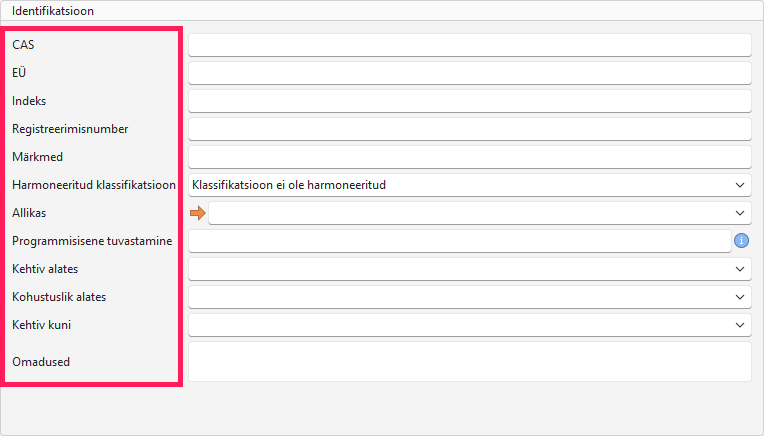
Selle leiate redaktori vasakult küljelt. Täitke ainete identifitseerimise andmed nii, et saaksite andmebaasis olevaid aineid hõlpsasti üksteisest eristada. Andmebaasis võib olla sama aine mitu versiooni, seetõttu on oluline neid üksteisest selgelt eristada. Kui muudate SBLCore'i andmebaasis olevat vaikimisi ainet, loob süsteem sellest automaatselt koopia. Koopia ja uue aine puhul peate täitma välja Allikas. Tänu sellele väljale on iga kirje kordumatu ja seda on lihtne teistest eristada.
Toimingud:
-
Pärast aine avamist kontrollige, kas numbrilised identifikaatorid CAS, EÜ ja vajaduse korral Indeks vastavad teie alusdokumentidele. Vajaduse korral lisage registreerimisnumber (REACH).
-
Kasutage välja Märkmed ainult harmoneeritud klassifikatsiooniga ainete puhul. Kui loote uue aine ilma harmoneeritud klassifikatsioonita, ärge seda välja muutke.
-
Väli Harmoneeritud klassifikatsioon näitab, kas aine on siduvalt klassifitseeritud ja millise ATP alusel.
Harmoneeritud klassifikatsiooniga aine on aine, millele on määratud indeks ja mis kuulub CLP-määruse VI lisasse. Sellise aine klassifikatsioon on kogu Euroopa Liidus ühtne ning seda tuleb kasutada. Need ained on SBLCore'i andmebaasi osa ja te peaksite need sealt alati leidma.
-
Täitke kohustuslik väli Allikas, mis on tähistatud oranži noolega – soovitame sinna märkida näiteks tarnija. Ohutuskaardil seda teavet ei kuvata.
-
Väli Programmisisene tuvastamine on mõeldud täiendava teabe eeltäitmiseks, mis aitab teil ainet ära tunda. Ohutuskaardil seda teavet ei kuvata.
-
Välju kehtivuskuupäevad ja kohustused kasutage ainult harmoneeritud klassifikatsiooniga ainete puhul.
-
Klõpsake väljal Omadused. Avaneb uus aken, kus saate valida ühe või mitu omadust. Valitud omadused kuvatakse seejärel aine juures lõplikul ohutuskaardil, näiteks et tegemist on UVCB-aine, SVHC-aine vms-ga.
Aine nimed
Redaktori paremal poolel jagues Aine nimed saate lisada täiendavaid nimetusi ja tõlkeid. Kasutage seda näiteks juhul, kui ainel puudub nimetus selles keeles, milles hakkate ohutuskaarti koostama.

Toimingud:
- Klõpsake Lisa, kui soovite luua uue nimetuse. Nimetuse muutmiseks valige see ja klõpsake Muuda või tehke sellel topeltklõps.
- Väljal Tüüp valige aine nimetuse tüüp (näiteks keemiline nimetus, IUPAC või INCI).
- Järgmisel väljal valige Keel.
- Sisestage väljale Nimi aine nimetus.
- Täitke väljad Kirjeldus ja Märkmed vastavalt vajadusele. Ohutuskaardil neid ei kuvata.
- Kui sisestate ühes keeles mitu nimetust, märkige valik Eelistatud nimi selle nimetuse juures, mida soovite kasutada. Seejärel kuvab tarkvara seda nimetust ohutuskaardil eelistatuna.
- Salvestage muudatused, klõpsates OK.
Klassifitseerimine ja märgistamine
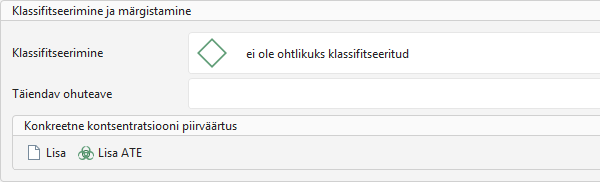
Aine klassifitseerimine määrab kogu toote klassifikatsiooni. Kui aine klassifikatsioon andmebaasis erineb, kohandage see tarnija dokumentatsiooni järgi.
Tähelepanu! Harmoneeritud klassifikatsiooniga ainete klassifikatsiooni saab muuta ainult piiratud ulatuses. Harmoneeritud klassifikatsioon peaks, välja arvatud üksikud erandid, jääma muutmata – vt tabelit juhendis Aine importimine ECHA CHEM andmebaasist.
Toimingud:
-
Klõpsake väljal Klassifitseerimine.
-
Avaneb uus aken.
-
Akna vasakul poolel on standardsete ohulausete loend.
-
Loend koosneb kolmest veerust: Kategooria, Märgistamine ja Versioon. Igas veerus saate kasutada filtreid.
-
Konkreetse lause leiate:
- filtreerides üksikutes veergudes,
- loendi kohal oleva otsinguvälja abil,
- loendit käsitsi läbi sirvides.
-
Lisage lause topeltklõpsuga. Või valige see klõpsuga ja seejärel klõpsake ülemisel ribal nuppu Lisage valitud väited. Kui lisate lause akna paremale poolele, hakatakse seda aine juures automaatselt kuvama.
-
Lause, mille soovite eemaldada, valige hiirega ja klõpsake ülemisel ribal nuppu Eemaldage valitud fraasid. Kõik laused saate eemaldada nupuga Tühjendage väidete nimekiri.
-
Salvestage nupuga OK.
-
Kui ainel on EUH-lause, klõpsake väljal Täiendav ohuteave ja valige see samal viisil.
Konkreetne kontsentratsiooni piirväärtus (SCL)
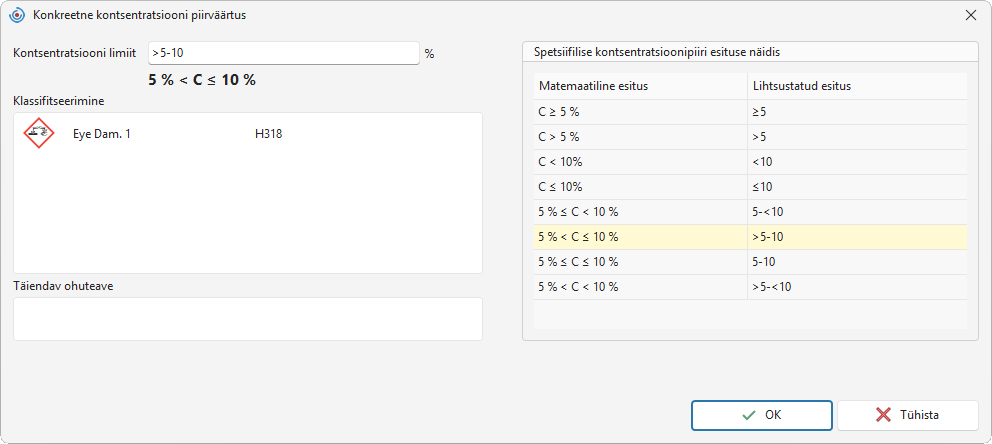
SCL määrab, millisest konkreetse aine kontsentratsioonist alates tuleb segu pidada ohtlikuks ja vastavalt klassifitseerida. Klassifikatsiooni arvutamisel lähtutakse tavaliselt üldistest sisalduspiiridest, kuid kui ainel on SCL, on sellel eelis ning tarkvara kasutab seda arvutamisel.
Tähelepanu! Kui harmoneeritud klassifikatsiooniga ainel on redaktoris juba SCL määratud, ärge seda muutke.
Toimingud:
- Klõpsake nuppu Lisa.
- Avaneb uus aken.
- Sisestage väljale Kontsentratsiooni limiit kontsentratsioon protsentides.
- Väljal Klassifitseerimine valige ohuklass, mille jaoks SCL kehtib. Kui SCL on seotud EUH-lausega, valige see väljal Täiendav ohuteave.
- Klõpsake OK ja salvestage muudatused.
ATE (ägeda mürgisuse hinnang)
Ainele võivad olla määratud ATE väärtused, mis mõjutavad segu ägeda mürgisuse klassifikatsiooni. ATE näitab annust või kontsentratsiooni, mille korral allaneelamisel, sissehingamisel või kokkupuutel nahaga võivad tekkida rasked toksilised toimed (näiteks surm).
Klassifikatsiooni arvutamisel liidab tarkvara üksikute koostisosade ATE väärtused vastava kokkupuutetee jaoks ning määrab segu üldise mürgisuse.
Kui leiate alusdokumentidest üksikute ainete ATE väärtused (ohutuskaardi 3. jagu ja 11. jagu), sisestage need.
Tähelepanu! Kui aine on harmoneeritud klassifikatsiooniga, ärge ATE väärtusi muutke.
Toimingud:
- Klõpsake nuppu Lisa ATE.
- Valige uues aknas kokkupuuteviis.
- Sisestage väärtus vastavates ühikutes.
- Klõpsake OK.
Mürgisus ja mittemürgisus
Kui ohutuskaart sisaldab andmeid mürgisuse ja ökotoksilisuse kohta, sisestage need.
Toimingud:
-
Klõpsake Lisa.
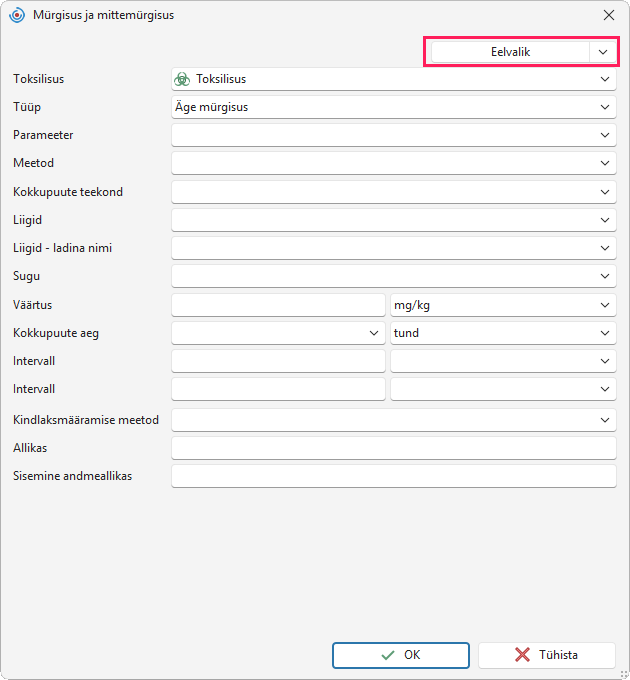
Nõuanne! Nupu Eelvalik (paremal üleval) abil saate kõige sagedamini kasutatavate andmete sisestamist kiirendada.
-
Väljal Mürgisus valige andmete tüüp – DNEL/PNEC (8. jagu), mürgisus (11. jagu) või ökotoksilisus (12. jagu).
-
Järgmised väljad kohanduvad vastavalt valitud andmetüübile.
-
Täitke olemasolevad andmed ja klõpsake OK.
Füüsikalised ja keemilised omadused
Kui leiate alusdokumentidest ainete füüsikalised ja keemilised omadused (9. jagu), sisestage need.
Toimingud:
- Klõpsake nuppu Lisa.
- Valige uues aknas omadus, mille soovite sisestada.
- Mõne omaduse puhul täidab süsteem ühikud automaatselt, teiste puhul peate need sisestama käsitsi. Mõnel juhul saate valida ka mitme võimaluse vahel.
- Sisestage väärtused ja klõpsake OK.
Kontrolliparameetrid
Kontrolliparameetrid on ainete kokkupuute piirnormid (8. jagu), mis määravad keemiliste ainete ohutu sisalduse töökeskkonnas.
Kui ainel on kontrolliparameeter, määrab tarkvara selle pärast aine salvestamist automaatselt sisestatud identifikaatorite (CAS, EÜ, indeks) alusel. Kui loote uue aine ja vajalikku kontrolliparameetrit ei kuvata, saate selle käsitsi lisada.
Toimingud:
- Klõpsake nuppu Lisa.
- Valige uues aknas riik, mille kohta piirnorm kehtib.
- Valige piirnormi tüüp.
- Täitke olemasolevad andmed – ametlik allikas ja väärtus.
- Salvestage nupuga OK. Tarkvara salvestab parameetri andmebaasi ja määrab selle automaatselt ka teistele sama identifikaatoritega ainetele.
Looge ohutuskaart
Pärast ainete ettevalmistamist avage vahekaart Ohutuskaardid.
Toimingud:
-
Klõpsake tööriistaribal nuppu Uus.

-
Valige riik, kus hakkate toodet müüma. Keel kohandatakse automaatselt vastavalt riigile – mõne riigi puhul saate valida mitme keele vahel.
-
Kolmandal väljal valige toote tüüp – Segu.
-
Klõpsake OK.
-
Avaneb ohutuskaardi redaktor.
Redaktor on jaotatud üksikuteks jaotisteks, mille vahel saate mugavalt liikuda lindimenüü vahekaartide abil või hiirega kerides.
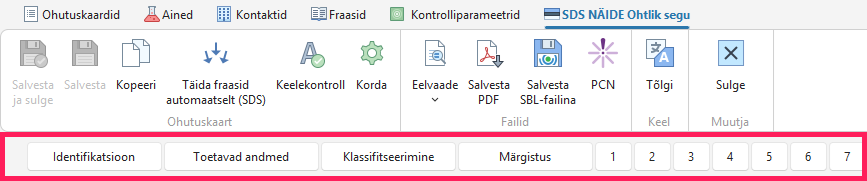
Identifikatsioon
Identifikatsioon
- Täitke vähemalt väli Kaubanduslik nimetus. Seejärel saate ohutuskaardi salvestada.
- Kui tootel on mitu nimetust, lisage need jaotises Pakend, muud nimetused, teised UFId.
- Väljale Number saate sisestada toote identifikaatori, mida kuvatakse ohutuskaardil.
- Väljal Vorming näete, millise määruse alusel on ohutuskaart koostatud.
Versioon
Selles osas saate muuta ohutuskaardi versiooninumbrit, koostamise kuupäeva ja viimase läbivaatamise kuupäeva.
Sisehaldus
Selle osa saate täita vastavalt vajadusele. Neid andmeid eksporditud dokumenti ei kaasata.
Segust teavitamine
Selles osas saate täita ohtliku segu PCN-portaali teatamiseks vajalikud andmed. PCN-i tuleb teatada segudest, mis sisaldavad H-lauseid H2xx ja H3xx. Kui teatate segu PCN-i, genereerige ka UFI-kood ja valige EuPCS-i kasutuskategooria.
Kui teate juba praegu, et peate toote PCN-i teatama, võite vajalikud andmed kohe sisestada. Üksikasjalikud juhised leiate juhendist PCN samm-sammult.
Kontaktid
Valige ettevõtted, mida soovite ohutuskaardil kuvada. Valida saab ainult ettevõtte, mis on juba teie aadressiraamatus. Väljal Ohutuskaardi koostamise eest vastutav pädev isik valige aadressiraamatust isik, kes ohutuskaardi koostab. Lõplikus dokumendis kuvatakse nimi ja e-posti aadress.
Kui ettevõtet ei ole veel aadressiraamatus, looge see juhendi Uue ettevõtte loomine järgi.
Pakend, muud nimetused, teised UFId
Selles osas lisate pakendite andmed, mis on PCN-teatamiseks kohustuslikud. Samuti saate lisada toote täiendavaid nimetusi ja täiendavaid UFI-koode.
Toetavad andmed
Sellel vahekaardil täitke andmed, mille alusel tarkvara arvutab toote klassifikatsiooni.
Klassifitseerimise toetavad andmed
-
Kasutatavus – valige, kellele toode on mõeldud:
- Tarbijatele (jaekaubanduses) – toodet kasutab tavaline kodukasutaja,
- Professionaalseks kasutamiseks – toodet kasutab väljaõppinud isik väljaspool tööstust (nt käsitööline või koristusettevõte),
- Tööstuslikuks kasutamiseks – toodet kasutatakse tootmisprotsessis või suuremahulises käitises (nt tehases).
Automaatse klassifitseerimise käigus lisab tarkvara ECHA juhiste alusel õiged P-laused.
-
Kui need andmed on teada, sisestage need. Need mõjutavad klassifikatsiooni arvutamist:
- Füüsikaline olek,
- pH – mõjutab toote söövitavuse arvutamist,
- leekpunkt ja keemispunkt – mõjutavad toote tuleohtlikkuse arvutamist,
- kinemaatiline viskoossus temperatuuril 40 °C – mõjutab sissehingamisel tekkiva ohu hindamist,
- korrosioonikiirus temperatuuril 55 °C – mõjutab metallide suhtes söövitavuse arvutamist.
Need ja muud omadused saate sisestada ka 9. jagues.
-
Kui toode on aerosool, valige väljal Aerosoolid selle kategooria.
-
Väljal Toote tüüp valige, kas teie toode on:
- värv või lahusti,
- detergent,
- biotsiid,
- väetis,
- taimekaitsevahend,
- pestitsiid.
Teie valiku põhjal lisab tarkvara asjakohased õigusaktid ja pakub täitmiseks täiendavaid välju. Täiendavad väljad kuvatakse näiteks detergendi, värvi või lahusti puhul.
-
Kui alusdokumendid sisaldavad andmeid segu mürgisuse ja ökotoksilisuse kohta, sisestage need. Leiate need 11. jaguest ja 12. jaguest. Ärge sisestage üksikute ainete andmeid. Need sisestasite juba vastavate ainete juurde.
- Klõpsake Lisa.
- Kõige sagedamini kasutatavate andmete sisestamist saate kiirendada nupu Eelvalik abil akna paremas ülanurgas.
- Väljal Mürgisus valige andmete tüüp – DNEL/PNEC (8. jagu), mürgisus (11. jagu) või ökotoksilisus (12. jagu).
- Järgmised väljad kohanduvad vastavalt eelmisele valikule.
- Täitke olemasolevad andmed ja kinnitage need nupuga OK.
Välju, kuhu sisestate oma teksti (näiteks Allikas), ei tõlgita ohutuskaardi teistesse keeltesse tõlkimisel automaatselt. Need tuleb tõlkida käsitsi.
Toote koostisosad
Lisage sellesse ossa ained, mida segu sisaldab.
-
Klõpsake nuppu Lisa ja otsige aine üles.
Nõuanne! Otsige aineid numbriliste identifikaatorite, näiteks CAS- või EÜ-numbri järgi.
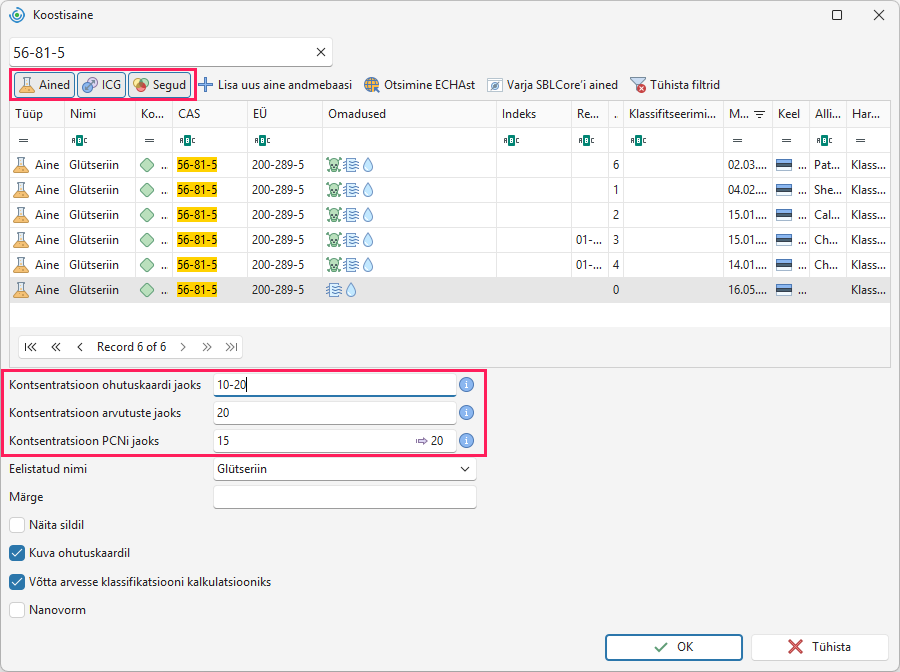
Lisada saate ka segusid, mille olete andmebaasis juba loonud. Loendit saate filtreerida, märkides soovitud kategooria (Ained, Segud).
-
Klõpsake koostisosal, mille soovite lisada. Seejärel sisestage selle kontsentratsioon väljale Kontsentratsioon ohutuskaardi jaoks. Seda kontsentratsiooni kuvatakse lõplikul ohutuskaardil. Tarkvara täidab automaatselt väljad Kontsentratsioon arvutuste jaoks ja Kontsentratsioon PCNi jaoks.
- Kui sisestate kontsentratsiooni vahemikuna, näiteks 10–20, kasutab tarkvara klassifitseerimiseks ja PCN-teatamiseks suuremat väärtust. Selles näites on see 20.
- Kui soovite, et tarkvara kasutaks muud väärtust, muutke vastavat välja, näiteks väärtuseks 15.
-
Järgmisel väljal Eelistatud nimi saate valida nimetuse, mille all ainet kuvatakse ohutuskaardil ja etiketil.
-
Saate valida mitu võimalust:
a. Kuvada etiketil,
b. Kuvada ohutuskaardil,
c. Arvestada klassifitseerimise hindamisel (kaasata klassifikatsiooni arvutamisse),
d. Nanoform.
Õigusaktid määravad, millised ained tuleb märkida ohutuskaardile ja etiketile. Kui käivitate automaatse klassifitseerimise, määrab SBLCore ise kindlaks, milliste ainetega on tegemist, ning märgib vastavalt kaks esimest valikut.
Nõuanne! Kas soovite salvestada programmi kogu toote retsepti? Sisestage kõik ained. Seejärel valige, milliseid aineid kuvatakse ohutuskaardil ja millised kaasatakse klassifikatsiooni arvutamisse.
Klassifitseerige
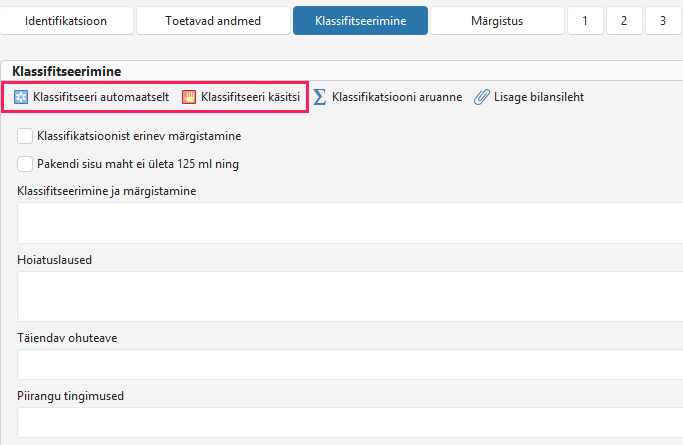
Klassifitseerida saab kas automaatselt või käsitsi. Automaatne klassifitseerimine hindab ohtlikkust alusdokumentides sisestatud andmete põhjal. Kui soovite toote klassifitseerida käsitsi, valige Klassifitseeri käsitsi.
Kui valite automaatse klassifitseerimise, hindab tarkvara ise, kas toode tuleb PCN-süsteemis teatada. Tulemuse leiate vahekaardilt Identifikatsioon. Jagues Segust teavitamine vaadake välja PCN-teavituste seisund.
Automaatne klassifitseerimine
-
Klõpsake nuppu Klassifitseeri automaatselt.
Nõuanne! Kui pakendi maht on kuni 125 ml, valige Pakendi sisu maht ei ületa 125 ml ning. Tarkvara arvestab selle erandiga nii ohutuskaardil kui ka etiketil ning saate mõned märgistuselemendid välja jätta. Kui te ei soovi seda erandit ohutuskaardil kuvada, kasutage seda funktsiooni alles jagues Etikett.
-
Kuvatakse arvutatud klassifikatsiooniga aken.
-
Akna vasakus ülanurgas saate järgmised funktsioonid sisse või välja lülitada:
- Koostisosade summeeritavad omadused – tarkvara liidab sama ohuklassi kuuluvate koostisosade ohtlikud omadused. Kui funktsioon on välja lülitatud, ei liida tarkvara nende koostisosade kontsentratsioone. Sellisel juhul ei pruugi segu selle ohuklassi klassifitseerimispiiri ületada. Seetõttu ei genereeri tarkvara segule H-lauset, isegi kui mõnel segu ainel see on olemas. Soovitame selle funktsiooni sisse lülitatuna hoida.
- Osaline ümberarvestus keskkonna jaoks – keskkonnaohtlikkuse (H4xx) arvutamisel arvestab tarkvara ka üksikute koostisosade ökotoksikoloogilisi andmeid. Seega kaasatakse arvutusse ka ained, mis ei ole märgistatud H4xx-lausetega, kuid millel on täidetud 12. jague ökotoksikoloogilised väärtused.
- Ignoreeri alla piirväärtuste jäävate ainete ohtlikkust – klassifikatsiooni arvutamisel ei võta tarkvara arvesse aineid, mida leidub väga väikestes kontsentratsioonides ja mis ei ületa kehtestatud piirväärtusi.
-
Kui toode sisaldab sissehingamisel ägedat mürgisust põhjustavaid koostisosi, kuvatakse akna paremas ülanurgas väli Äge mürgisus sissehingamisel. Tarkvara määrab sissehingamise vormi automaatselt vastavalt aine olekule. Pakutud valikut saate muuta. Aerosooltoodete puhul määrab tarkvara alati valiku tolm/udu.
-
Lisaks kuvatakse aknas toote lõplik klassifikatsioon ja soovitatavad hoiatuslaused (P-laused). Neid saate muuta pärast klassifikatsiooni kinnitamist.
-
Allpool kuvatakse ained, mille tarkvara on õigusaktide nõuete alusel valinud etiketile ja ohutuskaardile.
-
Akna allosas saate valida mitu lisafunktsiooni:
- Lisa klassifikatsiooni bilansileht ohutuskaardile – Klassifikatsiooni aruanne sisaldab klassifikatsiooni arvutamise kokkuvõtet ja kasutatud andmeid. Kui selle funktsiooni sisse lülitate, palub tarkvara pärast klassifitseerimist failile nime anda. Pärast nupuga OK kinnitamist lisatakse fail vahekaardile Manused.
- Täida fraasid automaatselt – pärast klassifikatsiooni kinnitamist täidab tarkvara automaatselt kõik jagued.
- Mitte muuta P-lauseid vastavalt klassifikatsioonile – valige see võimalus, kui sisestate P-laused ise või muudate ohutuskaarti, kus P-laused on juba valitud.
- Näita ohutuskaardil ka neid andmeid, mis ei ole kohustuslikud – tarkvara määrab, millised ained tuleb esitada 3. jagues. Kui soovite kuvada kõik ained, lülitage see funktsioon sisse.
-
Kinnitage automaatne klassifitseerimine nupuga OK.
-
Kui soovite valida teised hoiatuslaused, klõpsake väljal Hoiatuslaused. Selle akna kasutamine on sama nagu H-lausete puhul. Mõnel hoiatuslausel on täiendus. See on teksti valikuline osa. Täiendusega hoiatuslausetel on veerus Täienda vastav tekst. Täienduse muutmiseks tehke valitud lausel topeltklõps.
-
Lisage väljale Täiendav ohuteave EUH-laused.
-
Soovi korral saate täita ka välja Piirangu tingimused.
Käsitsi klassifitseerimine
Klassifikatsiooni saate sisestada käsitsi alusdokumentide põhjal.
-
Klõpsake Klassifitseeri käsitsi.
-
Akna vasakul poolel on standardsete ohulausete loend.
-
Loend koosneb kolmest veerust: Kategooria, Märgistamine ja Versioon. Igas veerus saate kasutada filtreid.
-
Konkreetse lause leiate:
- filtreerides üksikutes veergudes,
- loendi kohal oleva otsinguvälja abil,
- loendit käsitsi läbi sirvides.
-
Valige lause topeltklõpsuga või märkige see ühe klõpsuga. Seejärel klõpsake ülemisel ribal nuppu Lisage valitud väited. Kui lause on lisatud akna paremale poolele, kuvatakse seda automaatselt aine juures.
Nõuanne! Mitme lause korraga valimine: hoidke all klahvi Ctrl ja märkige klõpsates mitu lauset. Seejärel klõpsake ülemisel ribal nuppu Lisage valitud väited.
-
Valitud laused kuvatakse akna paremal poolel.
-
Valige hiirega lause, mille soovite eemaldada, ja klõpsake nuppu Eemaldage valitud fraasid. Kõik laused saate eemaldada nupuga Tühjendage väidete nimekiri.
-
Salvestage nupuga OK.
-
Klõpsake väljal Hoiatuslaused ja valige P-laused samamoodi nagu eelmises peatükis. Mõnel hoiatuslausel on täiendus. See on teksti valikuline osa. Täiendusi tunnete ära veerus Täiendus oleva teksti järgi. Täienduse muutmiseks tehke valitud lausel topeltklõps.
-
Lisage väljale Lisateave EUH-laused.
-
Soovi korral saate täita ka välja Piirangu tingimused.
Klassifikatsiooni aruanne
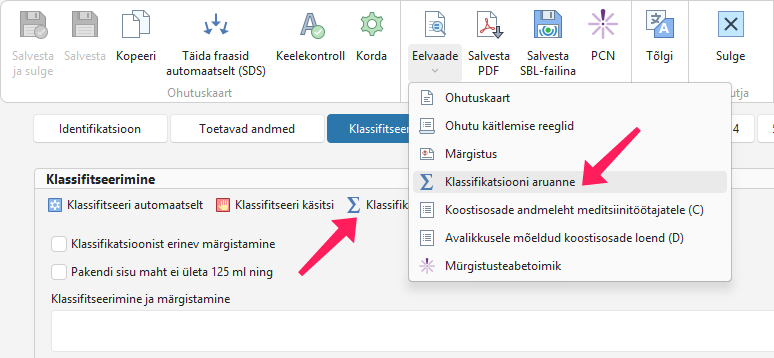
Pärast klassifitseerimist saate vaadata arvutuste käiku dokumendis Klassifikatsiooni aruanne. Dokumendi avamiseks klõpsake jagues Klassifitseerimine nuppu Klassifikatsiooni aruanne või tööriistaribal avage Eelvaade – Klassifikatsiooni aruanne.
Täitke jagued
Lisaks automaatsele klassifitseerimisele saate ohutuskaardi tekste täiendada kahel viisil:
Toimingud:
-
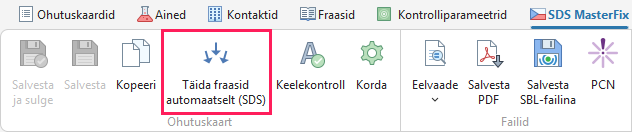
Kogu ohutuskaardi jaoks klõpsake tööriistaribal Taida fraasid automaatselt (SDS).
-
Üksikute jagute jaoks klõpsake Taida fraasid automaatselt (Jagu). Selle nupu leiate iga jague juurest.
Tähelepanu! Jagui 9 ja 14 ei täideta automaatselt. Täitke need käsitsi.
-
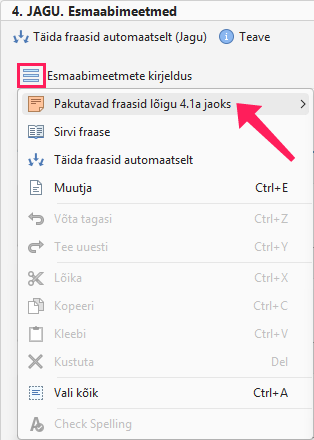
Samuti võite klõpsata iga alajague juures sinisel kolme horisontaalse joonega ikoonil. Avaneb menüü:
- Pakutavad fraasid loigu jaoks – selle välja jaoks mõeldud tavapäraste fraaside kiirvalik.
- Sirvi fraase – valige loendist fraas.
- Täida fraasid automaatselt – väli täidetakse automaatselt.
Tähelepanu! Sinise allajoonimisega tekst tähendab, et fraasi ei ole SBLCore'i andmebaasis. SBLCore ei tõlgi neid tekste järgmisel ohutuskaardi tõlkimisel teistesse keeltesse automaatselt. Need tuleb tõlkida käsitsi.
Vajaduse korral muutke tekste.
Enne eksportimist
Valmis ohutuskaarti saate vaadata, klõpsates tööriistaribal Eelvaade. Selle saate eksportida PDF-, DOCX-, RTF- või XLSX-vormingusse.
Faili saate eksportida ka, klõpsates tööriistaribal Salvesta PDF.
Ärge unustage ohutuskaarti andmebaasi salvestada. Klõpsake tööriistaribal Salvesta või Salvesta ja sulge.


