

 Inloggen

 Български
 Čeština
 Dansk
Dansk
 Deutsch
 Eesti
Eesti
 Ελληνικά
 English
 Español
 Français
 Hrvatski
 Italiano
 Latviešu
 Lietuvių
 Magyar
 Norsk
Norsk
 Polski
 Português
 Română
 Slovenčina
 Slovenščina
 Српски (Ћирилица)
 Suomi
Suomi
 Svenska
 Türkçe
 Русский
 Українська
Hoe u een veiligheidsinformatieblad voor een mengsel opstelt
In dit hoofdstuk leert u hoe u een veiligheidsinformatieblad (VIB) voor een mengsel opstelt in SBLCore. Eerst bereidt u de stoffen voor en maakt u een mengsel aan. Vervolgens classificeert u het product en vult u de afzonderlijke rubrieken van het veiligheidsinformatieblad in.
Stoffen voorbereiden
De SBLCore-database bevat meer dan 8.000 stoffen. U vindt er voornamelijk stoffen met een geharmoniseerde indeling en blootstellingsgrenswaarden voor de werkomgeving. Deze stoffen kunt u gebruiken bij het opstellen van een veiligheidsinformatieblad of aanpassen op basis van de documentatie van de leverancier. Als u een stof niet in de database vindt, maakt u deze handmatig aan of importeert u deze uit de ECHA-database.
Zoek vóór het opstellen van het veiligheidsinformatieblad alle benodigde stoffen op in de database en bereid ze voor volgens de documentatie van de leverancier. Pas ze zodanig aan dat de gegevens overeenkomen met het oorspronkelijke veiligheidsinformatieblad. U kunt aan de stoffen ook toxicologische en ecotoxicologische gegevens en fysische eigenschappen toevoegen.
Procedure:
-
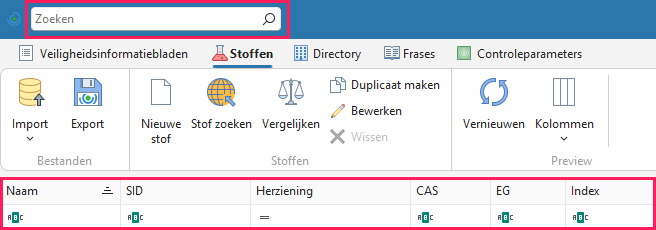
Open het tabblad Stoffen.
-
Zoek de stof met behulp van het zoekveld in de bovenste balk of met behulp van de filters in de kolommen. Een uitgebreide handleiding vindt u in het hoofdstuk Een stof zoeken in de database.
Tip! Zoek de stof op basis van numerieke identificatoren, bijvoorbeeld het CAS-nummer. Zoeken op naam is niet ideaal, omdat een stof meestal meerdere namen heeft en deze bovendien per taal verschillen.
-
Open de stof door erop te dubbelklikken of via de knop Bewerken in de werkbalk.
Tip!
Kunt u de stof niet vinden in de database?a. Zoek de stof op in de ECHA-database – klik in de werkbalk op Stof zoeken. Een uitgebreidere handleiding vindt u in het hoofdstuk Een stof importeren uit de ECHA-database.
b. Maak de stof aan – klik in de werkbalk op Nieuwe stof. Een uitgebreidere handleiding vindt u in het hoofdstuk Eigen stoffen aan de database toevoegen.
De editor van de stof bevat verschillende onderdelen. Een uitgebreide uitleg vindt u in het hoofdstuk Eigen stoffen aan de database toevoegen.
Identificatie
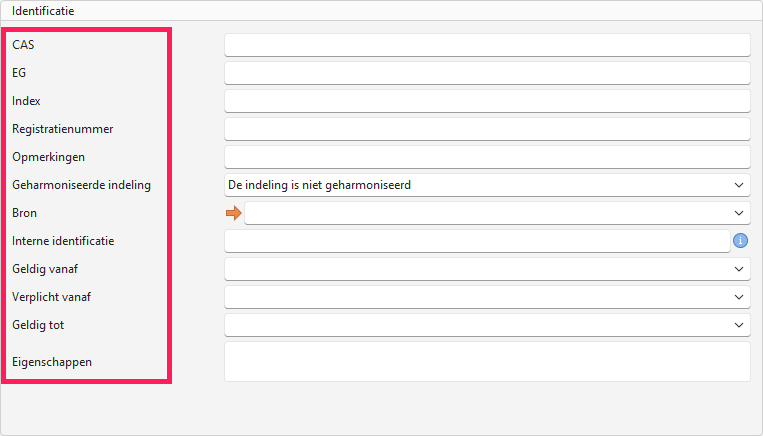
Deze vindt u aan de linkerkant van de editor. Vul de identificatie van de stoffen zodanig in dat u de afzonderlijke stoffen in de database eenvoudig kunt onderscheiden. U kunt meerdere versies van dezelfde stof in de database hebben. Daarom is het belangrijk dat u deze gemakkelijk van elkaar kunt onderscheiden. Wanneer u een standaardstof uit de SBLCore-database bewerkt, maakt het systeem automatisch een kopie ervan. Bij de kopie en bij een nieuwe stof moet u het veld Bron invullen. Dankzij dit veld is elke vermelding uniek en kunt u deze eenvoudig van de andere onderscheiden.
Procedure:
-
Controleer na het openen van de stof of de numerieke identificatoren CAS, EG en eventueel Index overeenkomen met uw documentatie. Vul indien nodig het registratienummer (REACH) aan.
-
Gebruik het veld Opmerkingen alleen voor stoffen met een geharmoniseerde indeling. Als u een nieuwe stof zonder geharmoniseerde indeling aanmaakt, wijzig dit veld dan niet.
-
Het veld Geharmoniseerde indeling geeft aan of de stof wettelijk geharmoniseerd is ingedeeld en volgens welke ATP.
Een stof met een geharmoniseerde indeling is een stof waaraan een Index is toegewezen en die is opgenomen in bijlage VI van de CLP-verordening. De indeling van een dergelijke stof is binnen de hele EU geharmoniseerd en moet worden toegepast. Deze stoffen maken deel uit van de SBLCore-database en u zou ze daar altijd moeten kunnen vinden.
-
Vul het verplichte veld Bron in, aangegeven met de oranje pijl. Wij raden aan hier bijvoorbeeld de leverancier te vermelden. Deze informatie wordt niet weergegeven in het VIB.
-
Het veld Interne identificatie wordt gebruikt om aanvullende informatie vooraf in te vullen, zodat u de stof gemakkelijker kunt herkennen. Deze informatie wordt niet weergegeven in het VIB.
-
Gebruik de velden met geldigheidsdatums en verplichtingen alleen voor stoffen met een geharmoniseerde indeling.
-
Klik in het veld Eigenschappen. Er wordt een nieuw venster geopend waarin u één of meerdere eigenschappen kunt selecteren. De geselecteerde eigenschappen worden vervolgens bij de stof weergegeven in het uiteindelijke VIB, bijvoorbeeld dat het om een UVCB-stof, een SVHC-stof enzovoort gaat.
Stofnamen
Aan de rechterkant van de editor, in het gedeelte Stofnamen, kunt u extra namen en vertalingen toevoegen. Gebruik deze werkwijze bijvoorbeeld wanneer voor een stof de naam ontbreekt in de taal waarin u het VIB gaat opstellen.

Procedure:
- Klik op Toevoegen als u een nieuwe naam wilt aanmaken. U kunt een naam bewerken door deze te selecteren en op Bewerken te klikken of door er dubbel op te klikken.
- Selecteer in het veld Type het type stofnaam (bijvoorbeeld chemische naam, IUPAC of INCI).
- Selecteer in het volgende veld de Taal.
- Voer in het veld Naam de naam van de stof in.
- Vul de velden Beschrijving en Opmerkingen indien nodig in. Deze worden niet weergegeven in het VIB.
- Als u meerdere namen in één taal invoert, schakel dan de optie Voorkeursnaam in voor de naam die u wilt gebruiken. De software geeft deze naam vervolgens met voorrang weer in het VIB.
- Sla de wijzigingen op door op OK te klikken.
Indeling en etikettering
De indeling van stoffen bepaalt de indeling van het volledige product. Als de indeling van een stof in de database afwijkt, pas deze dan aan volgens de documentatie van de leverancier.
Let op! Bij stoffen met een geharmoniseerde indeling kunt u de indeling slechts in beperkte mate aanpassen. De geharmoniseerde indeling moet, op enkele uitzonderingen na, ongewijzigd blijven. Zie de tabel in de handleiding Een stof importeren uit de ECHA CHEM-database.
Procedure:
-
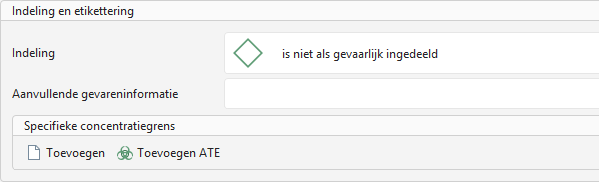
Klik op het veld Indeling.
-
Er wordt een nieuw venster geopend.
-
In de linkerhelft van het venster staat een lijst met standaard gevarenaanduidingen.
-
De lijst bestaat uit drie kolommen: Categorie, Etikettering en Tekst. In elk van deze kolommen kunt u filteren.
-
U kunt een specifieke zin vinden:
- door te filteren in de afzonderlijke kolommen,
- met behulp van het zoekveld boven de lijst,
- door handmatig door de lijst te bladeren.
-
Voeg de zin toe door erop te dubbelklikken. U kunt de zin ook eerst selecteren en vervolgens op de knop Geselecteerde zinnen toevoegen in de bovenste balk klikken. Zodra u de zin aan de rechterkant van het venster toevoegt, wordt deze automatisch bij de stof weergegeven.
-
Selecteer de zin die u wilt verwijderen en klik in de bovenste balk op Geselecteerde zin verwijderen. U kunt alle zinnen verwijderen met de knop Zinnenlijst wissen.
-
Sla op met de knop OK.
-
Als de stof een EUH-zin heeft, klik dan op het veld Aanvullende gevareninformatie en selecteer deze op dezelfde manier.
Specifieke concentratiegrens (SCL)
De SCL bepaalt vanaf welke concentratie een bepaalde stof als gevaarlijk moet worden beschouwd en dienovereenkomstig moet worden ingedeeld. Bij de berekening van de indeling wordt normaal uitgegaan van de algemene concentratiegrenzen. Als voor een stof echter een SCL is vastgesteld, heeft deze voorrang en gebruikt de software deze bij de berekening.
Let op! Als voor een stof met een geharmoniseerde indeling al een SCL is ingesteld in de editor, wijzig deze dan niet.
Procedure:
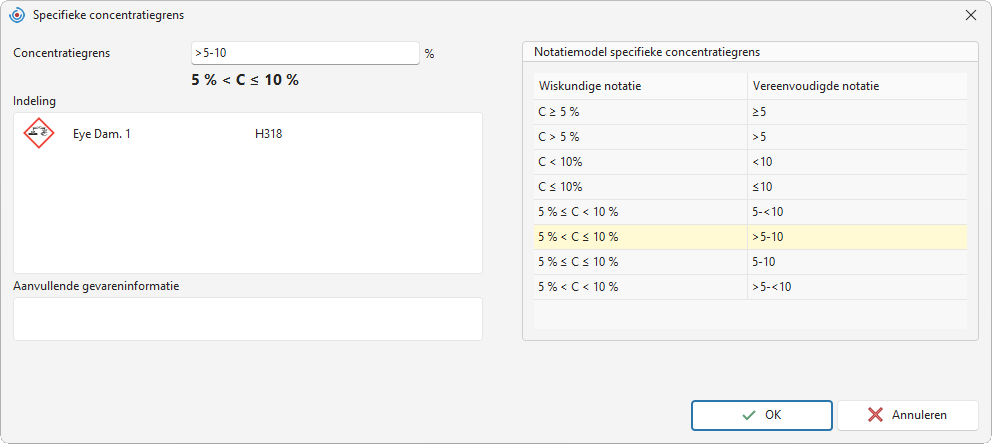
- Klik op de knop Toevoegen.
- Er wordt een nieuw venster geopend.
- Voer in het veld Concentratiegrens de concentratie in procenten in.
- Selecteer in het veld Indeling het gevaar waarvoor de SCL geldt. Als de SCL betrekking heeft op een EUH-zin, selecteer deze dan in het veld Aanvullende gevareninformatie.
- Klik op OK om de wijzigingen op te slaan.
ATE (schatting van de acute toxiciteit)
Aan een stof kunnen ATE-waarden zijn toegewezen die van invloed zijn op de indeling van de acute toxiciteit van het mengsel. De ATE geeft de dosis of concentratie aan waarbij na inslikken, inademing of contact met de huid ernstige toxische effecten (bijvoorbeeld overlijden) kunnen optreden.
Bij de berekening van de indeling telt de software de ATE-waarden van de afzonderlijke bestanddelen voor de betreffende blootstellingsroute op en bepaalt zo de totale toxiciteit van het mengsel.
Als u in de documentatie ATE-waarden voor afzonderlijke stoffen vindt (rubriek 3 en 11 van het VIB), voer deze dan in.
Let op! Als de stof een geharmoniseerde indeling heeft, wijzig de ATE-waarden dan niet.
Procedure:
- Klik op de knop ATE toevoegen.
- Selecteer in het nieuwe venster de blootstellingsroute.
- Voer de waarde in de juiste eenheden in.
- Klik op OK.
Toxiciteit en ecotoxiciteit
Als het veiligheidsinformatieblad gegevens over toxiciteit en ecotoxiciteit bevat, vul deze dan in.
Procedure:
-
Klik op Toevoegen.
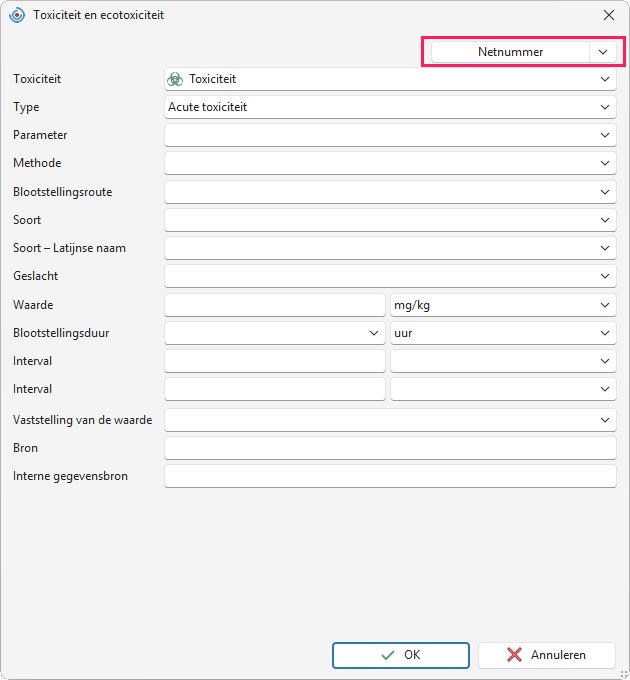
Tip! Met de knop Netnummer (rechtsboven) kunt u het invoeren van de meest gebruikte gegevens versnellen.
-
Selecteer in het veld Toxiciteit het type gegevens: DNEL/PNEC (rubriek 8), Toxiciteit (rubriek 11) of Ecotoxiciteit (rubriek 12).
-
De overige velden worden aangepast aan het geselecteerde gegevenstype.
-
Vul de beschikbare gegevens in en klik op OK.
Fysische en chemische eigenschappen
Als u in de documentatie fysische en chemische eigenschappen van stoffen vindt (rubriek 9), vul deze dan in.
Procedure:
- Klik op de knop Toevoegen.
- Selecteer in het nieuwe venster de eigenschap die u wilt invoeren.
- Bij sommige eigenschappen vult het systeem de eenheden automatisch in, terwijl u deze bij andere handmatig moet invoeren. In sommige gevallen kunt u bovendien uit meerdere opties kiezen.
- Vul de waarden in en klik op OK.
Grenswaarden voor beroepsmatige blootstelling
Grenswaarden voor beroepsmatige blootstelling zijn vastgestelde blootstellingslimieten voor stoffen (rubriek 8) die de veilige hoeveelheid chemische stoffen in de werkomgeving bepalen.
Als een stof een grenswaarde voor beroepsmatige blootstelling heeft, wijst de software deze na het opslaan van de stof automatisch toe op basis van de opgegeven identificatoren (CAS, EG, Index). Als u een nieuwe stof aanmaakt en de gewenste grenswaarde niet wordt weergegeven, kunt u deze handmatig toevoegen.
Procedure:
- Klik op de knop Toevoegen.
- Selecteer in het nieuwe venster de staat waarvoor de grenswaarde geldt.
- Selecteer het type grenswaarde.
- Vul de beschikbare gegevens in: de officiële Bron en de Waarde.
- Sla op met de knop OK. De software slaat de parameter op in de database en wijst deze automatisch ook toe aan andere stoffen met dezelfde identificatoren.
Een veiligheidsinformatieblad opstellen
Ga na het voorbereiden van de stoffen naar het tabblad Veiligheidsinformatiebladen.
Procedure:
-
Klik op de knop Nieuw in de werkbalk.

-
Selecteer de staat waarin u het product gaat verkopen. De taal wordt automatisch aangepast aan de geselecteerde staat. Voor sommige staten kunt u uit meerdere talen kiezen.
-
Selecteer in het derde veld het producttype: Mengsel.
-
Klik op OK.
-
De editor van het veiligheidsinformatieblad wordt geopend.
De editor is onderverdeeld in afzonderlijke rubrieken, waartussen u eenvoudig kunt navigeren door te schakelen via het lint of door met het muiswiel te scrollen.
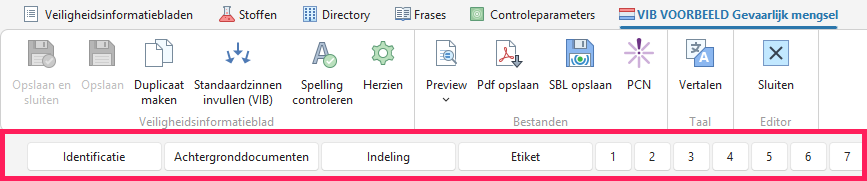
Identificatie
Identificatie
- Vul ten minste de Handelsnaam in. Daarna kunt u het veiligheidsinformatieblad opslaan.
- Als het product meerdere namen heeft, voeg deze dan toe in de sectie Verpakking, overige namen, overige UFI.
- In het veld Nummer kunt u de productidentificatie invullen die in het VIB wordt weergegeven.
- In het veld Formaat ziet u volgens welke verordening het veiligheidsinformatieblad is opgesteld.
Versie
In deze sectie kunt u het versienummer van het VIB, de aanmaakdatum en de datum van de laatste revisie wijzigen.
Interne administratie
U kunt dit gedeelte naar wens invullen. Deze gegevens worden niet opgenomen in het geëxporteerde document.
Mengsel aanmelden
In dit gedeelte kunt u de gegevens invullen die nodig zijn voor de melding van een gevaarlijk mengsel via het PCN-portaal. Mengsels met H-zinnen H2xx en H3xx moeten bij het PCN-portaal worden gemeld. Als u een mengsel via PCN meldt, genereer dan ook een UFI-code en selecteer de gebruikscategorie EuPCS.
Als u weet dat u het product via PCN moet melden, kunt u de benodigde gegevens nu al invullen. Een uitgebreide procedure vindt u in de handleiding PCN stap voor stap.
Contactpersonen
Selecteer de bedrijven die u in het VIB wilt weergeven. U kunt alleen een bedrijf selecteren dat al in uw adresboek is opgenomen. Selecteer in het veld Verantwoordelijke voor het veiligheidsinformatieblad de persoon uit het adresboek die het veiligheidsinformatieblad opstelt. In het uiteindelijke document worden de naam en het e-mailadres weergegeven.
Als het bedrijf nog niet in uw adresboek staat, maak het dan aan volgens de handleiding Een nieuw bedrijf aanmaken.
Verpakking, overige namen, overige UFI
In dit gedeelte vult u de verpakkingsgegevens in die verplicht zijn voor de PCN-melding. U kunt ook aanvullende productnamen en extra UFI's toevoegen.
Achtergronddocumenten
Op dit tabblad vult u de informatie in op basis waarvan de software de indeling van het product berekent.
Achtergronddocumenten voor de indeling
-
Gebruik – selecteer voor wie het product is bestemd:
- Voor consumenten (retail) – het product wordt gebruikt door een gewone consument in een huishoudelijke omgeving,
- Voor professioneel gebruik – het product wordt gebruikt door een opgeleide persoon buiten de industrie (bijvoorbeeld een vakman of een schoonmaakbedrijf),
- Voor industrieel gebruik – het product wordt gebruikt binnen een productieproces of in een grootschalige industriële omgeving (bijvoorbeeld een fabriek).
Bij de automatische indeling voegt de software de juiste P-zinnen toe volgens de richtsnoeren van ECHA.
-
Als u deze gegevens kent, vul ze dan in. Ze zijn van invloed op de berekening van de indeling:
- fysische toestand,
- pH – is van invloed op de berekening van de corrosiviteit van het product,
- vlampunt en kookpunt – zijn van invloed op de berekening van de ontvlambaarheid van het product,
- kinematische viscositeit bij 40 °C – is van invloed op de beoordeling van het gevaar bij inademing,
- corrosiesnelheid bij 55 °C – is van invloed op de berekening van de corrosiviteit ten opzichte van metalen.
Deze en andere eigenschappen kunt u ook invullen in rubriek 9.
-
Als het product een aerosol is, selecteer dan de categorie in het veld Aërosolen.
-
Selecteer in het veld Soort product of uw product een:
- verf of verdunner,
- detergent,
- biocide,
- meststof,
- gewasbeschermingsmiddel,
- pesticide.
Op basis van uw keuze voegt de software de relevante wetgeving toe en worden aanvullende velden weergegeven die u moet invullen. Extra velden worden bijvoorbeeld weergegeven voor detergenten, verf of verdunners.
-
Als de documentatie gegevens bevat over de toxiciteit en ecotoxiciteit van het mengsel, vul deze dan in. U vindt deze in rubriek 11 en 12. Vul geen gegevens in voor afzonderlijke stoffen. Deze hebt u al bij de betreffende stoffen ingevoerd.
- Klik op Toevoegen.
- U kunt het invoeren van de meest gebruikte gegevens versnellen met de knop Netnummer rechtsboven in het venster.
- Selecteer in het veld Toxiciteit het type gegevens: DNEL/PNEC (rubriek 8), Toxiciteit (rubriek 11) of Ecotoxiciteit (rubriek 12).
- De overige velden worden aangepast op basis van de vorige selectie.
- Vul de beschikbare gegevens in en bevestig deze met de knop OK.
Velden waarin u zelf tekst invoert (bijvoorbeeld Bron) worden bij het vertalen van het VIB naar andere talen niet automatisch vertaald. U moet deze handmatig vertalen.
Bestanddelen van het product
Voeg in dit gedeelte de stoffen toe waaruit het mengsel bestaat.
-
Klik op de knop Toevoegen en zoek de stof.
Tip! Zoek stoffen op aan de hand van numerieke identificatoren, zoals CAS of EG.
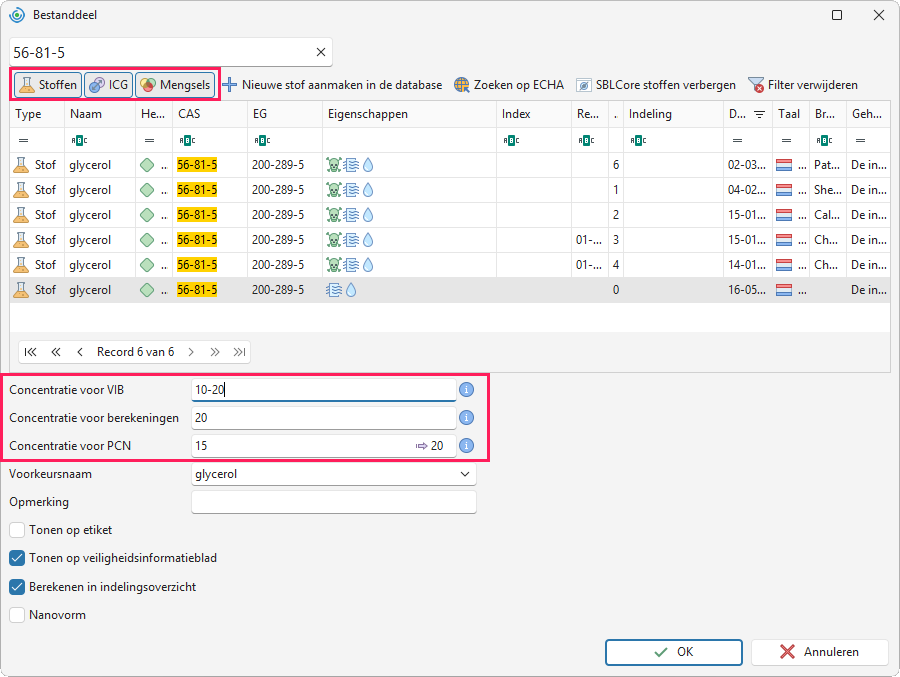
U kunt ook mengsels toevoegen die u al in de database hebt aangemaakt. U kunt de lijst filteren door de gewenste categorie aan te vinken (Stoffen, Mengsels).
-
Klik op het bestanddeel dat u wilt toevoegen. Voer vervolgens de concentratie in het veld Concentratie voor VIB in. Deze concentratie wordt weergegeven in het uiteindelijke veiligheidsinformatieblad. De software vult de velden Concentratie voor berekeningen en Concentratie voor PCN automatisch in.
- Als u de concentratie als een bereik invoert, bijvoorbeeld 10–20, gebruikt de software voor de indeling en de PCN-melding de hoogste waarde. In dit voorbeeld dus 20.
- Als de software een andere waarde moet gebruiken, pas dan het betreffende veld aan, bijvoorbeeld naar 15.
-
In het volgende veld Voorkeursnaam kunt u de naam selecteren waaronder de stof in het veiligheidsinformatieblad en op het etiket wordt weergegeven.
-
U kunt uit verschillende opties kiezen:
a. Weergeven op het etiket,
b. Weergeven in het veiligheidsinformatieblad,
c. Opnemen in de Classificatierapport (opnemen in de berekening van de indeling),
d. Nanovorm.
De wetgeving bepaalt welke stoffen u in het veiligheidsinformatieblad en op het etiket moet vermelden. Wanneer u de automatische indeling uitvoert, bepaalt SBLCore zelf om welke stoffen het gaat en schakelt op basis daarvan automatisch de eerste twee opties in.
Tip! Wilt u de volledige receptuur van het product in het programma opslaan? Voer dan alle stoffen in. Selecteer vervolgens welke stoffen in het veiligheidsinformatieblad worden weergegeven en welke worden opgenomen in de berekening van de indeling.
Indelen
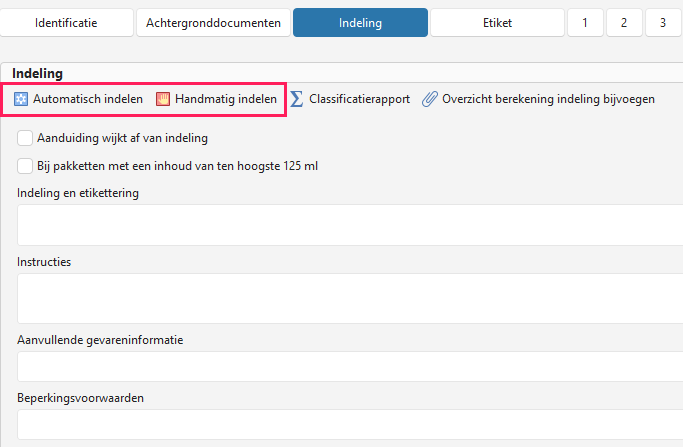
U kunt handmatig of automatisch indelen. De automatische indeling beoordeelt de gevaren op basis van de gegevens die u in de brondocumenten invoert. Als u het product handmatig wilt indelen, selecteer dan de optie Handmatig indelen.
Wanneer u kiest voor automatische indeling, bepaalt de software zelf of u het product moet melden in het PCN-systeem. U vindt het resultaat op het tabblad Identificatie. Kijk in de sectie Mengsel aanmelden bij het veld Status PCN-melding.
Automatische indeling
-
Klik op de knop Automatisch indelen.
Tip! Heeft de verpakking een inhoud van maximaal 125 ml, selecteer dan de optie Bij pakketten met een inhoud van ten hoogste 125 ml. De software houdt rekening met deze uitzondering in het veiligheidsinformatieblad en op het etiket, zodat u bepaalde etiketteringselementen kunt weglaten. Als u deze uitzondering niet in het veiligheidsinformatieblad wilt weergeven, gebruik deze functie dan pas in de sectie Etiket.
-
Er wordt een venster met de berekende indeling weergegeven.
-
In het linkerbovengedeelte van het venster kunt u de volgende functies in- of uitschakelen:
- Additieve eigenschappen van bestanddelen – de software telt de gevaarlijke eigenschappen op van bestanddelen met hetzelfde gevaartype. Als deze functie is uitgeschakeld, telt de software de concentraties van deze bestanddelen niet op. Het mengsel overschrijdt daardoor mogelijk de indelingsgrens voor dit gevaartype niet. In dat geval genereert de software geen H-zin voor het mengsel, ook al hebben sommige stoffen in het mengsel deze H-zin. Wij raden aan deze functie ingeschakeld te laten.
- Gedeeltelijke herberekening voor het milieu – bij de berekening van de gevaren voor het milieu (H4xx) houdt de software ook rekening met de ecotoxicologische gegevens van de afzonderlijke bestanddelen. Zo neemt de software ook stoffen op in de berekening die niet zijn ingedeeld met H4xx-zinnen, maar waarvoor ecotoxicologische waarden uit rubriek 12 zijn ingevuld.
- Gevaren van stoffen onder de grenswaarden negeren – bij de berekening van de indeling houdt de software geen rekening met stoffen die slechts in zeer lage concentraties aanwezig zijn en de vastgestelde grenswaarden niet overschrijden.
-
Als het product bestanddelen bevat met acute toxiciteit bij inademing, wordt rechtsboven in het venster het veld Acute toxiciteit bij inademing weergegeven. De software vult de vorm van inademing automatisch in op basis van de aggregatietoestand. U kunt de voorgestelde keuze wijzigen. Voor producten in aerosolvorm stelt de software altijd de optie stof/nevel in.
-
Verder worden in het venster de uiteindelijke indeling van het product en de aanbevolen veiligheidsaanbevelingen (P-zinnen) weergegeven. U kunt deze pas wijzigen nadat u de indeling hebt bevestigd.
-
Hieronder vindt u de stoffen die de software op basis van de wettelijke voorschriften heeft geselecteerd voor het etiket en het VIB.
-
Onderaan het venster kunt u uit verschillende extra functies kiezen:
- Overzicht berekening indeling bij veiligheidsinformatieblad voegen – de Classificatierapport bevat een overzicht van de berekeningsmethode en de gegevens die voor de indeling zijn gebruikt. Wanneer u deze functie inschakelt, vraagt de software u na de indeling om het bestand een naam te geven. Nadat u met OK hebt bevestigd, wordt het bestand toegevoegd aan het tabblad Bijlagen.
- Standaardzinnen invullen – na het bevestigen van de indeling vult de software automatisch alle rubrieken in.
- P-zinnen niet veranderen volgens indeling – selecteer deze optie als u de P-zinnen zelf invult of als u een VIB bewerkt waarin de P-zinnen al zijn geselecteerd.
- Ook stoffen die niet verplicht zijn in het veiligheidsinformatieblad vermelden – de software bepaalt welke stoffen in rubriek 3 moeten worden vermeld. Als u alle stoffen wilt vermelden, schakel deze functie dan in.
-
Bevestig de automatische indeling met de knop OK.
-
Als u andere veiligheidsaanbevelingen wilt selecteren, klik dan op het veld Instructies. Dit venster werkt op dezelfde manier als het venster voor H-zinnen. Sommige veiligheidsaanbevelingen hebben een aanvulling. Dit is een optioneel deel van de tekst. Instructies met een aanvulling hebben tekst in de kolom Aanvulling. U kunt de aanvulling wijzigen door tweemaal op de geselecteerde zin te klikken.
-
Voeg in het veld Aanvullende gevareninformatie de EUH-zinnen toe.
-
Eventueel kunt u ook het veld Beperkingsvoorwaarden invullen.
Handmatige indeling
U kunt de indeling ook handmatig invoeren op basis van de documentatie.
-
Klik op Handmatig indelen.
-
In het linkerdeel van het venster vindt u een lijst met standaard gevarenaanduidingen.
-
De lijst bestaat uit drie kolommen: Categorie, Etikettering en Tekst. In elke kolom kunt u filteren.
-
U kunt een specifieke zin vinden:
- door te filteren in de afzonderlijke kolommen,
- met behulp van het zoekveld boven de lijst,
- door handmatig door de lijst te bladeren.
-
Selecteer de zin door er tweemaal op te klikken of door deze met één klik te selecteren. Klik vervolgens op de knop Geselecteerde zinnen toevoegen in de bovenste balk. Zodra de zin aan de rechterkant van het venster is toegevoegd, wordt deze automatisch bij de stof weergegeven.
Tip! Meerdere zinnen tegelijk selecteren: houd de toets Ctrl ingedrukt en selecteer meerdere zinnen door erop te klikken. Klik vervolgens op de knop Geselecteerde zinnen toevoegen in de bovenste balk.
-
De geselecteerde zinnen worden aan de rechterkant van het venster weergegeven.
-
Selecteer de zin die u wilt verwijderen en klik op de knop Geselecteerde zin verwijderen. U kunt alle zinnen verwijderen met de knop Zinnenlijst wissen.
-
Sla op met de knop OK.
-
Klik op het veld Instructies en selecteer de P-zinnen op dezelfde manier als in het vorige hoofdstuk. Sommige veiligheidsaanbevelingen hebben een aanvulling. Dit is een optioneel deel van de tekst. U herkent deze aan de ingevulde tekst in de kolom Aanvulling. U kunt de aanvulling wijzigen door tweemaal op de geselecteerde zin te klikken.
-
Voeg in het veld Aanvullende informatie de EUH-zinnen toe.
-
Eventueel kunt u ook het veld Beperkingsvoorwaarden invullen.
Classificatierapport
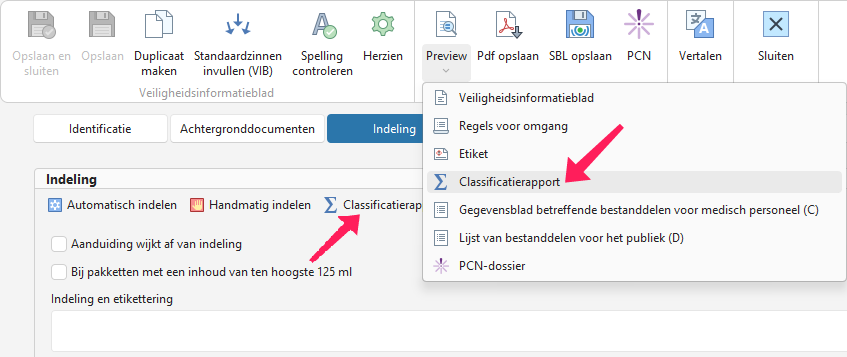
Na het uitvoeren van de indeling kunt u de berekeningsprocedure bekijken in de Classificatierapport. Open het document met de knop Classificatierapport in de sectie Indeling of via de werkbalk door Preview – Classificatierapport te openen.
Rubrieken invullen
Naast de automatische indeling kunt u de teksten op twee manieren aan het veiligheidsinformatieblad toevoegen:
Procedure:
-
Klik voor het volledige veiligheidsinformatieblad in de werkbalk op Standaardzinnen invullen (VIB).

-
Voor afzonderlijke rubrieken klikt u op Standaardzinnen invullen (Rubriek). Deze knop vindt u bij elke rubriek.
Let op! Rubrieken 9 en 14 worden niet automatisch ingevuld. Vul deze handmatig in.
-
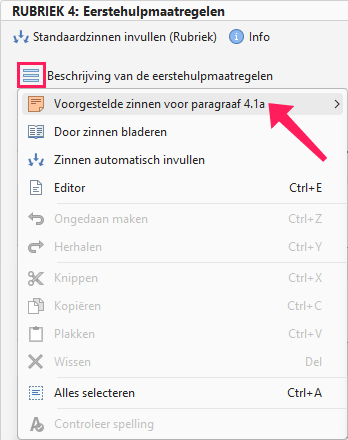
U kunt ook op het blauwe pictogram met de drie horizontale lijnen bij elke subrubriek klikken. Er wordt een menu geopend:
- Voorgestelde zinnen voor paragraaf – een snelmenu met veelgebruikte standaardzinnen voor het betreffende veld.
- Door zinnen bladeren – selecteer een standaardzin uit de lijst.
- Zinnen automatisch invullen – het veld wordt automatisch ingevuld.
Let op! Blauw onderstreepte tekst betekent dat de standaardzin niet in de SBLCore-database voorkomt. SBLCore vertaalt deze teksten niet automatisch wanneer het VIB later naar andere talen wordt vertaald. U moet deze handmatig vertalen.
Pas de teksten indien nodig aan.
Vóór het exporteren
U kunt het voltooide VIB bekijken door in de werkbalk op Preview te klikken. U kunt het exporteren naar PDF-, DOCX-, RTF- of XLSX-formaat.
U kunt het bestand ook exporteren door in de werkbalk op PDF opslaan te klikken.
Vergeet niet het VIB in de database op te slaan. Klik in de werkbalk op Opslaan of Opslaan en sluiten.


