

 Logg inn

 Български
 Čeština
 Dansk
Dansk
 Deutsch
 Eesti
Eesti
 Ελληνικά
 English
 Español
 Français
 Hrvatski
 Italiano
 Latviešu
 Lietuvių
 Magyar
 Nederlands
 Polski
 Português
 Română
 Slovenčina
 Slovenščina
 Српски (Ћирилица)
 Suomi
Suomi
 Svenska
 Türkçe
 Русский
 Українська
Revisjon og oppdatering av sikkerhetsdatablad
I dette kapitlet lærer du hvordan du kontrollerer og oppdaterer et sikkerhetsdatablad (SDB).
Du vil også bli kjent med muligheten for manuell og automatisk oppdatering av stoffer og funksjonen for sammenligning av stoffer, som hjelper deg med raskt å finne forskjeller mellom opprinnelige og aktuelle data. Disse funksjonene bruker du når du trenger å kontrollere at dataene er oppdaterte eller utføre en revisjon.
Revisjonsstatus
I fanen Sikkerhetsdatablader ser du statusen til SDB i kolonnen Revisjon. Du kan se hvor oppdatert det er ut fra fargen på trafikklyset.
 Grønn – SDB inneholder oppdaterte data.
 Oransje – SDB inneholder et opphørende stoff og/eller er i et format som snart vil bli ugyldig. Tilpass det før gyldigheten utløper.
 Rød – SDB inneholder gamle data (f.eks. stoffer eller kontrollparametere) og/eller er i et gammelt eller ugyldig format.
 Grå - statusen til SDB kan ikke vurderes, du har ikke et aktivt abonnement for denne staten.
Rød eller oransje status betyr at revisjon av SDB er nødvendig.
Hvordan utføre en revisjon
-
I fanen Sikkerhetsdatablader åpner du sikkerhetsdatabladet. Det er nok å dobbeltklikke på det eller markere det og klikke på Rediger.
-
SDB-editoren åpnes. Til høyre ser du hva som må endres. For eksempel: «OBS! Opphørende stoff. Gamle kontrollparametere.».
-
Klikk på knappen Revider i verktøylinjen.

-
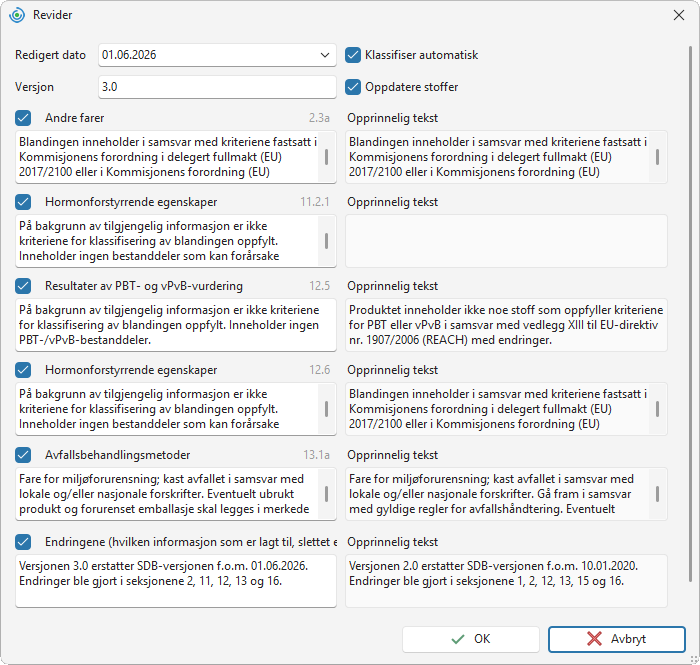
Det åpnes et vindu der programvaren viser informasjon som den foreslår å oppdatere automatisk.
-
I det første feltet vil programvaren automatisk angi Redigert dato. Ved behov kan du endre den.
-
Feltet Versjon økes med 1. For eksempel: fra versjon 1.0 opprettes 2.0.
-
Øverst til høyre i vinduet er to automatiske funksjoner valgt:
Klassifiser automatisk – programvaren utfører automatisk klassifisering. H-setninger og P-setninger kan endres.
Oppdatere stoffer – programvaren tilpasser informasjon om stoffer. For gamle og opphørende stoffer finner den en aktuell variant. Den oppdaterer for eksempel klassifisering eller identifikatorer. Samtidig oppdaterer den også gamle kontrollparametere.
Tips! Hvis du vil ha oversikt over konkrete endringer i stoffer, fjern avmerkingen for disse funksjonene. Oppdater stoffene manuelt (se neste kapittel) og kontroller deretter klassifiseringen.
-
I venstre del av vinduet vises endringer (oppdateringer) i de enkelte avsnittene. I høyre del er avsnittene i sin opprinnelige form.
-
Fjern ved behov avmerkingen for avsnitt som du ikke ønsker å oppdatere.
- Til avsnitt 16 legges numrene til avsnittene der det vil bli gjort endringer. Vi anbefaler å oppgi denne informasjonen, derfor bør du etter oppdateringen manuelt supplere/justere den slik at listen over endrede avsnitt stemmer.

-
For å utføre revisjonen klikker du på knappen OK.
-
Det opprettes en kopi av sikkerhetsdatabladet med oppdatert innhold. Det opprinnelige SDB arkiveres.
Hvis funksjonen for automatisk klassifisering var valgt, åpnes et klassifiseringsvindu. Bekreft med knappen OK eller avbryt med knappen Avbryt.
Hvis alternativet Oppdatere stoffer var valgt, har programvaren utført automatisk oppdatering av stoffer.
Hvis funksjonen Oppdatere stoffer ikke var valgt, utfør oppdateringen manuelt, se kapitlet Oppdater stoffer manuelt. Etter manuell justering av stoffer utfører du klassifiseringen og justerer eventuelt de enkelte avsnittene.
Hvis produktet har fått endret sammensetning eller klassifisering, kontroller om det er nødvendig å legge til/endre UFI og oppdatere PCN-meldingen.
-
Skriv inn numrene på avsnittene som du endrer under revisjonen i underavsnitt 16g. Dette gjelder også ved endring av sammensetningen i avsnitt 3 og kontrollparametere i avsnitt 8.
Manuell oppdatering av stoffer
Hvis du vil ha oversikt over endringer i sammensetningen, kan du oppdatere stoffer manuelt. Programvaren vil deretter vise endringene som foreslås for de enkelte stoffene.
-
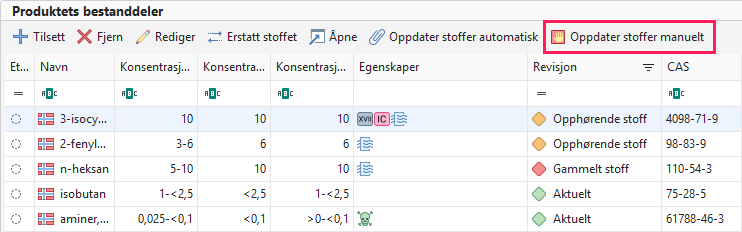
I seksjonen Støttende data går du til delen Produktets bestanddeler. Klikk deretter på Oppdater stoffer manuelt.
-
Det åpnes et vindu med oversikt over stoffer.
-
Stoffer som må oppdateres velges automatisk, og i kolonnen Status står det „Oppdatering“ eller „Revisjon av stoff“.
Oppdatering betyr at programvaren legger til ny informasjon i sikkerhetsdatabladet som du har lagt til i stoffet (for eksempel en toksisitetsverdi som du nylig har fylt inn).
Revisjon betyr at programvaren automatisk tilpasser stoffet ditt i henhold til den nye versjonen av kildestoffet (for eksempel etter publisering av en ny harmonisering).
-
Du kan valgfritt sammenligne informasjonen som skal oppdateres.
- Klikk for å markere raden med stoffet.
- Klikk på knappen Sammenlikn i den øverste verktøylinjen.
- Det vises en sammenligning mellom det opprinnelige stoffet og den oppdaterte versjonen. Data som vil bli oppdatert er markert med blått.
-
Hvis du vil vise den oppdaterte versjonen av stoffet, markerer du raden med stoffet og klikker på knappen Åpne det oppdaterte stoffet i den øverste verktøylinjen. Stoffeditoren åpnes, der du kan gjøre endringer. Ved å klikke på Lukk i den øverste verktøylinjen går du tilbake til sammenligningsvinduet.
-
Hvis du ønsker å oppdatere det opprinnelige stoffet til et annet stoff enn det programvaren har tilordnet, klikker du på knappen Velg annet stoff i den øverste verktøylinjen og søker etter ønsket stoff.
-
Hvis du ikke ønsker å oppdatere stoffet, fjerner du avmerkingen for det i kolonnen Oppdatere stoffer.
-
For å oppdatere de valgte stoffene klikker du på OK.
-
Stoffene skal nå vises som oppdaterte i oversikten.
-
Utfør klassifiseringen og kontroller dataene i SDB, inkludert aktualiteten til avsnitt 16.
Automatisk oppdatering av stoffer
Hvis du ikke ønsker å sammenligne informasjon om stoffer og gå gjennom dem manuelt, kan du oppdatere stoffer automatisk.
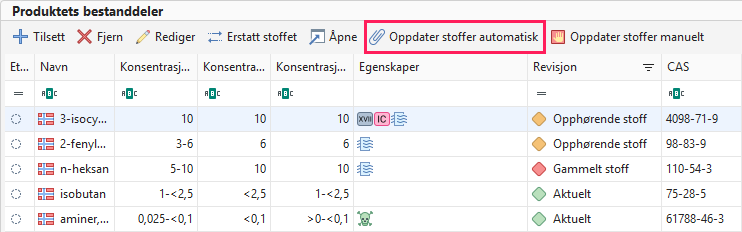
Funksjonen fungerer på samme måte som alternativet Oppdatere stoffer i revisjonsvinduet for SDB.
Programvaren tilpasser automatisk informasjon om stoffer. For gamle og opphørende stoffer finner den en aktuell variant (nyere klassifisering, aktuelle toksisitetsverdier osv.) og oppdaterer også kontrollparametere.
Erstatt stoffet
Hvis du ønsker å bytte ut et stoff med et annet enn det programvaren tilordner, kan du bytte det manuelt.
I Støttende data går du til delen Produktets bestanddeler. Klikk deretter på Erstatt stoffet og velg stoffet fra databasen.
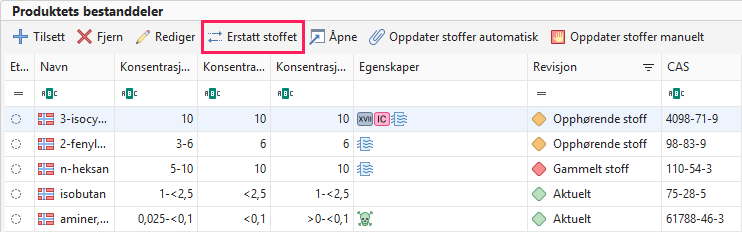
Den samme funksjonen finnes også i knappen Velg annet stoff i vinduet for manuell oppdatering av stoffer.


