

 Accedi

 Български
 Čeština
 Dansk
Dansk
 Deutsch
 Eesti
Eesti
 Ελληνικά
 English
 Español
 Français
 Hrvatski
 Latviešu
 Lietuvių
 Magyar
 Nederlands
 Norsk
Norsk
 Polski
 Português
 Română
 Slovenčina
 Slovenščina
 Српски (Ћирилица)
 Suomi
Suomi
 Svenska
 Türkçe
 Русский
 Українська
Creazione di una frase personalizzata
È possibile creare una frase personalizzata in due modi:
- nella scheda Frasi oppure
- direttamente mentre si lavora con una scheda di dati di sicurezza.
Come creare una frase nella scheda Frasi
- Aprire la scheda Frasi.
- Fare clic su Nuovo.
- Si apre l’editor di una nuova frase.
- Nel campo Sezione, selezionare la parte della scheda di dati di sicurezza in cui si desidera utilizzare la frase. Se si desidera utilizzare la frase in modo universale, lasciare il campo vuoto.
- Inserire il testo della frase nel campo relativo alla lingua corrispondente.
- È inoltre possibile aggiungere traduzioni in altre lingue.
- Fare clic su Salva oppure su Salva e chiudi.
I dettagli sui singoli campi sono disponibili nel capitolo Editor delle frasi.
Come creare una frase da una scheda di dati di sicurezza
Quando si inserisce in una sezione un testo che non è presente tra le frasi predefinite, SBLCore lo sottolinea in blu. Allo stesso tempo, a destra sopra il campo viene visualizzato l’avviso Il testo sottolineato in blu non è presente nelle frasi.
È possibile salvare direttamente questo testo come nuova frase.
Procedura:
- Inserire nel campo appropriato dell’editor della scheda di dati di sicurezza il testo che si desidera salvare.
- Fare clic con il pulsante destro del mouse nel campo oppure aprire il menu a discesa
 a sinistra sopra il campo di testo.
 - Selezionare Aggiungi alle frasi.
- Si apre l’editor delle frasi. SBLCore compila automaticamente la sezione corrispondente e il testo presente nel campo.
- Se il campo contiene altro testo, eliminare tutto tranne la frase che si desidera salvare.
- Controllare i dati nell’editor e, se necessario, aggiungere le traduzioni.
- Fare clic su Salva oppure su Salva e chiudi.
I dettagli sui singoli campi sono disponibili nel capitolo seguente.
Editor delle frasi
Nell’editor si definisce dove e come deve essere utilizzata la frase e si inserisce il relativo testo, comprese le traduzioni.
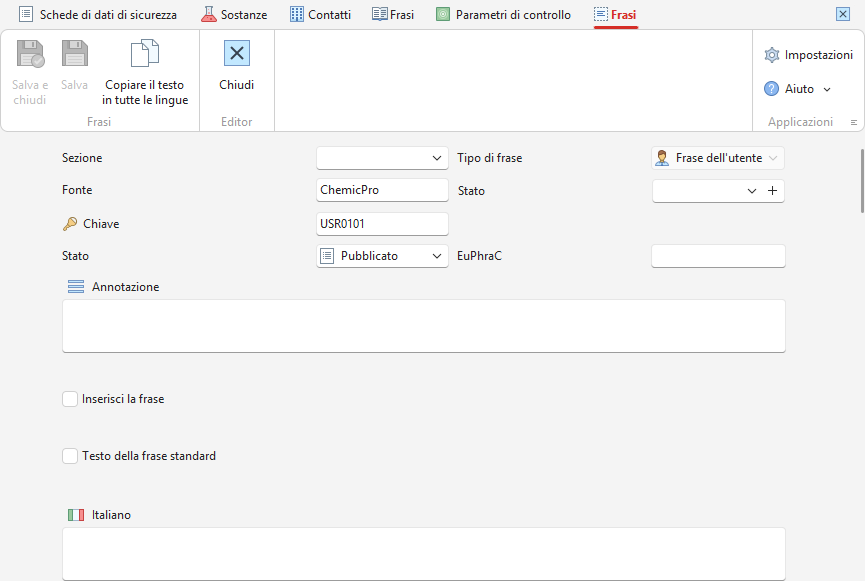
-
Sezione
Selezionare la parte della scheda di dati di sicurezza in cui si desidera utilizzare la frase. Se si desidera utilizzare la frase in modo universale, lasciare il campo vuoto.
-
Fonte e Chiave
Il software compila automaticamente il campo Fonte con il nome dell’azienda e inserisce il codice della frase nel campo Chiave. Non è necessario modificare questi campi.
-
Stato
Il software imposta automaticamente lo stato Pubblicato. Se la frase non è ancora definitiva, è possibile selezionare un altro stato, ad esempio Pubblicato.
-
Tipo di frase
Per una frase personalizzata, il software imposta automaticamente il tipo Frase dell'utente.
-
Stato
È possibile specificare per quale Stato deve essere utilizzata la frase. Ciò è utile, ad esempio, per le informazioni relative al centro antiveleni, che variano da uno Stato all’altro.
-
Annotazione
È possibile aggiungere una nota alla frase per facilitarne l’identificazione. La nota sarà visibile solo nel software e non verrà visualizzata nei documenti finali.
-
Inserisci la frase
È possibile impostare le condizioni in base alle quali il software inserisce automaticamente la frase nella scheda di dati di sicurezza. I dettagli sono disponibili nel capitolo successivo Regole per l’uso automatico della frase.
-
Campi per le singole lingue
Per ogni lingua è possibile inserire la propria formulazione della frase in un campo separato.
Quando si crea una nuova frase, si consiglia di aggiungere subito le traduzioni in tutte le lingue necessarie. È comunque possibile aggiungerle anche in un secondo momento.
Inserire ogni frase come un’unica frase indipendente che termina con un punto. Se si inseriscono più frasi, la traduzione della scheda di dati di sicurezza potrebbe non funzionare correttamente.
Regole per l’uso automatico della frase
In SBLCore è possibile impostare condizioni in base alle quali la funzione Inserisci la frase compila automaticamente le frasi selezionate. È possibile utilizzare una sola condizione oppure combinarne diverse in una regola più complessa.
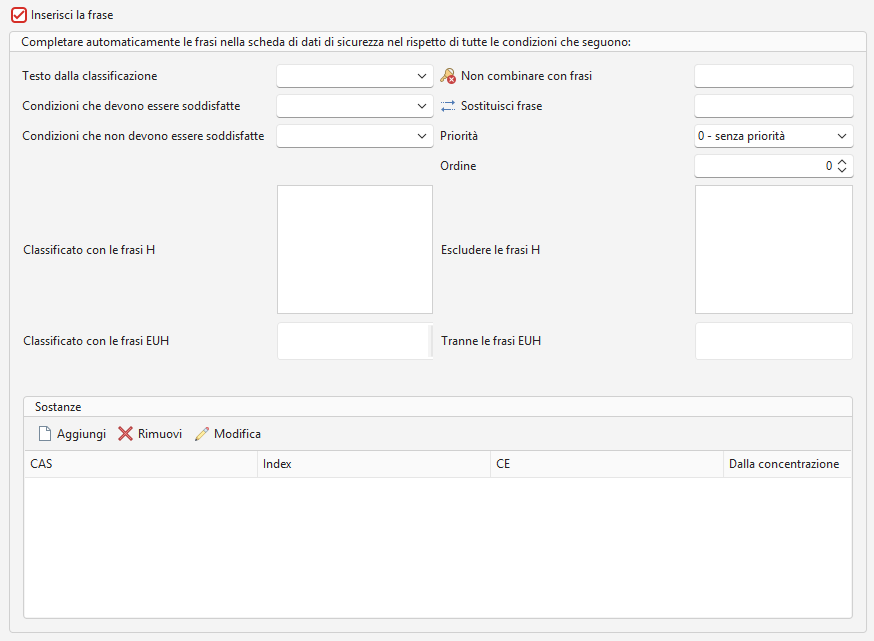
È possibile impostare le seguenti condizioni:
-
Testo dalla classificazione
In qualsiasi campo della scheda di dati di sicurezza è possibile impostare la visualizzazione automatica del testo di un’indicazione H in base alla classificazione finale del prodotto.
Ad esempio, nella sezione 4.3b Altre informazioni è possibile creare una frase e inserirvi l’elemento Inserisci la frase – Tossicità acuta. Se il prodotto è classificato per tossicità acuta (ad es. H302), nel campo selezionato viene visualizzato automaticamente il relativo testo di classificazione. Per H302 viene visualizzato il testo Nocivo se ingerito.
-
Condizioni che devono essere soddisfatte
Qui è possibile impostare le condizioni che il prodotto deve soddisfare affinché il sistema inserisca automaticamente la frase nella scheda di dati di sicurezza.
Dopo aver aperto il menu, è possibile selezionare una o più condizioni, ad esempio stato fisico, tipo di prodotto o uso.
-
Condizioni che non devono essere soddisfatte
Qui è possibile impostare le condizioni che il prodotto non deve soddisfare affinché il sistema inserisca automaticamente la frase nella scheda di dati di sicurezza.
Dopo aver aperto il menu, selezionare una o più condizioni. È possibile scegliere tra le stesse opzioni del punto precedente.
Importante! Per i punti 2 e 3 vale quanto segue: se si selezionano più condizioni, il prodotto deve soddisfare tutte le condizioni selezionate.
-
Non combinare con frasi
In questo campo inserire la chiave della frase che SBLCore non deve inserire nella stessa sezione insieme alla frase corrente.
Se SBLCore dovesse inserire entrambe le frasi nella stessa sezione, ne inserirà solo una in base alle condizioni, alle priorità e all’ordine selezionati.
Se si desidera escludere la combinazione con più frasi, inserire le relative chiavi separate da virgole senza spazi.
-
Sostituisci frase
Nel campo inserire la chiave della frase che si desidera sostituire.
Se la sezione contiene questa frase, SBLCore la sostituirà con la frase corrente alla successiva valutazione delle regole.
Questa impostazione può essere utilizzata, ad esempio, quando si desidera sostituire una formulazione generale con una frase più precisa in base alle proprietà di un determinato prodotto.
Se si desidera sostituire più frasi contemporaneamente, inserire le relative chiavi separate da virgole senza spazi.
-
Priorità
Priorità determina quale frase ha la precedenza durante la compilazione automatica della sezione.
Si applicano le seguenti regole:
Priorità 0 – la frase viene inserita se non è disponibile un’altra frase con priorità 1, 2, 3, 4, 5…
Priorità 1 – priorità massima. La frase ha la precedenza sulle frasi con priorità 0, 2, 3, 4, 5…
Priorità 2 – la frase ha la precedenza sulle frasi con priorità 0, 3, 4, 5…
Priorità 3 – la frase ha la precedenza sulle frasi con priorità 0, 4, 5…
-
Ordine
Il campo Ordine determina l’ordine delle frasi con la stessa priorità nella scheda di dati di sicurezza.
Ad esempio, se cinque frasi hanno priorità 1, è possibile impostarne l’ordine da 1 a 5.
Ad esempio: 1. Lavarsi le mani. 2. Asciugarsi con un asciugamano.
-
Classificato con le frasi H
Qui è possibile selezionare una o più indicazioni H.
Se il prodotto presenta almeno una delle indicazioni H selezionate, SBLCore inserisce automaticamente la frase nella sezione corrispondente della scheda di dati di sicurezza.
-
Classificato con le frasi EUH
Qui è possibile selezionare una o più indicazioni EUH.
Se il prodotto presenta almeno una delle indicazioni EUH selezionate, SBLCore inserisce automaticamente la frase nella sezione corrispondente della scheda di dati di sicurezza.
Importante! Per i punti 8 e 9 è sufficiente che il prodotto presenti almeno una delle indicazioni selezionate.
-
Escludere le frasi H
Selezionare le indicazioni H in presenza delle quali la frase non deve essere utilizzata.
Se il prodotto presenta una delle indicazioni H selezionate, SBLCore non inserisce la frase.
-
Tranne le frasi EUH
Allo stesso modo è possibile impostare anche le indicazioni EUH.
Se il prodotto presenta una delle indicazioni EUH selezionate, SBLCore non inserisce la frase.
-
Sostanze
SBLCore può inserire automaticamente la frase anche in base alla presenza di una determinata sostanza nel prodotto.
È possibile specificare la sostanza utilizzando uno degli identificatori, ad esempio:
- Numero CAS,
- Numero CE,
- Numero d'indice.
Se il prodotto contiene la sostanza selezionata, SBLCore inserisce la frase corrispondente nella scheda di dati di sicurezza.
È inoltre possibile impostare la concentrazione minima della sostanza a partire dalla quale la frase deve essere inserita.


