

 Logg inn

 Български
 Čeština
 Dansk
Dansk
 Deutsch
 Eesti
Eesti
 Ελληνικά
 English
 Español
 Français
 Hrvatski
 Italiano
 Latviešu
 Lietuvių
 Magyar
 Nederlands
 Polski
 Português
 Română
 Slovenčina
 Slovenščina
 Српски (Ћирилица)
 Suomi
Suomi
 Svenska
 Türkçe
 Русский
 Українська
Opprettelse av en egendefinert frase
Du kan opprette en egendefinert frase på to måter:
- på fanen Fraser eller
- direkte mens du arbeider med et sikkerhetsdatablad.
Slik oppretter du en frase på fanen Fraser
- Åpne fanen Fraser.
- Klikk på Ny.
- Redigeringsprogrammet for en ny frase åpnes.
- I feltet Avsnitt velger du den delen av sikkerhetsdatabladet der du vil bruke frasen. Hvis du vil bruke frasen universelt, lar du feltet stå tomt.
- Skriv inn teksten til frasen i feltet for det aktuelle språket.
- Du kan også legge til oversettelser til andre språk.
- Klikk på Lagre eller Lagre og lukk.
Du finner detaljer om de enkelte feltene i kapittelet Fraseredigerer.
Slik oppretter du en frase fra et sikkerhetsdatablad
Når du skriver inn tekst i et avsnitt som ikke finnes blant standardfrasene, understreker SBLCore teksten med blått. Samtidig vises varselet Blå understreket tekst finnes ikke i frasene. til høyre over feltet.
Du kan lagre denne teksten direkte som en ny frase.
Fremgangsmåte:
- Skriv inn teksten du vil lagre, i det aktuelle feltet i redigeringsprogrammet for sikkerhetsdatabladet.
- Høyreklikk i feltet eller åpne rullegardinmenyen
 til venstre over tekstfeltet.
 - Velg Legg til setninger.
- Fraseredigereren åpnes. SBLCore fyller automatisk inn det aktuelle avsnittet og teksten fra feltet.
- Hvis feltet inneholder mer tekst, sletter du alt unntatt frasen du vil lagre.
- Kontroller opplysningene i redigeringsprogrammet, og legg til oversettelser ved behov.
- Klikk på Lagre eller Lagre og lukk.
Du finner detaljer om de enkelte feltene i neste kapittel.
Fraseredigerer
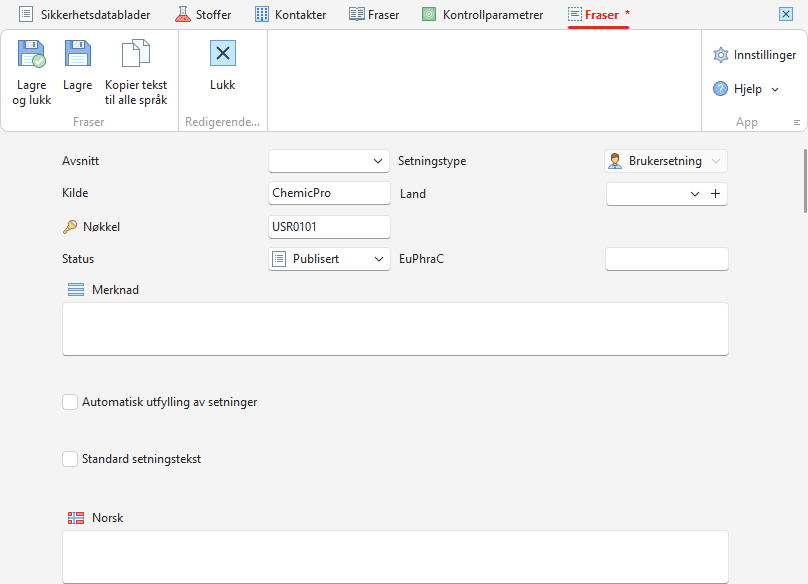
I redigeringsprogrammet angir du hvor og hvordan frasen skal brukes, og skriver inn teksten, inkludert oversettelser.
-
Avsnitt
Velg den delen av sikkerhetsdatabladet der du vil bruke frasen. Hvis du vil bruke frasen universelt, lar du feltet stå tomt.
-
Kilde og Nøkkel
Programvaren fyller automatisk ut feltet Kilde med firmanavnet og legger til frasekoden i feltet Nøkkel. Du trenger ikke å redigere disse feltene.
-
Status
Programvaren setter automatisk statusen til Publisert. Hvis frasen ennå ikke er endelig, kan du velge en annen status, for eksempel Publisert.
-
Setningstype
For en egendefinert frase setter programvaren automatisk typen til Brukersetning.
-
Land
Du kan angi hvilken stat frasen skal brukes for. Dette er for eksempel nyttig for opplysninger om giftinformasjonssentralen, som varierer fra stat til stat.
-
Merknad
Du kan legge til en merknad til frasen for å gjøre det enklere å holde oversikt. Den vises bare i programvaren og vises ikke i de ferdige dokumentene.
-
Automatisk utfylling av setninger
Du kan angi under hvilke betingelser programvaren automatisk legger til frasen i sikkerhetsdatabladet. Du finner mer informasjon i neste kapittel Regler for automatisk bruk av en frase.
-
Felt for de enkelte språkene
For hvert språk kan du skrive inn din egen formulering av frasen i et eget felt.
Når du oppretter en ny frase, anbefaler vi at du legger til oversettelser til alle språkene du trenger med én gang. Du kan imidlertid også legge dem til senere.
Skriv inn hver frase som én enkeltstående setning som avsluttes med punktum. Hvis du skriver inn flere setninger, kan oversettelsen av sikkerhetsdatabladet fungere feil.
Regler for automatisk bruk av en frase
I SBLCore kan du angi betingelser som funksjonen Automatisk utfylling av setninger bruker til å fylle ut valgte fraser automatisk. Du kan bruke én betingelse eller kombinere flere betingelser til en mer kompleks regel.
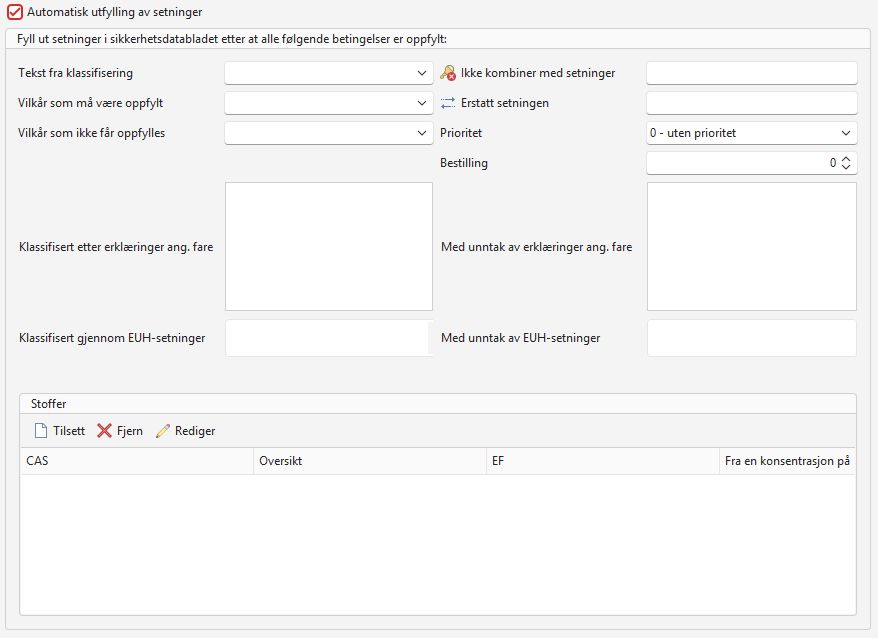
Du kan angi følgende betingelser:
-
Tekst fra klassifisering
I et hvilket som helst felt i sikkerhetsdatabladet kan du angi at teksten til en H-setning skal vises automatisk i henhold til produktets endelige klassifisering.
For eksempel kan du i avsnitt 4.3b Ytterligere opplysninger opprette en frase og sette inn elementet Automatisk utfylling av setninger – Akutt giftighet i den. Hvis produktet er klassifisert som akutt giftig (f.eks. H302), vises den aktuelle klassifiseringsteksten automatisk i det valgte feltet. For H302 vises teksten Farlig ved svelging.
-
Vilkår som må være oppfylt
Her angir du betingelsene som produktet må oppfylle for at systemet automatisk skal sette inn frasen i sikkerhetsdatabladet.
Når du åpner menyen, kan du velge én eller flere betingelser, for eksempel fysisk tilstand, produkttype eller bruk.
-
Vilkår som ikke får oppfylles
Her angir du betingelsene som produktet ikke må oppfylle for at systemet automatisk skal sette inn frasen i sikkerhetsdatabladet.
Når du åpner menyen, velger du én eller flere betingelser. Du kan velge mellom de samme alternativene som i forrige punkt.
Viktig! For punkt 2 og 3 gjelder følgende: Hvis du velger flere betingelser, må produktet oppfylle alle de valgte betingelsene.
-
Ikke kombiner med setninger
I dette feltet skriver du inn nøkkelen til frasen som SBLCore ikke skal sette inn i samme avsnitt som den gjeldende frasen.
Hvis SBLCore skulle sette inn begge frasene i samme avsnitt, setter det bare inn én av dem basert på de valgte betingelsene, prioritetene og rekkefølgen.
Hvis du vil utelukke kombinasjon med flere fraser, skriver du inn nøklene deres atskilt med komma uten mellomrom.
-
Erstatt setningen
I feltet skriver du inn nøkkelen til frasen du vil erstatte.
Hvis avsnittet inneholder denne frasen, erstatter SBLCore den med den gjeldende frasen neste gang reglene evalueres.
Denne innstillingen kan du for eksempel bruke når du vil erstatte en generell formulering med en mer presis frase basert på egenskapene til et bestemt produkt.
Hvis du vil erstatte flere fraser samtidig, skriver du inn nøklene deres atskilt med komma uten mellomrom.
-
Prioritet
Prioritet bestemmer hvilken frase som har forrang når avsnittet fylles ut automatisk.
Følgende regler gjelder:
Prioritet 0 – frasen fylles ut hvis det ikke finnes en annen frase med prioritet 1, 2, 3, 4, 5…
Prioritet 1 – høyeste prioritet. Frasen har forrang fremfor fraser med prioritet 0, 2, 3, 4, 5…
Prioritet 2 – frasen har forrang fremfor fraser med prioritet 0, 3, 4, 5…
Prioritet 3 – frasen har forrang fremfor fraser med prioritet 0, 4, 5…
-
Bestilling
Feltet Bestilling bestemmer rekkefølgen på fraser med samme prioritet i sikkerhetsdatabladet.
Hvis for eksempel fem fraser har prioritet 1, kan du angi rekkefølgen deres fra 1 til 5.
For eksempel: 1. Vask hendene. 2. Tørk hendene med et håndkle.
-
Klassifisert etter erklæringer ang. fare
Her kan du velge én eller flere H-setninger.
Hvis produktet har minst én av de valgte H-setningene, setter SBLCore automatisk inn frasen i det aktuelle avsnittet i sikkerhetsdatabladet.
-
Klassifisert gjennom EUH-setninger
Her kan du velge én eller flere EUH-setninger.
Hvis produktet har minst én av de valgte EUH-setningene, setter SBLCore automatisk inn frasen i det aktuelle avsnittet i sikkerhetsdatabladet.
Viktig! For punkt 8 og 9 er det tilstrekkelig at produktet har minst én av de valgte setningene.
-
Med unntak av erklæringer ang. fare
Velg H-setningene som frasen ikke skal brukes for.
Hvis produktet inneholder en av de valgte H-setningene, setter SBLCore ikke inn frasen.
-
Med unntak av EUH-setninger
På samme måte kan du også angi EUH-setninger.
Hvis produktet inneholder en av de valgte EUH-setningene, setter SBLCore ikke inn frasen.
-
Stoffer
SBLCore kan også sette inn frasen automatisk basert på om produktet inneholder et bestemt stoff.
Du kan angi stoffet ved hjelp av en av identifikatorene, for eksempel:
- CAS-nummer,
- EF-numre,
- Indeksnummer.
Hvis produktet inneholder det valgte stoffet, setter SBLCore inn den aktuelle frasen i sikkerhetsdatabladet.
Du kan også angi den minste konsentrasjonen av stoffet som må være til stede før frasen settes inn.


