

 Anmelden

 Български
 Čeština
 Dansk
Dansk
 Eesti
Eesti
 Ελληνικά
 English
 Español
 Français
 Hrvatski
 Italiano
 Latviešu
 Lietuvių
 Magyar
 Nederlands
 Norsk
Norsk
 Polski
 Português
 Română
 Slovenčina
 Slovenščina
 Српски (Ћирилица)
 Suomi
Suomi
 Svenska
 Türkçe
 Русский
 Українська
Erstellen einer eigenen Phrase
Sie können eine eigene Phrase auf zwei Arten erstellen:
- auf der Registerkarte Phrasen oder
- direkt bei der Arbeit mit einem Sicherheitsdatenblatt.
So erstellen Sie eine Phrase auf der Registerkarte Phrasen
- Öffnen Sie die Registerkarte Phrasen.
- Klicken Sie auf Neu.
- Der Editor für eine neue Phrase wird geöffnet.
- Wählen Sie im Feld Abschnitt den Teil des Sicherheitsdatenblatts aus, in dem Sie die Phrase verwenden möchten. Wenn Sie die Phrase universell verwenden möchten, lassen Sie das Feld leer.
- Geben Sie den Text der Phrase in das Feld für die jeweilige Sprache ein.
- Sie können auch Übersetzungen in weitere Sprachen ergänzen.
- Klicken Sie auf Speichern oder Speichern und schließen.
Details zu den einzelnen Feldern finden Sie im Kapitel Phraseneditor.
So erstellen Sie eine Phrase aus einem Sicherheitsdatenblatt
Wenn Sie in einem Abschnitt einen Text eingeben, der nicht in den Standardphrasen enthalten ist, unterstreicht SBLCore ihn blau. Gleichzeitig wird rechts oberhalb des Feldes der Hinweis Blau unterstrichener Text besteht nicht aus Phrasen. angezeigt.
Diesen Text können Sie direkt als neue Phrase speichern.
Vorgehensweise:
- Geben Sie in das entsprechende Feld im Editor des Sicherheitsdatenblatts den Text ein, den Sie speichern möchten.
- Klicken Sie mit der rechten Maustaste in das Feld oder öffnen Sie das Dropdown-Menü
 links oberhalb des Textfeldes.
 - Wählen Sie Zu Phrasen hinzufügen.
- Der Phraseneditor wird geöffnet. SBLCore ergänzt automatisch den entsprechenden Abschnitt und den Text aus dem Feld.
- Wenn das Feld mehr Text enthält, löschen Sie alles außer der Phrase, die Sie speichern möchten.
- Prüfen Sie die Angaben im Editor und ergänzen Sie bei Bedarf Übersetzungen.
- Klicken Sie auf Speichern oder Speichern und schließen.
Details zu den einzelnen Feldern finden Sie im folgenden Kapitel.
Phraseneditor
Im Editor legen Sie fest, wo und wie die Phrase verwendet werden soll, und geben ihren Text einschließlich der Übersetzungen ein.
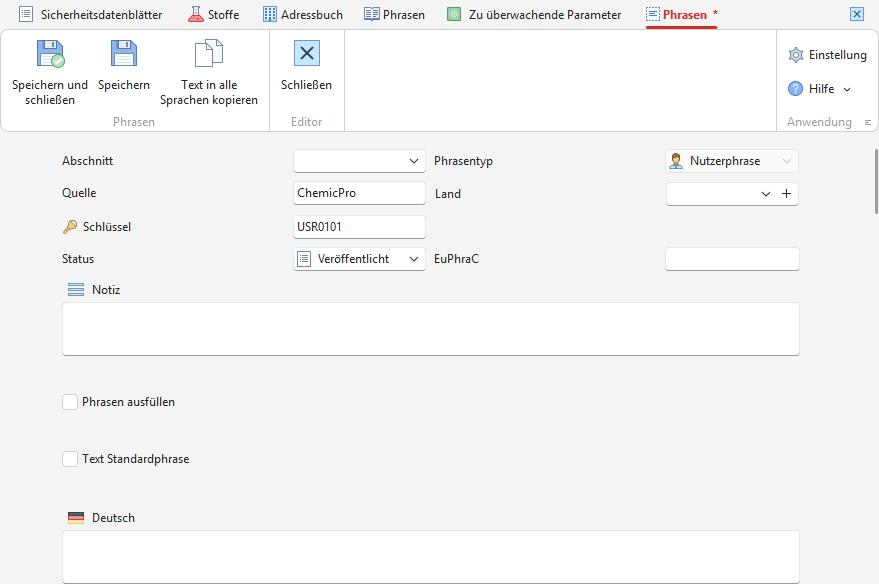
-
Abschnitt
Wählen Sie den Teil des Sicherheitsdatenblatts aus, in dem Sie die Phrase verwenden möchten. Wenn Sie die Phrase universell verwenden möchten, lassen Sie das Feld leer.
-
Quelle und Schlüssel
Die Software füllt das Feld Quelle automatisch mit dem Firmennamen aus und ergänzt im Feld Schlüssel den Phrasencode. Diese Felder müssen Sie nicht bearbeiten.
-
Status
Die Software setzt den Status automatisch auf Veröffentlicht. Wenn die Phrase noch nicht endgültig ist, können Sie einen anderen Status auswählen, zum Beispiel Veröffentlicht.
-
Phrasentyp
Bei einer eigenen Phrase setzt die Software den Typ automatisch auf Nutzerphrase.
-
Land
Sie können festlegen, für welchen Staat die Phrase verwendet werden soll. Dies ist zum Beispiel bei Angaben zu einer Giftinformationszentrale nützlich, die sich von Staat zu Staat unterscheiden.
-
Notiz
Sie können der Phrase zur besseren Orientierung eine Notiz hinzufügen. Diese ist nur in der Software sichtbar und wird in den fertigen Dokumenten nicht angezeigt.
-
Phrasen ausfüllen
Sie können festlegen, unter welchen Bedingungen die Software die Phrase automatisch in das Sicherheitsdatenblatt einfügt. Details finden Sie im nächsten Kapitel Regeln für die automatische Verwendung einer Phrase.
-
Felder für die einzelnen Sprachen
Für jede Sprache können Sie eine eigene Formulierung der Phrase in ein separates Feld eingeben.
Wenn Sie eine neue Phrase erstellen, empfehlen wir, die Übersetzungen in alle benötigten Sprachen direkt zu ergänzen. Sie können sie jedoch auch später hinzufügen.
Geben Sie jede Phrase als einen einzelnen Satz ein, der mit einem Punkt endet. Wenn Sie mehrere Sätze eingeben, funktioniert die Übersetzung des Sicherheitsdatenblatts möglicherweise nicht korrekt.
Regeln für die automatische Verwendung einer Phrase
In SBLCore können Sie Bedingungen festlegen, nach denen die Funktion Phrasen ausfüllen ausgewählte Phrasen automatisch ausfüllt. Sie können eine einzelne Bedingung verwenden oder mehrere Bedingungen zu einer komplexeren Regel kombinieren.
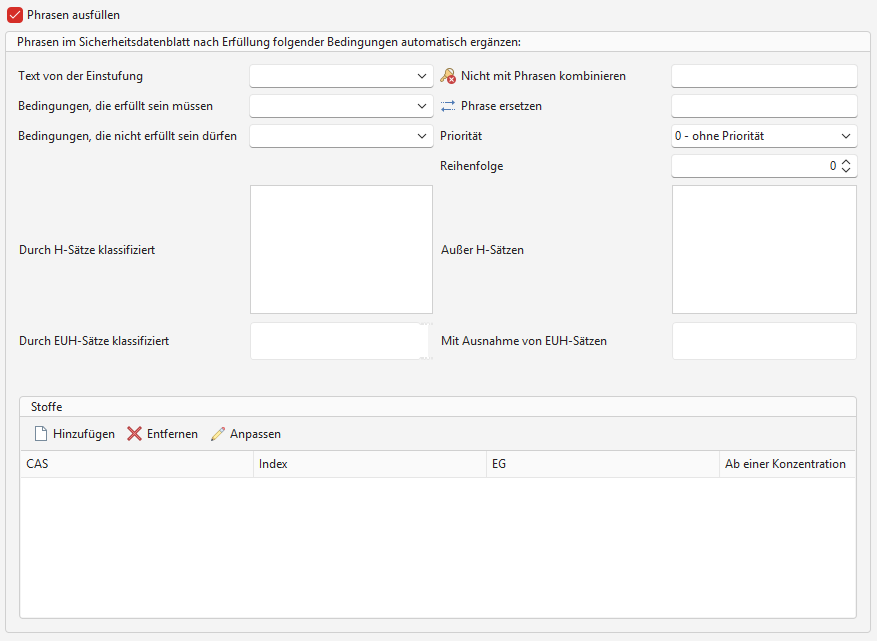
Sie können folgende Bedingungen festlegen:
-
Text von der Einstufung
In jedem beliebigen Feld des Sicherheitsdatenblatts können Sie einstellen, dass der Text eines H-Satzes automatisch entsprechend der resultierenden Einstufung des Produkts angezeigt wird.
Zum Beispiel können Sie in Abschnitt 4.3b Sonstige Angaben eine Phrase erstellen und darin das Element Phrasen ausfüllen – Akute Toxizität einfügen. Wenn das Produkt als akut toxisch eingestuft ist (z. B. H302), wird im ausgewählten Feld automatisch der entsprechende Einstufungstext angezeigt. Für H302 wird der Text Gesundheitsschädlich bei Verschlucken. angezeigt.
-
Bedingungen, die erfüllt sein müssen
Hier legen Sie die Bedingungen fest, die das Produkt erfüllen muss, damit das System die Phrase automatisch in das Sicherheitsdatenblatt einfügt.
Nach dem Öffnen des Menüs können Sie eine oder mehrere Bedingungen auswählen, zum Beispiel Aggregatzustand, Produkttyp oder Verwendung.
-
Bedingungen, die nicht erfüllt sein dürfen
Hier legen Sie die Bedingungen fest, die das Produkt nicht erfüllen darf, damit das System die Phrase automatisch in das Sicherheitsdatenblatt einfügt.
Nach dem Öffnen des Menüs wählen Sie eine oder mehrere Bedingungen aus. Sie können aus denselben Optionen wie im vorherigen Punkt wählen.
Wichtig! Für die Punkte 2 und 3 gilt: Wenn Sie mehrere Bedingungen auswählen, muss das Produkt alle ausgewählten Bedingungen erfüllen.
-
Nicht mit Phrasen kombinieren
Geben Sie in dieses Feld den Schlüssel der Phrase ein, die SBLCore nicht zusammen mit der aktuellen Phrase in denselben Abschnitt einfügen soll.
Wenn SBLCore beide Phrasen in denselben Abschnitt einfügen würde, fügt es anhand der ausgewählten Bedingungen, Prioritäten und Reihenfolge nur eine davon ein.
Wenn Sie die Kombination mit mehreren Phrasen ausschließen möchten, geben Sie deren Schlüssel durch Kommas ohne Leerzeichen getrennt ein.
-
Phrase ersetzen
Geben Sie in das Feld den Schlüssel der Phrase ein, die Sie ersetzen möchten.
Wenn der Abschnitt diese Phrase enthält, ersetzt SBLCore sie bei der nächsten Auswertung der Regeln durch die aktuelle Phrase.
Diese Einstellung können Sie zum Beispiel verwenden, wenn Sie eine allgemeine Formulierung durch eine präzisere Phrase ersetzen möchten, die auf den Eigenschaften eines bestimmten Produkts basiert.
Wenn Sie mehrere Phrasen gleichzeitig ersetzen möchten, geben Sie deren Schlüssel durch Kommas ohne Leerzeichen getrennt ein.
-
Priorität
Priorität bestimmt, welche Phrase beim automatischen Ausfüllen des Abschnitts Vorrang hat.
Es gelten folgende Regeln:
Priorität 0 – die Phrase wird ausgefüllt, wenn keine andere Phrase mit Priorität 1, 2, 3, 4, 5… verfügbar ist.
Priorität 1 – höchste Priorität. Die Phrase hat Vorrang vor Phrasen mit Priorität 0, 2, 3, 4, 5…
Priorität 2 – die Phrase hat Vorrang vor Phrasen mit Priorität 0, 3, 4, 5…
Priorität 3 – die Phrase hat Vorrang vor Phrasen mit Priorität 0, 4, 5…
-
Reihenfolge
Das Feld Reihenfolge bestimmt die Reihenfolge der Phrasen mit derselben Priorität im Sicherheitsdatenblatt.
Wenn zum Beispiel fünf Phrasen die Priorität 1 haben, können Sie deren Reihenfolge von 1 bis 5 festlegen.
Zum Beispiel: 1. Waschen Sie Ihre Hände. 2. Trocknen Sie Ihre Hände mit einem Handtuch ab.
-
Durch H-Sätze klassifiziert
Hier können Sie einen oder mehrere H-Sätze auswählen.
Wenn das Produkt mindestens einen der ausgewählten H-Sätze aufweist, fügt SBLCore die Phrase automatisch in den entsprechenden Abschnitt des Sicherheitsdatenblatts ein.
-
Durch EUH-Sätze klassifiziert
Hier können Sie einen oder mehrere EUH-Sätze auswählen.
Wenn das Produkt mindestens einen der ausgewählten EUH-Sätze aufweist, fügt SBLCore die Phrase automatisch in den entsprechenden Abschnitt des Sicherheitsdatenblatts ein.
Wichtig! Für die Punkte 8 und 9 reicht es aus, wenn das Produkt mindestens einen der ausgewählten Sätze aufweist.
-
Außer H-Sätzen
Wählen Sie die H-Sätze aus, bei denen die Phrase nicht verwendet werden soll.
Wenn das Produkt einen der ausgewählten H-Sätze enthält, fügt SBLCore die Phrase nicht ein.
-
Mit Ausnahme von EUH-Sätzen
Auf dieselbe Weise können Sie auch EUH-Sätze festlegen.
Wenn das Produkt einen der ausgewählten EUH-Sätze enthält, fügt SBLCore die Phrase nicht ein.
-
Stoffe
SBLCore kann die Phrase auch automatisch einfügen, je nachdem, ob das Produkt einen bestimmten Stoff enthält.
Sie können den Stoff mithilfe einer der Kennungen eingeben, zum Beispiel:
- CAS Nummer,
- EG Nummer,
- Indexnummer.
Wenn das Produkt den ausgewählten Stoff enthält, fügt SBLCore die entsprechende Phrase in das Sicherheitsdatenblatt ein.
Sie können außerdem die Mindestkonzentration des Stoffes festlegen, ab der die Phrase eingefügt werden soll.


