

 Conectați-vă

 Български
 Čeština
 Dansk
Dansk
 Deutsch
 Eesti
Eesti
 Ελληνικά
 English
 Español
 Français
 Hrvatski
 Italiano
 Latviešu
 Lietuvių
 Magyar
 Nederlands
 Norsk
Norsk
 Polski
 Português
 Slovenčina
 Slovenščina
 Српски (Ћирилица)
 Suomi
Suomi
 Svenska
 Türkçe
 Русский
 Українська
Crearea unei fraze personalizate
Puteți crea o frază personalizată în două moduri:
- în fila Fraze sau
- direct în timpul lucrului cu o fișă cu date de securitate.
Cum să creați o frază în fila Fraze
- Deschideți fila Fraze.
- Faceți clic pe Nou.
- Se deschide editorul unei fraze noi.
- În câmpul Secțiune, selectați partea din fișa cu date de securitate în care doriți să utilizați fraza. Dacă doriți să utilizați fraza în mod universal, lăsați câmpul necompletat.
- Introduceți textul frazei în câmpul corespunzător limbii respective.
- De asemenea, puteți adăuga traduceri în alte limbi.
- Faceți clic pe Salvați sau pe Salvați și închideți.
Detalii despre câmpurile individuale găsiți în capitolul Editor de fraze.
Cum să creați o frază dintr-o fișă cu date de securitate
Atunci când introduceți într-o secțiune un text care nu se află printre frazele implicite, SBLCore îl subliniază cu albastru. În același timp, în partea dreaptă, deasupra câmpului, apare avertizarea Textul subliniat cu albastru nu este în fraze.
Puteți salva direct un astfel de text ca frază nouă.
Procedură:
- Introduceți în câmpul corespunzător din editorul fișei cu date de securitate textul pe care doriți să îl salvați.
- Faceți clic dreapta în câmp sau deschideți meniul derulant
 din stânga, deasupra câmpului de text.
 - Selectați Adăugați în fraze.
- Se deschide editorul de fraze. SBLCore completează automat secțiunea corespunzătoare și textul din câmp.
- Dacă în câmp există mai mult text, ștergeți totul în afară de fraza pe care doriți să o salvați.
- Verificați datele din editor și, dacă este necesar, adăugați traducerile.
- Faceți clic pe Salvați sau pe Salvați și închideți.
Detalii despre câmpurile individuale găsiți în capitolul următor.
Editor de fraze
În editor setați unde și cum trebuie utilizată fraza și introduceți textul acesteia, inclusiv traducerile.
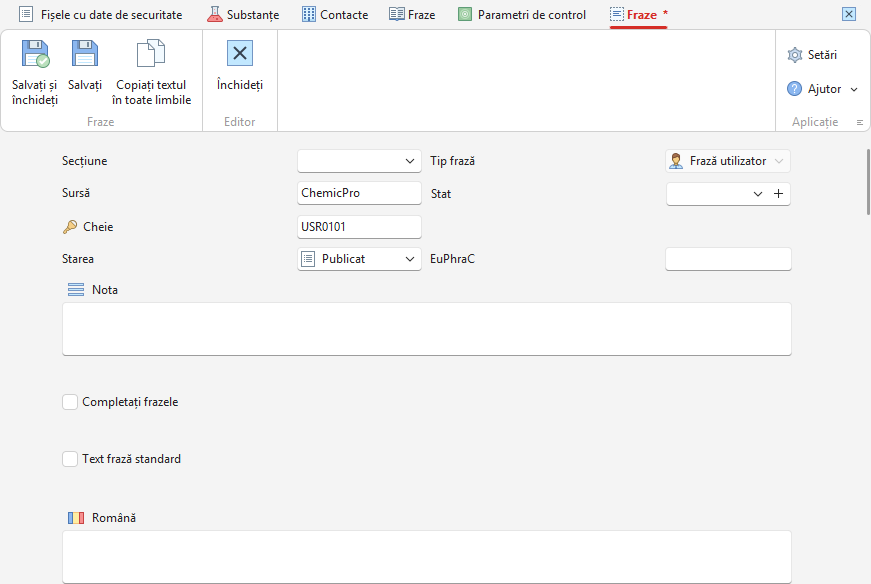
-
Secțiune
Selectați partea din fișa cu date de securitate în care doriți să utilizați fraza. Dacă doriți să utilizați fraza în mod universal, lăsați câmpul necompletat.
-
Sursă și Cheie
Software-ul completează automat câmpul Sursă cu numele companiei și adaugă codul frazei în câmpul Cheie. Nu este necesar să modificați aceste câmpuri.
-
Starea
Software-ul setează automat starea Publicat. Dacă fraza nu este încă finală, puteți selecta o altă stare, de exemplu Publicat.
-
Tip frază
Pentru o frază personalizată, software-ul setează automat tipul Frază utilizator.
-
Stat
Puteți specifica pentru ce stat trebuie utilizată fraza. Acest lucru este util, de exemplu, pentru informațiile privind centrul toxicologic, care diferă de la un stat la altul.
-
Nota
Puteți adăuga o notă la frază pentru o orientare mai ușoară. Aceasta va fi vizibilă doar în software și nu va apărea în documentele finale.
-
Completați frazele
Puteți seta condițiile în care software-ul adaugă automat fraza în fișa cu date de securitate. Detalii găsiți în capitolul următor Reguli pentru utilizarea automată a unei fraze.
-
Câmpuri pentru limbile individuale
Pentru fiecare limbă puteți introduce propria formulare a frazei într-un câmp separat.
Atunci când creați o frază nouă, recomandăm să adăugați imediat traducerile în toate limbile de care aveți nevoie. Totuși, le puteți adăuga și ulterior.
Introduceți fiecare frază ca o singură propoziție independentă, încheiată cu punct. Dacă introduceți mai multe propoziții, este posibil ca traducerea fișei cu date de securitate să nu funcționeze corect.
Reguli pentru utilizarea automată a unei fraze
În SBLCore puteți seta condiții pe baza cărora funcția Completați frazele completează automat frazele selectate. Puteți utiliza o singură condiție sau puteți combina mai multe condiții într-o regulă mai complexă.
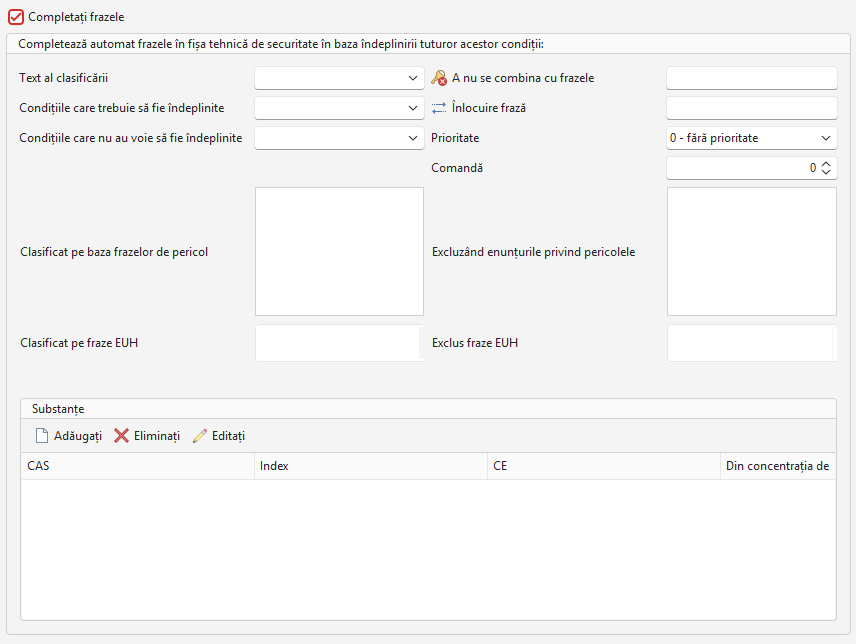
Puteți seta următoarele condiții:
-
Text al clasificării
În orice câmp al fișei cu date de securitate puteți seta afișarea automată a textului unei fraze H în funcție de clasificarea finală a produsului.
De exemplu, în secțiunea 4.3b Mai multe informații puteți crea o frază și puteți insera în aceasta elementul Completați frazele – Toxicitatea acută. Dacă produsul este clasificat ca având toxicitate acută (de ex. H302), în câmpul selectat se afișează automat textul de clasificare corespunzător. Pentru H302 se afișează textul Nociv în caz de înghițire.
-
Condițiile care trebuie să fie îndeplinite
Aici setați condițiile pe care produsul trebuie să le îndeplinească pentru ca sistemul să insereze automat fraza în fișa cu date de securitate.
După deschiderea meniului, puteți selecta una sau mai multe condiții, de exemplu starea de agregare, tipul produsului sau utilizarea.
-
Condițiile care nu au voie să fie îndeplinite
Aici setați condițiile pe care produsul nu trebuie să le îndeplinească pentru ca sistemul să insereze automat fraza în fișa cu date de securitate.
După deschiderea meniului, selectați una sau mai multe condiții. Puteți alege dintre aceleași opțiuni ca la punctul anterior.
Important! Pentru punctele 2 și 3 se aplică următoarea regulă: dacă selectați mai multe condiții, produsul trebuie să îndeplinească toate condițiile selectate.
-
A nu se combina cu frazele
În acest câmp introduceți cheia frazei pe care SBLCore nu trebuie să o insereze în aceeași secțiune împreună cu fraza curentă.
Dacă SBLCore ar trebui să insereze ambele fraze în aceeași secțiune, va insera doar una dintre ele în funcție de condițiile, prioritățile și ordinea selectate.
Dacă doriți să excludeți combinația cu mai multe fraze, introduceți cheile acestora separate prin virgule fără spații.
-
Înlocuire frază
În câmp introduceți cheia frazei pe care doriți să o înlocuiți.
Dacă secțiunea conține această frază, SBLCore o va înlocui cu fraza curentă la următoarea evaluare a regulilor.
Puteți utiliza această setare, de exemplu, atunci când doriți să înlocuiți o formulare generală cu o frază mai precisă, în funcție de proprietățile unui anumit produs.
Dacă doriți să înlocuiți mai multe fraze simultan, introduceți cheile acestora separate prin virgule fără spații.
-
Prioritate
Prioritate determină care frază are prioritate la completarea automată a secțiunii.
Se aplică următoarele reguli:
Prioritate 0 – fraza este completată dacă nu este disponibilă nicio altă frază cu prioritatea 1, 2, 3, 4, 5…
Prioritate 1 – cea mai mare prioritate. Fraza are prioritate față de frazele cu prioritatea 0, 2, 3, 4, 5…
Prioritate 2 – fraza are prioritate față de frazele cu prioritatea 0, 3, 4, 5…
Prioritate 3 – fraza are prioritate față de frazele cu prioritatea 0, 4, 5…
-
Comandă
Câmpul Comandă determină ordinea frazelor cu aceeași prioritate în fișa cu date de securitate.
Dacă, de exemplu, cinci fraze au prioritatea 1, puteți seta ordinea acestora de la 1 la 5.
De exemplu: 1. Spălați-vă pe mâini. 2. Ștergeți-vă cu un prosop.
-
Clasificat pe baza frazelor de pericol
Aici puteți selecta una sau mai multe fraze H.
Dacă produsul are cel puțin una dintre frazele H selectate, SBLCore inserează automat fraza în secțiunea corespunzătoare a fișei cu date de securitate.
-
Clasificat pe fraze EUH
Aici puteți selecta una sau mai multe fraze EUH.
Dacă produsul are cel puțin una dintre frazele EUH selectate, SBLCore inserează automat fraza în secțiunea corespunzătoare a fișei cu date de securitate.
Important! Pentru punctele 8 și 9 este suficient ca produsul să aibă cel puțin una dintre frazele selectate.
-
Excluzând enunțurile privind pericolele
Selectați frazele H pentru care fraza nu trebuie utilizată.
Dacă produsul conține oricare dintre frazele H selectate, SBLCore nu inserează fraza.
-
Exclus fraze EUH
În același mod puteți seta și fraze EUH.
Dacă produsul conține oricare dintre frazele EUH selectate, SBLCore nu inserează fraza.
-
Substanțe
SBLCore poate insera automat fraza și în funcție de faptul dacă produsul conține o anumită substanță.
Puteți introduce substanța utilizând unul dintre identificatori, de exemplu:
- Numărul CAS,
- Numărul CE,
- Nr. de index.
Dacă produsul conține substanța selectată, SBLCore inserează fraza corespunzătoare în fișa cu date de securitate.
De asemenea, puteți seta concentrația minimă a substanței de la care fraza trebuie inserată.


