

 Acceder

 Български
 Čeština
 Dansk
 Deutsch
 Eesti
 Ελληνικά
 English
 Français
 Hrvatski
 Italiano
 Latviešu
 Lietuvių
 Magyar
 Nederlands
 Norsk
 Polski
 Português
 Română
 Slovenčina
 Slovenščina
 Српски (Ћирилица)
 Suomi
 Svenska
 Türkçe
 Русский
 Українська
Uso de frases en la ficha de datos de seguridad
Puede añadir textos a la ficha de datos de seguridad manualmente o mediante la base de datos de frases.
Puede configurar las frases para que se añadan a la ficha de datos de seguridad automáticamente o insertarlas manualmente.
Durante el rellenado automático, SBLCore selecciona las frases adecuadas según las reglas configuradas y la clasificación del producto. Puede añadir frases a toda la ficha de datos de seguridad, a una sección seleccionada o a un campo específico.
Al insertar frases manualmente, usted mismo selecciona una frase de la base de datos y la inserta en el campo deseado de la ficha de datos de seguridad.
Cómo añadir frases automáticamente
Puede añadir frases automáticamente de cuatro formas.
¡Atención! Independientemente de la opción que elija, no olvide revisar los textos finales y completar, por ejemplo, los usos en la sección 1 o las propiedades físicas en la sección 9.
-
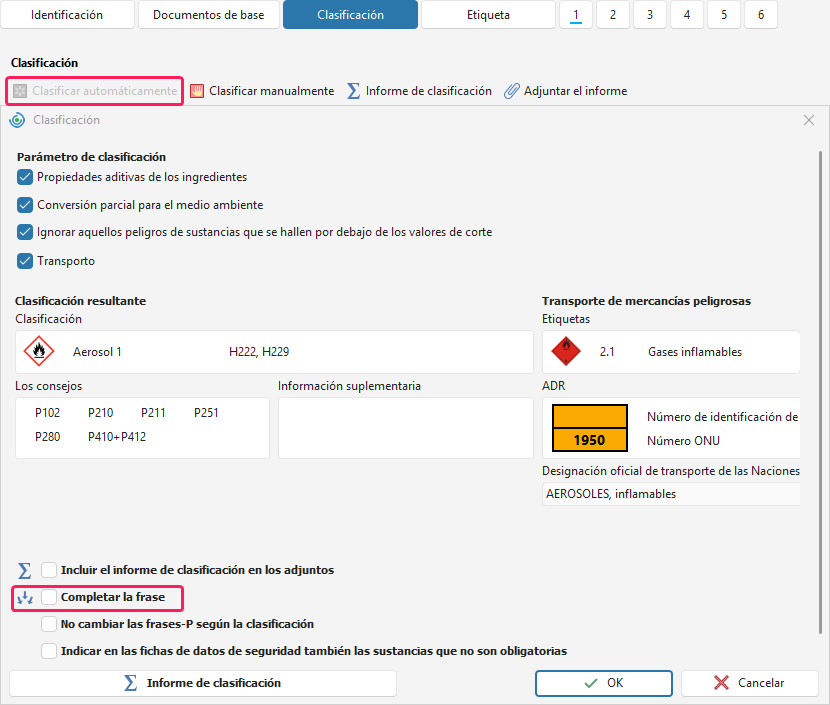
En la ventana Clasificación automática, las frases se añaden según la clasificación del producto:
En la pestaña Clasificación, seleccione la opción Clasificar automáticamente.
Se abrirá una ventana con la clasificación. En la parte inferior, marque la opción Completar la frase.
Al hacer clic en el botón OK, las frases se rellenarán automáticamente en toda la ficha de datos de seguridad.
-
En la barra de herramientas: haga clic en el botón Completar la frase (FDS). SBLCore rellenará automáticamente las frases en toda la ficha de datos de seguridad.

-
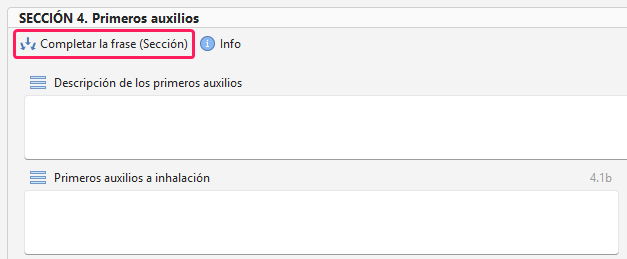
En las secciones individuales: mediante el botón Completar la frase (Sección), que permite añadir frases únicamente a la sección seleccionada:
Vaya a la sección en la que desea añadir las frases.
Haga clic en el botón Completar la frase (Sección) situado debajo del título de la sección correspondiente.
El software añadirá las frases a la sección según la clasificación del producto.
-
En cada campo del editor de fichas de datos de seguridad - en el menú
 de la esquina superior izquierda, seleccione la opción Rellenar las frases automáticamente. Al hacer clic en ella, el sistema rellenará automáticamente las frases solo en el campo seleccionado.
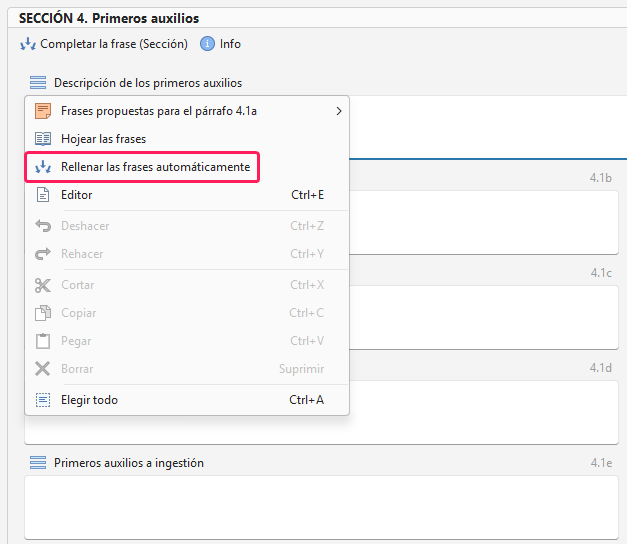
¡Atención! Si ya ha introducido frases manualmente en la sección, el software las sobrescribirá según la clasificación del producto al hacer clic en Completar la frase.
También puede utilizar sus propias frases durante el rellenado automático. Encontrará más información en el capítulo Creación de una frase personalizada.
Cómo añadir frases manualmente
En el editor de fichas de datos de seguridad, puede consultar las frases sugeridas para cada campo.
Procedimiento:
Haga clic en el menú
situado a la izquierda, encima del campo de texto.Seleccione la opción Frases propuestas.
Se mostrarán las frases correspondientes a la sección.
Haga clic en una frase para insertarla en la posición donde se encuentra el cursor de texto.
Puede distinguir fácilmente las frases definidas por el usuario de las predeterminadas: siempre aparecen en la parte superior de la lista y están identificadas con el icono
 .
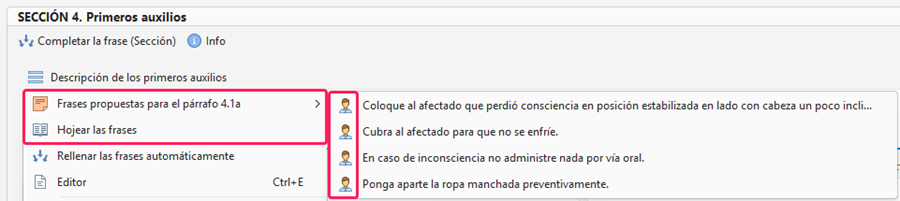
Si desea consultar o filtrar las frases, seleccione la opción Hojear las frases en el menú . Se mostrarán todas las frases correspondientes a la sección. Puede filtrar la lista mediante la línea de comandos.
Si desea mostrar todas las frases disponibles, elimine el filtro haciendo clic en la cruz situada en la esquina inferior izquierda. Se mostrarán todas las frases que ofrece el software. En la sección correspondiente también puede utilizar frases asignadas a otras secciones.
Resaltado de frases
SBLCore distingue entre las frases que tiene almacenadas en su base de datos y aquellas que no reconoce.
Si SBLCore reconoce una frase, no la resalta de ninguna manera. Sin embargo, si modifica una frase predefinida, la completa con su propio texto o escribe un texto nuevo, SBLCore lo resaltará.
Gracias al resaltado, puede identificar rápidamente el texto que difiere de las frases guardadas. Puede tratarse, por ejemplo, de:
texto nuevo que todavía no se ha guardado como frase definida por el usuario,
una frase modificada o completada,
un error tipográfico u otro cambio no deseado.
¿Qué significa el subrayado azul?
El subrayado azul indica el texto que SBLCore no reconoce como una frase guardada y que, por tanto, no puede traducir. Después de traducir la ficha de datos de seguridad, el subrayado señala las partes del texto que no se han traducido.
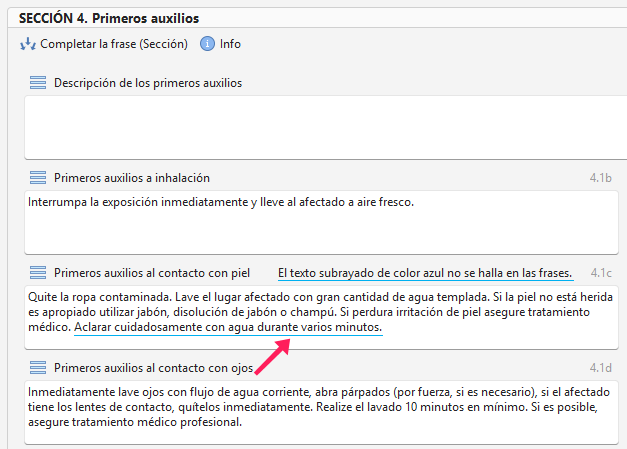
Si se trata de una formulación propia que desea utilizar repetidamente, guárdela como frase definida por el usuario.
Encontrará información sobre cómo crear una frase nueva en el capítulo Creación de una frase personalizada.
¿Qué significa el subrayado naranja?
SBLCore puede subrayar algunas frases en naranja. El subrayado naranja advierte de que la frase está obsoleta. Por ejemplo, puede hacer referencia a una norma o un reglamento antiguo.
En ese caso, proceda de la siguiente manera:
Utilice la frase predeterminada de SBLCore. Si no necesita hacer referencia a una disposición legal o norma concreta, le recomendamos utilizar la frase predeterminada de la base de datos de SBLCore.
Compruebe si la frase sigue estando actualizada. Si necesita indicar una disposición legal concreta, compruebe si sigue vigente en el Estado correspondiente y si el texto de la frase se ajusta a ella.


