

 Accedi

 Български
 Čeština
 Dansk
 Deutsch
 Eesti
 Ελληνικά
 English
 Español
 Français
 Hrvatski
 Latviešu
 Lietuvių
 Magyar
 Nederlands
 Norsk
 Polski
 Português
 Română
 Slovenčina
 Slovenščina
 Српски (Ћирилица)
 Suomi
 Svenska
 Türkçe
 Русский
 Українська
Utilizzo delle frasi nella scheda di dati di sicurezza
È possibile aggiungere testi alla scheda di dati di sicurezza manualmente oppure utilizzando il database delle frasi.
È possibile configurare le frasi in modo che vengano inserite automaticamente nella scheda di dati di sicurezza oppure inserirle manualmente.
Durante la compilazione automatica, SBLCore seleziona le frasi appropriate in base alle regole impostate e alla classificazione del prodotto. È possibile inserire le frasi nell'intera scheda di dati di sicurezza, in una sezione selezionata oppure in un campo specifico.
Con l'inserimento manuale, è possibile scegliere personalmente una frase dal database e inserirla nel campo desiderato della scheda di dati di sicurezza.
Come aggiungere le frasi automaticamente
È possibile aggiungere le frasi automaticamente in quattro modi.
Attenzione! Indipendentemente dall'opzione scelta, ricordarsi di controllare i testi definitivi e di completarli, ad esempio con gli usi nella sezione 1 o con le proprietà fisiche nella sezione 9.
-
Nella finestra Classificazione automatica – le frasi vengono inserite in base alla classificazione del prodotto:
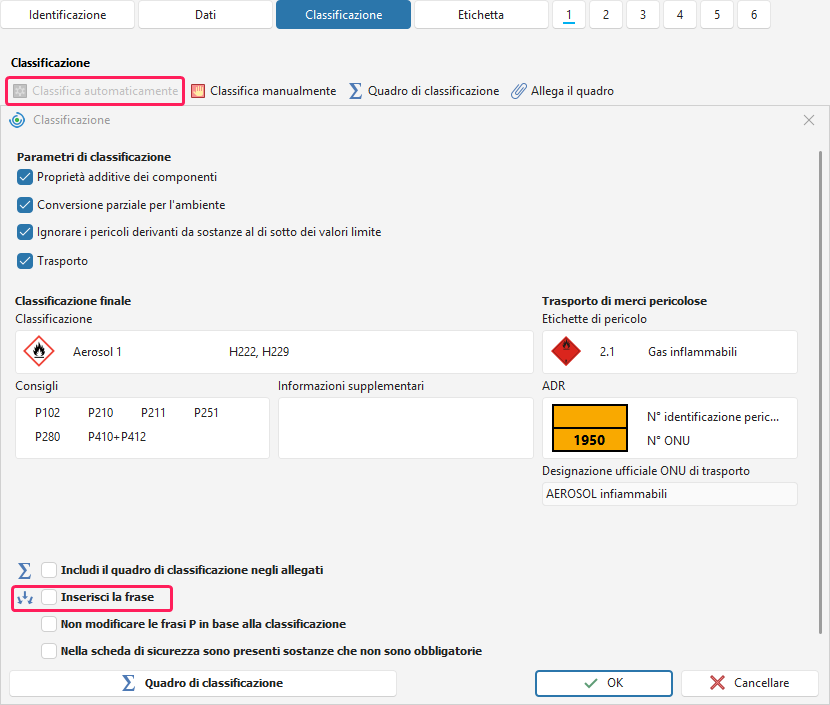
Nella scheda Classificazione, selezionare l'opzione Classifica automaticamente.
Si apre una finestra con la classificazione. Nella parte inferiore della finestra, selezionare l'opzione Inserisci la frase.
Dopo aver fatto clic sul pulsante OK, le frasi vengono inserite automaticamente nell'intera scheda di dati di sicurezza.
-
Nella barra degli strumenti - fare clic sul pulsante Inserisci la frase (SDS) – SBLCore inserisce automaticamente le frasi nell'intera scheda di dati di sicurezza.

-
Nelle singole sezioni – tramite il pulsante Inserisci la frase (Sezione), che inserisce le frasi soltanto nella sezione selezionata:
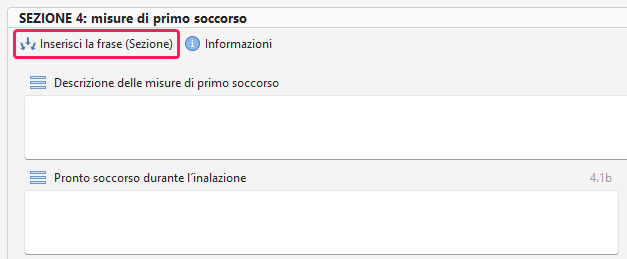
Passare alla sezione in cui si desidera inserire le frasi.
Fare clic sul pulsante Inserisci la frase (Sezione) sotto il titolo della sezione interessata.
Il software inserisce le frasi nella sezione in base alla classificazione del prodotto.
-
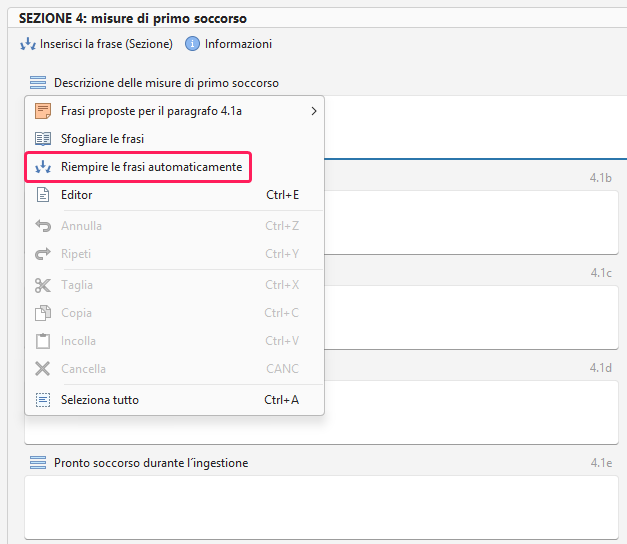
Per ogni campo nell'editor della scheda di dati di sicurezza - nel menu
 in alto a sinistra, selezionare l'opzione Riempire le frasi automaticamente. Facendo clic su questa opzione, il sistema inserisce automaticamente le frasi soltanto nel campo selezionato.
Attenzione! Se nella sezione sono già state inserite manualmente delle frasi, facendo clic su Inserisci la frase il software le sovrascriverà in base alla classificazione del prodotto.
Durante la compilazione automatica è possibile utilizzare anche le proprie frasi. Per maggiori informazioni, consultare il capitolo Creazione di una frase personalizzata.
Come aggiungere le frasi manualmente
Nell'editor della scheda di dati di sicurezza è possibile visualizzare le frasi suggerite per ogni campo.
Procedura:
Fare clic sul menu
a sinistra, sopra il campo di testo.Selezionare l'opzione Frasi proposte.
Vengono visualizzate le frasi relative alla sezione interessata.
Facendo clic su una frase, questa viene inserita nel punto in cui si trova il cursore di testo.
Le frasi personalizzate sono facilmente distinguibili da quelle predefinite: si trovano sempre nella parte superiore dell'elenco e sono contrassegnate dall'icona
 .
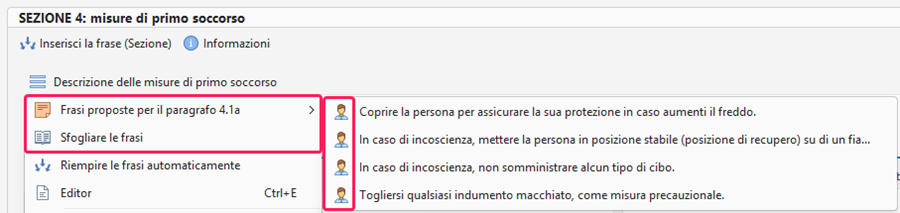
Se si desidera sfogliare o filtrare le frasi, selezionare l'opzione Sfogliare le frasi nel menu . Vengono visualizzate tutte le frasi relative alla sezione interessata. È possibile filtrare l'elenco tramite la riga di comando.
Se si desidera visualizzare tutte le frasi disponibili, rimuovere il filtro facendo clic sulla crocetta in basso a sinistra. Vengono visualizzate tutte le frasi offerte dal software. Nella sezione interessata è possibile utilizzare anche le frasi assegnate ad altre sezioni.
Evidenziazione delle frasi
SBLCore distingue le frasi presenti nel proprio database da quelle che non riconosce.
Se SBLCore riconosce una frase, non la evidenzia in alcun modo. Tuttavia, se si modifica una frase predefinita, la si integra con un testo personalizzato oppure si scrive un nuovo testo, SBLCore lo evidenzia.
Grazie all'evidenziazione è possibile individuare rapidamente il testo che differisce dalle frasi salvate. Può trattarsi, ad esempio, di:
un nuovo testo che non è ancora stato salvato come frase personalizzata,
una frase modificata o integrata,
un errore di battitura o un'altra modifica involontaria.
Che cosa significa la sottolineatura blu?
La sottolineatura blu indica un testo che SBLCore non riconosce come frase salvata e che quindi non è in grado di tradurre. Dopo la traduzione della scheda di dati di sicurezza, la sottolineatura segnala le parti di testo non tradotte.
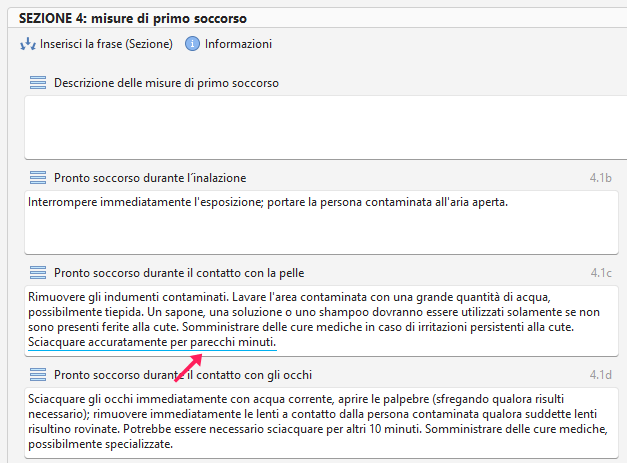
Se si tratta di una formulazione personalizzata che si desidera utilizzare ripetutamente, salvarla come frase personalizzata.
Per sapere come creare una nuova frase, consultare il capitolo Creazione di una frase personalizzata.
Che cosa significa la sottolineatura arancione?
SBLCore può sottolineare alcune frasi in arancione. La sottolineatura arancione segnala che una frase è obsoleta. Ad esempio, potrebbe fare riferimento a una norma o a un regolamento precedente.
In questo caso, procedere come segue:
Utilizzare la frase predefinita di SBLCore. Se non è necessario fare riferimento a una disposizione normativa o a una norma specifica, si consiglia di utilizzare la frase predefinita del database SBLCore.
Verificare che la frase sia ancora aggiornata. Se è necessario indicare una disposizione normativa specifica, verificare che sia ancora in vigore nello Stato interessato e che il testo della frase sia conforme a tale disposizione.


