

 Accedi

 Български
 Čeština
 Dansk
Dansk
 Deutsch
 Eesti
Eesti
 Ελληνικά
 English
 Español
 Français
 Hrvatski
 Latviešu
 Lietuvių
 Magyar
 Nederlands
 Norsk
Norsk
 Polski
 Português
 Română
 Slovenčina
 Slovenščina
 Српски (Ћирилица)
 Suomi
Suomi
 Svenska
 Türkçe
 Русский
 Українська
Aggiunta di sostanze personalizzate al database
In questo capitolo imparerai come creare una nuova sostanza. Questa procedura è utile, ad esempio, quando la sostanza di cui hai bisogno non è presente nel database oppure quando vuoi aggiungere informazioni personalizzate a una sostanza.
Creazione di una nuova sostanza
-
Apri la scheda Sostanze.

-
Fai clic sul pulsante Nuova sostanza nella barra degli strumenti.
-
Si aprirà una nuova scheda.
-
Nella scheda sono presenti due campi obbligatori, contrassegnati da una freccia arancione: Fonte e Nome.
-
Compila il primo campo obbligatorio Fonte, situato a sinistra – nella sezione Identificazione.
Fonte specifica di quale sostanza si tratta. Si consiglia di indicare, ad esempio, il fornitore della sostanza o dell’intera scheda di dati di sicurezza.
-
Nome della sostanza si aggiunge facendo clic sul pulsante Aggiungi situato a destra. Nella stessa finestra seleziona anche il tipo e la lingua del nome.
-
Salva il nome con il pulsante OK.
Una volta compilati entrambi i campi obbligatori, puoi salvare e utilizzare la sostanza. Tuttavia, è consigliabile compilare anche altri dati.
L’editor della sostanza è suddiviso in diverse sezioni separate:
Identificazione
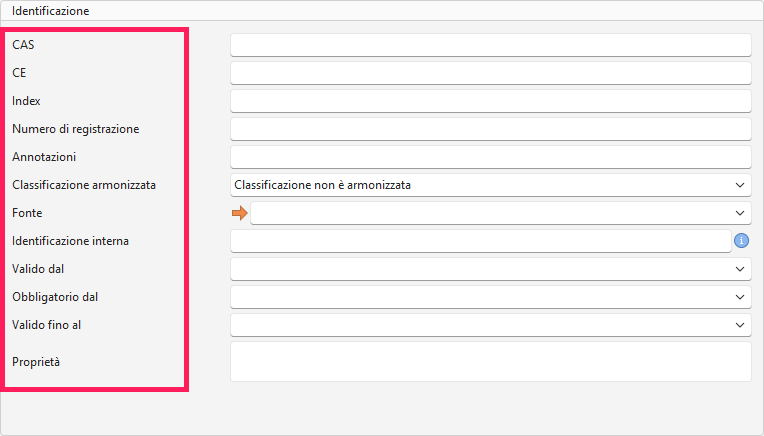
Si trova sul lato sinistro dell’editor – oltre a Fonte, puoi compilare altri dati utili all’identificazione univoca della sostanza, ad esempio identificatori (CAS, CE) o proprietà. Un’identificazione completa è importante per la corretta assegnazione dei dati nella scheda di dati di sicurezza (SDS).
-
Nella parte iniziale sono presenti campi per inserire i numeri di identificazione CAS, CE, Index e REACH (Numero di registrazione). Compila i numeri disponibili per la sostanza:
a. Numero CAS (Chemical Abstracts Service) – identificatore univoco di una sostanza chimica a livello mondiale.
b. Numero CE (EINECS/ELINCS/EC number) – identificatore europeo di una sostanza chimica.
c. Index è un numero assegnato a una sostanza con classificazione armonizzata. Tali sostanze sono sempre presenti nel database.
Una sostanza con classificazione armonizzata è una sostanza a cui è assegnato un Index ed è inclusa nell’allegato VI del regolamento CLP. La classificazione di tale sostanza è uniforme in tutta l’UE e deve essere utilizzata. Queste sostanze fanno parte del database SBLCore e dovrebbero essere sempre disponibili.
d. Numero di registrazione (REACH) è un identificatore univoco assegnato dall’Agenzia europea per le sostanze chimiche (ECHA). Compilalo solo se è disponibile nel documento di origine.
-
Il campo Annotazioni riguarda le sostanze con classificazione armonizzata. Contiene informazioni aggiuntive sulla sostanza. In caso di creazione di una nuova sostanza non armonizzata, non modificare questo campo.
-
Il campo Classificazione armonizzata indica per impostazione predefinita che la sostanza non ha una classificazione armonizzata. Il database contiene tutte le sostanze armonizzate ed è aggiornato regolarmente secondo le normative più recenti. Non dovrebbe essere necessario modificare questo campo.
-
Nel campo Identificazione interna, inserisci informazioni secondo le tue esigenze (non vengono visualizzate nella SDS finale).
-
I campi Valido dal, Obbligatorio dal e Valido fino al riguardano le sostanze con classificazione armonizzata. Questi dati vengono utilizzati durante la revisione della sostanza. Durante la creazione di una nuova sostanza non armonizzata, non è necessario compilarli.
-
Facendo clic sul campo Proprietà, si aprirà una nuova finestra in cui puoi selezionare una o più proprietà che verranno successivamente visualizzate nel documento finale per la sostanza.
Nomi della sostanza
Sul lato destro dell’editor – nella sezione Nomi della sostanza, puoi aggiungere ulteriori nomi e traduzioni.

-
Fai clic sul pulsante Aggiungi per inserire un altro nome della sostanza.
Suggerimento! Se devi modificare il nome, utilizza il pulsante Modifica oppure aprilo con un doppio clic.
-
Nel campo Tipo, seleziona il tipo di nome (ad es. nome chimico, IUPAC, INCI, ecc.).
-
Nel campo successivo seleziona Lingua.
-
Nel campo Nome, inserisci il nome della sostanza nella lingua selezionata.
-
Compila i campi Descrizione e Annotazione secondo necessità (non vengono visualizzati nella SDS).
-
Se inserisci più nomi nella stessa lingua, seleziona Nome preferito per quello che vuoi utilizzare principalmente (sarà quello proposto dal software per la visualizzazione nella SDS).
-
Salva con il pulsante OK.
-
Per aggiungere un altro nome, fai nuovamente clic su Aggiungi e ripeti la procedura.
Classificazione ed etichettatura
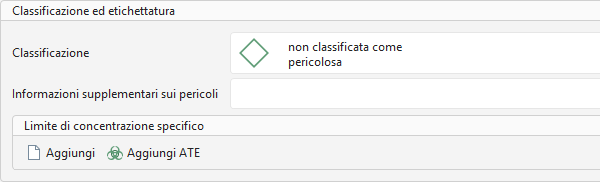
Nella sezione Classificazione ed etichettatura puoi inserire informazioni sui pericoli della sostanza. Questa sezione serve a comunicare chiaramente i rischi associati alla sostanza. Una classificazione correttamente compilata è la base per i calcoli e la conformità normativa.
Classificazione
-
Fai clic sul campo Classificazione.
-
Si aprirà una nuova finestra.
-
Sul lato sinistro è presente un elenco di frasi di pericolo standard.
-
L’elenco è composto da tre colonne: Categoria, Etichettatura e Versione. In ogni colonna è possibile filtrare.
-
Puoi trovare una frase specifica tramite:
- filtraggio nelle colonne,
- il campo di ricerca sopra l’elenco,
- scorrimento manuale.
-
Aggiungi la frase con un doppio clic oppure selezionala e fai clic su Aggiungere le frasi selezionate. La frase verrà spostata nella parte destra e visualizzata per la sostanza.
Suggerimento! Per selezionare più frasi contemporaneamente, tieni premuto Ctrl e seleziona più elementi, quindi fai clic su Aggiungere le frasi selezionate.
-
Per rimuovere una frase, selezionala e fai clic su Rimuovere la frase selezionata oppure rimuovi tutte con Rimuovere elenco di frasi.
-
Salva con OK.
-
Se la sostanza contiene una frase EUH, fai clic su Informazioni supplementari sui pericoli.
-
Seleziona la frase corrispondente.
-
Salva con OK.
Limite di concentrazione specifico
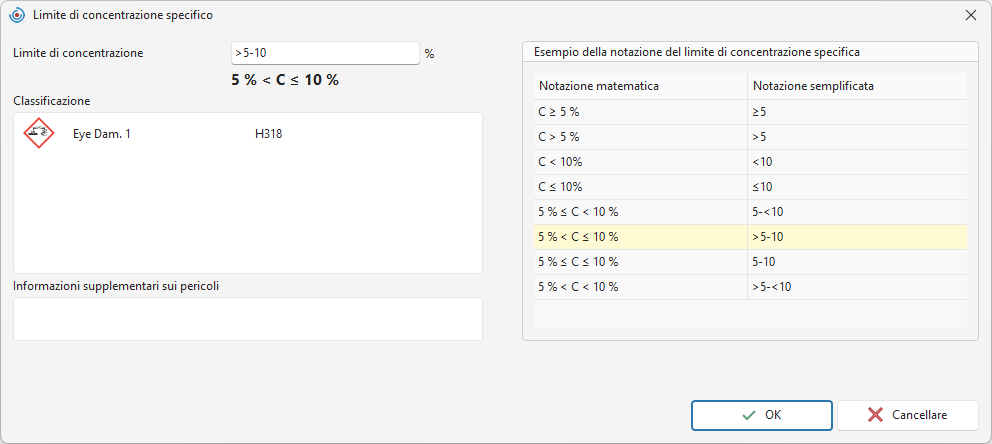
Puoi aggiungere un Limite di concentrazione specifico (SCL), che il software utilizza durante il calcolo dei pericoli.
-
Fai clic sul pulsante Aggiungi in questa sezione.
-
Si aprirà una nuova finestra.
-
Inserisci il valore nel campo Limite di concentrazione.
Suggerimento! Per semplificare l’inserimento, utilizzare la tabella nella parte destra della finestra. Fare doppio clic sul modello desiderato e modificarlo poi nel campo secondo necessità.
-
Nel campo Classificazione, seleziona il pericolo corrispondente oppure, se necessario, nel campo Informazioni supplementari sui pericoli.
Suggerimento! Si consiglia di creare un SCL separato per ciascuna frase (H o EUH).
-
Salva con OK.
ATE (stima della tossicità acuta)
Puoi aggiungere valori ATE che influenzano la classificazione finale della tossicità acuta.
Il valore ATE verrà visualizzato nella SDS nelle sezioni 3 e 11.
- Fai clic sul pulsante Aggiungi ATE.
- Seleziona la via di esposizione.
- Inserisci il valore.
- Salva con OK.
Tossicità ed ecotossicità
In questa sezione puoi inserire dati sugli effetti della sostanza sulla salute e sull’ambiente. Questi dati verranno visualizzati nelle sezioni 8 (DNEL, PNEC), 11 (tossicità) e 12 (ecotossicità) della SDS.
Se esiste già una sostanza con gli stessi identificatori, puoi copiare i dati utilizzando Copiare tossicità da un altra sostanza.

-
Fare clic sul pulsante Aggiungi.
Suggerimento! Con il pulsante Prefisso (in alto a destra) è possibile velocizzare l’inserimento dei dati utilizzati più frequentemente.
-
Nel campo Tossicità selezionare il tipo di dati – DNEL/PNEC (sezione 8), Tossicità (sezione 11) ed Ecotossicità (sezione 12).
-
I campi successivi si adatteranno in base alla selezione precedente.
-
Compilare i dati disponibili.
-
Salvare con il pulsante OK.
Avvertenza: Se si inserisce del testo nei campi in cui è possibile aggiungere testo libero, durante la conversione della SDS in un’altra lingua non verrà effettuata alcuna traduzione, ad esempio nel campo Fonte.
Proprietà fisiche e chimiche
I dati di questa sezione vengono visualizzati nella sezione 9 della SDS.

- Fai clic su Aggiungi.
- Nella nuova finestra seleziona il campo Proprietà.
- Inserisci i valori.
- Salva con OK.
Avvertenza: Se si inserisce del testo libero nei campi, questo non verrà tradotto quando la SDS sarà convertita in un'altra lingua.
Parametri di controllo
Si tratta dei limiti di esposizione (sezione 8).

- Fai clic su Aggiungi.
- Nella nuova finestra seleziona lo stato per cui il limite è valido.
- Seleziona il tipo di limite.
- Compila Fonte ufficiale di dati e Valore.
- Salva con OK.
Il parametro inserito viene salvato nel database e assegnato automaticamente anche ad altre sostanze con lo stesso identificatore.
Il parametro può essere aggiunto anche nella scheda Parametri di controllo, dove puoi gestire tutti i parametri disponibili nel tuo database.



