

 Logg inn

 Български
 Čeština
 Dansk
Dansk
 Deutsch
 Eesti
Eesti
 Ελληνικά
 English
 Español
 Français
 Hrvatski
 Italiano
 Latviešu
 Lietuvių
 Magyar
 Nederlands
 Polski
 Português
 Română
 Slovenčina
 Slovenščina
 Српски (Ћирилица)
 Suomi
Suomi
 Svenska
 Türkçe
 Русский
 Українська
Legge til egne stoffer i databasen
I dette kapittelet lærer du hvordan du oppretter et nytt stoff. Denne prosedyren brukes for eksempel når stoffet du trenger ikke finnes i databasen, eller når du ønsker å legge til egen informasjon om et stoff.
Opprette et nytt stoff
-
Åpne fanen Stoffer.

-
Klikk på knappen Nytt stoff i verktøylinjen.
-
En ny fane åpnes.
-
I fanen finnes det to obligatoriske felt, merket med en oransje pil: Kilde og Navn.
-
Fyll ut det første obligatoriske feltet Kilde, som ligger til venstre – i delen Identifikasjon.
Kilde spesifiserer hvilket stoff det gjelder. Vi anbefaler å oppgi for eksempel leverandøren av stoffet eller hele sikkerhetsdatabladet.
-
Stoffets Navn legges til ved å klikke på knappen Tilsett, som ligger til høyre. I samme vindu velger du også type og språk for navnet.
-
Lagre navnet med knappen OK.
Når du har fylt ut begge obligatoriske feltene, kan du lagre og bruke stoffet. Det anbefales imidlertid å fylle ut også andre opplysninger.
Stoffeditoren er delt inn i flere separate deler:
Identifikasjon
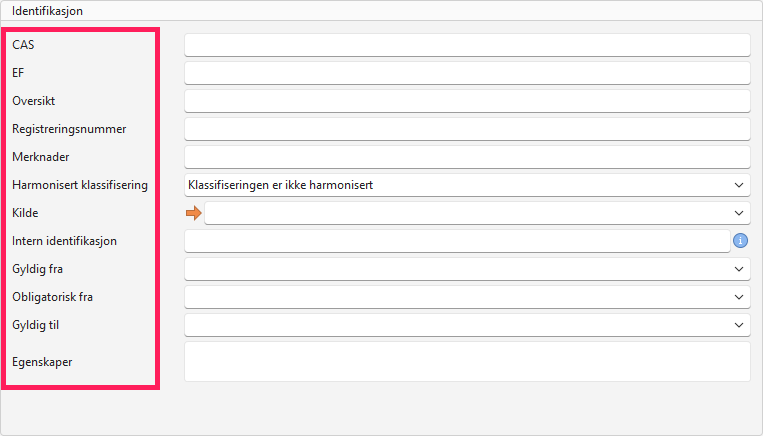
Du finner den på venstre side av editoren – i tillegg til Kilde kan du fylle ut andre opplysninger som brukes til entydig identifikasjon av stoffet, for eksempel identifikatorer (CAS, EF) eller egenskaper. Korrekt utfylt identifikasjon er viktig for riktig tilordning av data i sikkerhetsdatabladet (SDB).
-
I den innledende delen finnes felt for å fylle inn identifikasjonsnumre CAS, EF, Oversikt og REACH (Registreringsnummer). Fyll inn tilgjengelige numre:
a. CAS-nummer (Chemical Abstracts Service) – en unik identifikator for et kjemisk stoff globalt.
b. EF-nummer (EINECS/ELINCS/EC number) – en europeisk identifikator for et kjemisk stoff.
c. Oversikt er et nummer som tildeles stoffer med harmonisert klassifisering. Slike stoffer finnes alltid i databasen.
Stoff med harmonisert klassifisering er et stoff som har et Oversikt-nummer og er en del av vedlegg VI til CLP-forordningen. Klassifiseringen er enhetlig i hele EU og må brukes obligatorisk. Disse stoffene er en del av SBLCore-databasen og skal alltid være tilgjengelige.
d. Registreringsnummer (REACH) er en unik identifikator som tildeles av Det europeiske kjemikaliebyrået (ECHA). Fyll det kun ut hvis det finnes i kildedokumentet.
-
Feltet Merknader gjelder stoffer med harmonisert klassifisering. Det inneholder tilleggsinformasjon om stoffet. Når du oppretter et nytt ikke-harmonisert stoff, skal dette feltet ikke endres.
-
Feltet Harmonisert klassifisering viser som standard at stoffet ikke har harmonisert klassifisering. Databasen inneholder alle harmoniserte stoffer og oppdateres regelmessig i henhold til gjeldende regelverk. Det bør ikke være nødvendig å endre dette feltet.
-
I feltet Intern identifikasjon fyller du inn informasjon etter behov (vises ikke i endelig SDB).
-
Feltene Gyldig fra, Obligatorisk fra og Gyldig til gjelder stoffer med harmonisert klassifisering. Disse dataene brukes ved revisjon av stoffet. Når du oppretter et nytt ikke-harmonisert stoff, er det ikke nødvendig å fylle dem ut.
-
Ved å klikke i feltet Egenskaper åpnes et nytt vindu hvor du kan velge én eller flere egenskaper som deretter vises i sluttdokumentet for stoffet.
Navn på stoff
På høyre side av editoren – i delen Navn på stoff, kan du legge til flere navn og oversettelser.

-
Klikk på knappen Tilsett for å legge til et nytt navn på stoffet.
Tips! Hvis du trenger å endre navnet, bruk knappen Rediger eller åpne det med dobbeltklikk.
-
I feltet Type velger du typen navn (f.eks. kjemisk navn, IUPAC, INCI osv.).
-
I neste felt velger du Språk.
-
I feltet Navn fyller du inn stoffets navn på valgt språk.
-
Feltene Beskrivelse og Merknad fylles ut etter behov (vises ikke i SDB).
-
Hvis du legger inn flere navn på samme språk, marker Foretrukket navn for det navnet du vil bruke som primært (programvaren vil foreslå dette navnet i SDB).
-
Lagre med knappen OK.
-
For å legge til et nytt navn klikker du igjen på Tilsett og gjentar prosessen.
Klassifisering og merking
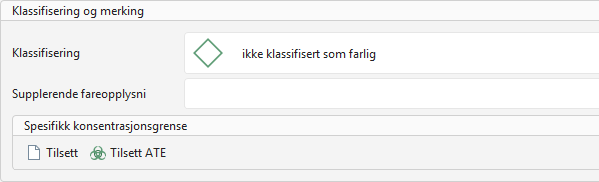
I delen Klassifisering og merking kan du fylle inn informasjon om stoffets farer. Denne delen brukes for tydelig kommunikasjon av risikoer knyttet til stoffet. Korrekt utfylt klassifisering er grunnlaget for beregninger og oppfyllelse av lovkrav.
Klassifisering
-
Klikk på feltet Klassifisering.
-
Et nytt vindu åpnes.
-
På venstre side finnes en liste over standard faresettninger.
-
Listen består av tre kolonner: Kategori, Merking og Versjon. I hver kolonne kan du filtrere.
-
Du kan finne en konkret setning ved hjelp av:
- filtrering i kolonnene,
- søkefeltet over listen,
- manuell rulling i listen.
-
Legg til setningen ved dobbeltklikk eller marker den og klikk på Legg til valgte erklæringer. Setningen flyttes til høyre side og vises for stoffet.
Tips! For å velge flere setninger samtidig, hold Ctrl-tasten nede og marker flere, og klikk deretter på Legg til valgte erklæringer.
-
For å fjerne en setning, marker den og klikk på Fjern de setningene som er valgt eller fjern alle med Slett liste over erklæringer.
-
Lagre med OK.
-
Hvis stoffet inneholder en EUH-setning, klikk på Supplerende fareopplysni.
-
Velg riktig setning.
-
Lagre med OK.
Spesifikk konsentrasjonsgrense
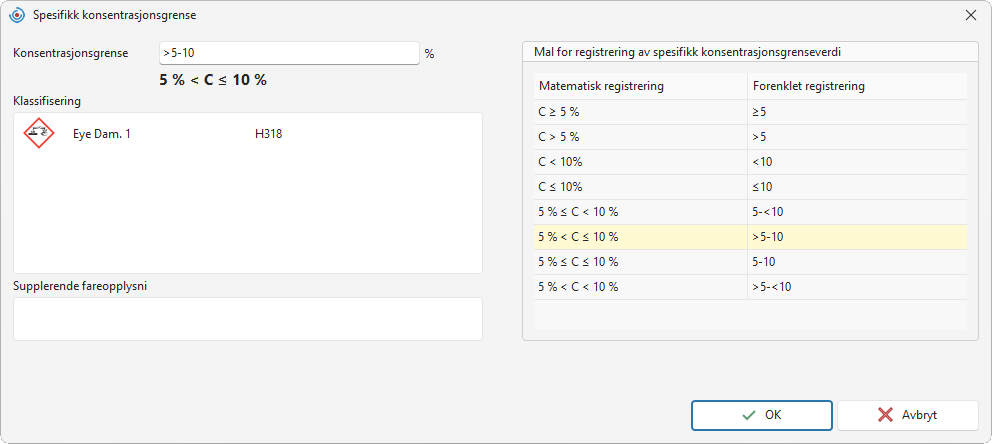
Du kan legge til Spesifikk konsentrasjonsgrense (SCL), som programvaren bruker ved beregning av farlighet.
-
Klikk på knappen Tilsett i denne delen.
-
Et nytt vindu åpnes.
-
Angi verdien i feltet Konsentrasjonsgrense.
Tips! For å forenkle registreringen kan du bruke tabellen på høyre side av vinduet. Dobbeltklikk på ønsket mal, og tilpass den deretter i feltet etter behov.
-
I feltet Klassifisering velger du relevant fare eller – om nødvendig – i feltet Supplerende fareopplysni.
Tips! For hver setning (H eller EUH) anbefaler vi å opprette en egen SCL.
-
Lagre med OK.
ATE (estimat for akutt toksisitet)
Du kan legge til ATE-verdier som påvirker den endelige klassifiseringen av akutt toksisitet.
ATE-verdien vises deretter i SDB i avsnitt 3 og 11.
- Klikk på knappen Tilsett ATE.
- Velg eksponeringsvei.
- Angi verdi.
- Lagre med OK.
Toksisitet og økotoksisitet
I denne delen kan du angi data om stoffets effekt på helse og miljø. Disse dataene vises i SDB i avsnitt 8 (DNEL, PNEC), 11 (toksisitet) og 12 (økotoksisitet).
Hvis det allerede finnes et stoff med samme identifikatorer i databasen, kan du kopiere data ved hjelp av Kopier giftigheten fra annet stoff.

-
Klikk på knappen Legg til.
Tips! Med knappen Forvalg (øverst til høyre) kan du gjøre innleggingen av de mest brukte dataene raskere.
-
I feltet Toksisitet velger du datatype – DNEL/PNEC (avsnitt 8), Toksisitet (avsnitt 11) og Økotoksisitet (avsnitt 12).
-
De neste feltene vil tilpasses etter det forrige valget.
-
Fyll ut de tilgjengelige opplysningene.
-
Lagre med knappen OK.
Advarsel: Hvis du skriver noe i felter der det kan legges inn fritekst, vil det ikke skje noen oversettelse ved konvertering av SDB til et annet språk, for eksempel feltet Kilde.
Fysiske og kjemiske egenskaper
Data fra denne delen vises i avsnitt 9 i SDB.

- Klikk på Tilsett.
- I det nye vinduet velger du feltet Egenskap.
- Angi verdier.
- Lagre med OK.
Advarsel: Hvis du skriver inn fritekst i feltene, vil den ikke bli oversatt når SDB konverteres til et annet språk.
Kontrollparametrer
Dette er eksponeringsgrenser (avsnitt 8).

- Klikk på Tilsett.
- I det nye vinduet velger du stat som grensen gjelder for.
- Velg type grense.
- Fyll ut Offisiell datakilde og Verdi.
- Lagre med OK.
Den angitte parameteren lagres i databasen og tilordnes automatisk også til andre stoffer med samme identifikator.
Kontrollparameter kan også legges til i fanen Kontrollparametrer, hvor du kan administrere alle parametere tilgjengelige i databasen.



