

 Inloggen

 Български
 Čeština
 Dansk
Dansk
 Deutsch
 Eesti
Eesti
 Ελληνικά
 English
 Español
 Français
 Hrvatski
 Italiano
 Latviešu
 Lietuvių
 Magyar
 Norsk
Norsk
 Polski
 Português
 Română
 Slovenčina
 Slovenščina
 Српски (Ћирилица)
 Suomi
Suomi
 Svenska
 Türkçe
 Русский
 Українська
Toevoegen van eigen stoffen aan de database
In dit hoofdstuk leert u hoe u een nieuwe stof kunt aanmaken. Deze procedure gebruikt u bijvoorbeeld wanneer de stof die u nodig hebt niet in de database staat of wanneer u eigen informatie aan een stof wilt toevoegen.
Aanmaken van een nieuwe stof
-
Open het tabblad Stoffen.

-
Klik op de knop Nieuwe stof in de werkbalk.
-
Er wordt een nieuw tabblad geopend.
-
In het tabblad staan twee verplichte velden, gemarkeerd met een oranje pijl: Bron en Naam.
-
Vul het eerste verplichte veld Bron in, dat zich links bevindt – in de sectie Identificatie.
Bron verduidelijkt om welke stof het gaat. Wij raden aan om bijvoorbeeld de leverancier van de stof of van het volledige veiligheidsinformatieblad te vermelden.
-
Naam voegt u toe door op de knop Toevoegen te klikken, die zich rechts bevindt. Selecteer in hetzelfde venster ook het type en de taal van de naam.
-
Sla de naam op met de knop OK.
Wanneer beide verplichte velden zijn ingevuld, kunt u de stof opslaan en gebruiken. Het is echter aan te raden om ook andere gegevens in te vullen.
De stoffeneditor is verdeeld in meerdere afzonderlijke onderdelen:
Identificatie
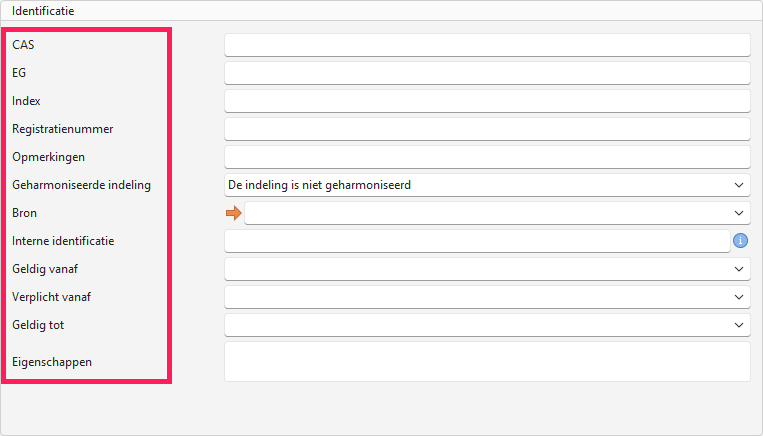
U vindt deze aan de linkerkant van de editor – naast Bron kunt u ook andere gegevens invullen die dienen voor een eenduidige identificatie van de stof, zoals identificatoren (CAS, EG) of eigenschappen. Een correct ingevulde identificatie is belangrijk voor de juiste toewijzing van gegevens in het veiligheidsinformatieblad (VIB).
-
In het begin staan velden voor het invullen van identificatienummers CAS, EG, Index en REACH (Registratienummer). Vul de nummers in die voor de betreffende stof beschikbaar zijn:
a. CAS-nummer (Chemical Abstracts Service) – een unieke identificatie van een chemische stof wereldwijd.
b. EG-nummer (EINECS/ELINCS/EC number) – een Europese identificatie van een chemische stof.
c. Index is een nummer dat een stof met een geharmoniseerde indeling heeft. Een dergelijke stof is altijd in de database te vinden.
Een stof met geharmoniseerde indeling is een stof die een Index heeft en deel uitmaakt van bijlage VI van de CLP-verordening. De indeling van een dergelijke stof is in de hele EU uniform en moet verplicht worden gebruikt. Deze stoffen maken deel uit van de SBLCore-database en zouden altijd beschikbaar moeten zijn.
d. Registratienummer (REACH) is een unieke identificatie die wordt toegekend door het Europees Agentschap voor chemische stoffen (ECHA). Vul dit alleen in als het in het brondocument staat.
-
Het veld Opmerkingen heeft betrekking op stoffen met een geharmoniseerde indeling. Het bevat aanvullende informatie over de stof. Bij het aanmaken van een nieuwe niet-geharmoniseerde stof mag dit veld niet worden gewijzigd.
-
Het veld Geharmoniseerde indeling geeft standaard aan dat de stof geen geharmoniseerde indeling heeft. De database bevat alle geharmoniseerde stoffen en wordt regelmatig bijgewerkt volgens de nieuwste regelgeving. Het zou dus niet nodig moeten zijn om dit veld te wijzigen.
-
Vul in het veld Interne identificatie informatie in naar eigen behoefte (deze wordt niet weergegeven in het uiteindelijke VIB).
-
De velden Geldig vanaf, Verplicht vanaf en Geldig tot hebben betrekking op stoffen met een geharmoniseerde indeling. Deze gegevens worden gebruikt bij de revisie van de stof. Bij het aanmaken van een nieuwe niet-geharmoniseerde stof hoeft u deze velden niet in te vullen.
-
Door op het veld Eigenschappen te klikken, verschijnt een nieuw venster waarin u één of meerdere eigenschappen kunt selecteren die vervolgens in het einddocument bij de stof worden weergegeven.
Stofnamen
Aan de rechterkant van de editor – in de sectie Stofnamen kunt u extra namen en vertalingen toevoegen.

-
Klik op de knop Toevoegen om een andere stofnaam toe te voegen.
Tip! Als u de naam wilt wijzigen, gebruik dan de knop Bewerken of open deze met een dubbele klik.
-
Kies in het veld Type het type naam (bijv. chemische naam, IUPAC, INCI enz.).
-
Selecteer in het volgende veld Taal.
-
Vul in het veld Naam de stofnaam in de gekozen taal in.
-
Vul de velden Beschrijving en Opmerking naar behoefte in (deze worden niet weergegeven in het VIB).
-
Als u meerdere namen in één taal invoert, vink dan Voorkeursnaam aan bij de naam die u primair wilt gebruiken (deze naam wordt door de software voorgesteld voor weergave in het VIB).
-
Sla op met de knop OK.
-
Klik opnieuw op Toevoegen om nog een naam toe te voegen en herhaal de procedure.
Indeling en etikettering
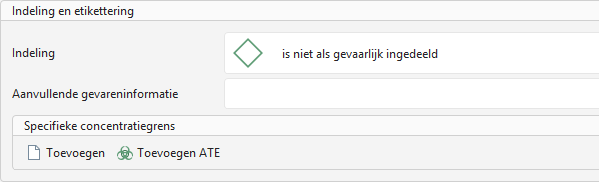
In de sectie Indeling en etikettering kunt u informatie over de gevaren van de stof invullen. Deze sectie dient om duidelijk te informeren over de risico’s die met de stof samenhangen. Een correct ingevulde indeling vormt de basis voor berekeningen en naleving van de regelgeving.
Indeling
-
Klik op het veld Indeling.
-
Er verschijnt een nieuw venster.
-
Aan de linkerkant staat een lijst met standaard gevarenzinnen.
-
De lijst bestaat uit drie kolommen: Categorie, Etikettering en Tekst. In elke kolom kunt u filteren.
-
U kunt een specifieke zin vinden via:
- filtering in de kolommen,
- het zoekveld boven de lijst,
- handmatig scrollen.
-
Voeg de zin toe door te dubbelklikken of selecteer deze en klik op Geselecteerde zinnen toevoegen. De zin wordt naar de rechterzijde verplaatst en weergegeven bij de stof.
Tip! Om meerdere zinnen tegelijk te selecteren, houdt u de Ctrl-toets ingedrukt en selecteert u meerdere items, en klikt u vervolgens op Geselecteerde zinnen toevoegen.
-
Om een zin te verwijderen, selecteert u deze en klikt u op Geselecteerde zin verwijderen of verwijdert u alles met Zinnenlijst wissen.
-
Sla op met OK.
-
Als de stof een EUH-zin bevat, klik dan op Aanvullende gevareninformatie.
-
Selecteer de juiste zin.
-
Sla op met OK.
Specifieke concentratiegrens
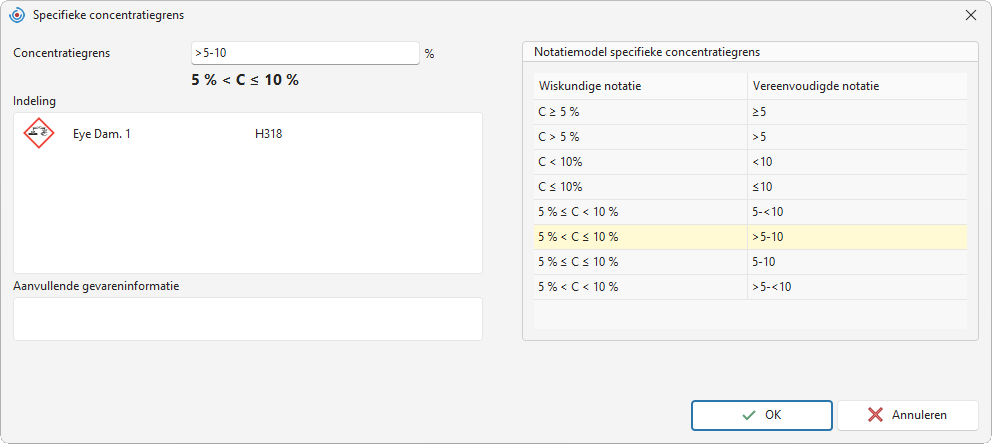
U kunt een Specifieke concentratiegrens (SCL) toevoegen, die door de software wordt gebruikt bij de berekening van gevaren.
-
Klik op de knop Toevoegen in deze sectie.
-
Er wordt een nieuw venster geopend.
-
Voer de waarde in het veld Concentratiegrens in.
Tip! Om het invoeren te vereenvoudigen, gebruikt u de tabel aan de rechterkant van het venster. Selecteer met een dubbele klik het gewenste sjabloon en pas het vervolgens indien nodig aan in het veld.
-
Selecteer in het veld Indeling het betreffende gevaar of – indien van toepassing – in het veld Aanvullende gevareninformatie.
Tip! Voor elke zin (H of EUH) raden wij aan een afzonderlijke SCL aan te maken.
-
Sla op met OK.
ATE (schatting van acute toxiciteit)
U kunt ATE-waarden toevoegen die de uiteindelijke indeling van acute toxiciteit beïnvloeden.
De ATE-waarde wordt vervolgens weergegeven in het VIB in rubriek 3 en 11.
- Klik op de knop Toevoegen ATE.
- Selecteer de blootstellingsroute.
- Voer de waarde in.
- Sla op met OK.
Toxiciteit en ecotoxiciteit
In deze sectie kunt u gegevens invoeren over de effecten van de stof op de gezondheid en het milieu. Deze gegevens worden weergegeven in rubriek 8 (DNEL, PNEC), 11 (toxiciteit) en 12 (ecotoxiciteit) van het VIB.
Als er al een stof met dezelfde identificatoren bestaat, kunt u de gegevens kopiëren met Toxiciteit kopiëren uit andere stof.

-
Klik op de knop Toevoegen.
Tip! Met de knop Netnummer (rechtsboven) kunt u het invoeren van de meest gebruikte gegevens versnellen.
-
Selecteer in het veld Toxiciteit het gegevenstype – DNEL/PNEC (rubriek 8), Toxiciteit (rubriek 11) en Ecotoxiciteit (rubriek 12).
-
De volgende velden worden aangepast op basis van de vorige selectie.
-
Vul de beschikbare gegevens in.
-
Sla op met de knop OK.
Waarschuwing: Als u iets invoert in velden waarin vrije tekst kan worden toegevoegd, wordt bij het omzetten van de VIB naar een andere taal geen vertaling uitgevoerd, bijvoorbeeld in het veld Bron.
Fysische en chemische eigenschappen
Gegevens uit deze sectie worden weergegeven in rubriek 9 van het VIB.

- Klik op Toevoegen.
- Selecteer in het nieuwe venster het veld Eigenschap.
- Voer de waarden in.
- Sla op met OK.
Waarschuwing: Als u vrije tekst in velden invoert, wordt deze niet vertaald wanneer het VIB naar een andere taal wordt omgezet.
Controleparameters
Dit zijn blootstellingslimieten (rubriek 8).

- Klik op Toevoegen.
- Selecteer in het nieuwe venster de staat waarvoor de limiet geldt.
- Selecteer het type limiet.
- Vul Officiële gegevensbron en Waarde in.
- Sla op met OK.
De ingevoerde parameter wordt opgeslagen in de database en automatisch toegewezen aan andere stoffen met dezelfde identificator.
De controleparameter kan ook worden toegevoegd op het tabblad Controleparameters, waar u alle beschikbare parameters in uw database kunt beheren.



