Logi sisse

 Български
 Čeština
 Dansk
Dansk
 Deutsch
 Ελληνικά
 English
 Español
 Français
 Hrvatski
 Italiano
 Latviešu
 Lietuvių
 Magyar
 Nederlands
 Norsk
Norsk
 Polski
 Português
 Română
 Slovenčina
 Slovenščina
 Српски (Ћирилица)
 Suomi
Suomi
 Svenska
 Türkçe
 Русский
 Українська
Oma ainete lisamine andmebaasi
Selles peatükis õpite, kuidas luua uus aine. Seda protseduuri kasutate näiteks siis, kui vajalikku ainet ei ole andmebaasis või kui soovite ainele lisada oma andmeid.
Uue aine loomine
-
Avage vahekaart Ained.

-
Klõpsake tööriistaribal nuppu Uus aine.
-
Avaneb uus vahekaart.
-
Vahekaardil on kaks kohustuslikku välja, mis on tähistatud oranži noolega: Allikas ja Nimi.
-
Täitke esimene kohustuslik väli Allikas, mis asub vasakul – jaotises Identifikatsioon.
Allikas täpsustab, millise ainega on tegemist. Soovitame märkida näiteks aine tarnija või kogu ohutuskaardi.
-
Aine Nimi lisatakse, klõpsates paremal asuvat nuppu Lisa. Samas aknas valige ka nime tüüp ja keel.
-
Salvestage nimi nupuga OK.
Kui olete täitnud mõlemad kohustuslikud väljad, saate aine salvestada ja kasutada. Soovitame siiski täita ka muud andmed.
Aine redaktor on jagatud mitmeks eraldi osaks:
Identifikatsioon
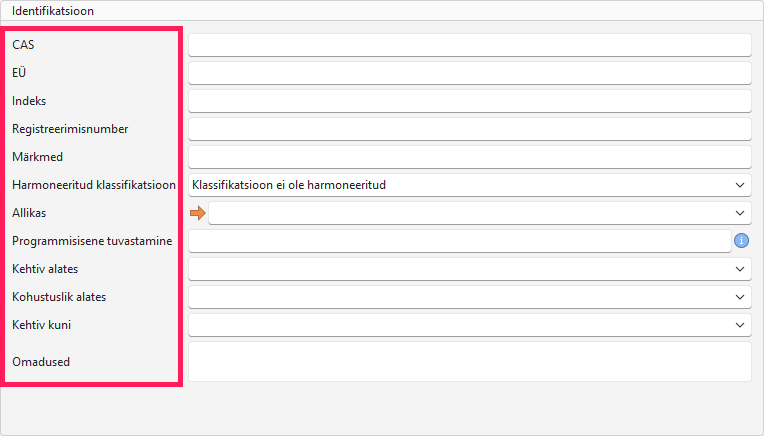
Leiate selle redaktori vasakult poolelt – lisaks väljale Allikas saate täita ka muid andmeid, mis aitavad ainet üheselt tuvastada, nt identifikaatorid (CAS, EÜ) või omadused. Korrektselt täidetud identifikatsioon on oluline andmete õigeks sidumiseks ohutuskaardil (SDS).
-
Alguses on väljad identifitseerimisnumbrite CAS, EÜ, Indeks ja REACH (Registreerimisnumber) sisestamiseks. Sisestage olemasolevad numbrid:
a. CAS-number (Chemical Abstracts Service) – keemilise aine unikaalne identifikaator kogu maailmas.
b. EÜ-number (EINECS/ELINCS/EC number) – keemilise aine Euroopa identifikaator.
c. Indeks on number, mis on määratud harmoniseeritud klassifikatsiooniga ainele. Selline aine on andmebaasis alati olemas.
Harmoniseeritud klassifikatsiooniga aine on aine, millel on Indeks ja mis kuulub CLP-määruse VI lisasse. Sellise aine klassifikatsioon on kogu ELis ühtne ja seda tuleb kohustuslikult kasutada. Need ained on osa SBLCore andmebaasist ja peaksid alati leitavad olema.
d. Registreerimisnumber (REACH) on unikaalne identifikaator, mille annab Euroopa Kemikaaliamet (ECHA). Täitke see ainult siis, kui see on alusdokumendis olemas.
-
Väli Märkmed puudutab harmoniseeritud klassifikatsiooniga aineid. See sisaldab lisateavet aine kohta. Uue mitteharmoniseeritud aine loomisel ärge seda välja muutke.
-
Väli Harmoniseeritud klassifikatsioon näitab vaikimisi, et ainel puudub harmoniseeritud klassifikatsioon. Andmebaas sisaldab kõiki harmoniseeritud aineid ja seda uuendatakse regulaarselt vastavalt uusimatele õigusaktidele. Seda välja ei tohiks olla vaja muuta.
-
Väljal Programmisisenе tuvastamine sisestage vajadusel info (lõplikul SDS-il ei kuvata).
-
Väljad Kehtiv alates, Kohustuslik alates ja Kehtiv kuni puudutavad harmoniseeritud klassifikatsiooniga aineid. Neid andmeid kasutatakse aine ülevaatamisel. Uue mitteharmoniseeritud aine loomisel ei ole nende täitmine vajalik.
-
Klõpsates väljale Omadused, avaneb uus aken, kus saate valida ühe või mitu omadust, mis kuvatakse lõppdokumendis aine juures.
Aine nimed
Redaktori paremal poolel – jaotises Aine nimed saate lisada täiendavaid nimetusi ja tõlkeid.

-
Klõpsake nuppu Lisa, et lisada uus aine nimetus.
Nõuanne! Kui peate nime muutma, kasutage nuppu Muuda või avage see topeltklõpsuga.
-
Väljal Tüüp valige nimetuse tüüp (nt keemiline nimetus, IUPAC, INCI jne).
-
Järgmises väljas valige Keel.
-
Väljal Nimi sisestage aine nimi valitud keeles.
-
Väljad Kirjeldus ja Märge täitke vastavalt vajadusele (SDS-il ei kuvata).
-
Kui sisestate ühes keeles mitu nimetust, märkige Eelistatud nimi selle nime juures, mida soovite kasutada peamisena (tarkvara pakub seda nime SDS-is kuvamiseks).
-
Salvestage nupuga OK.
-
Uue nime lisamiseks klõpsake uuesti Lisa ja korrake protsessi.
Klassifitseerimine ja märgistamine
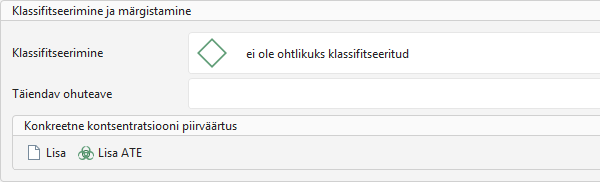
Jaotises Klassifitseerimine ja märgistamine saate sisestada teavet aine ohtlikkuse kohta. See osa on mõeldud riskide selgeks esitamiseks. Korrektselt täidetud klassifikatsioon on aluseks arvutustele ja õigusnõuete täitmisele.
Klassifitseerimine
-
Klõpsake väljale Klassifitseerimine.
-
Avaneb uus aken.
-
Vasakul poolel on standardsete ohulausete loend.
-
Loend koosneb kolmest veerust: Kategooria, Märgistamine ja Versioon. Igas veerus saab filtreerida.
-
Konkreetse lause leidmiseks saate kasutada:
- filtreerimist veergudes,
- otsinguvälja loendi kohal,
- käsitsi kerimist.
-
Lisage lause topeltklõpsuga või valige see ja klõpsake Lisage valitud väited. Lause liigub paremale ja kuvatakse aine juures.
Nõuanne! Mitme lause korraga valimiseks hoidke all Ctrl-klahvi ja valige mitu kirjet, seejärel klõpsake Lisage valitud väited.
-
Lause eemaldamiseks valige see ja klõpsake Eemaldage valitud fraasid või eemaldage kõik nupuga Tühjendage väidete nimekiri.
-
Salvestage nupuga OK.
-
Kui aine sisaldab EUH-lauset, klõpsake väljale Täiendav ohuteave.
-
Valige vastav EUH-lause samamoodi.
-
Salvestage nupuga OK.
Konkreetne kontsentratsiooni piirväärtus
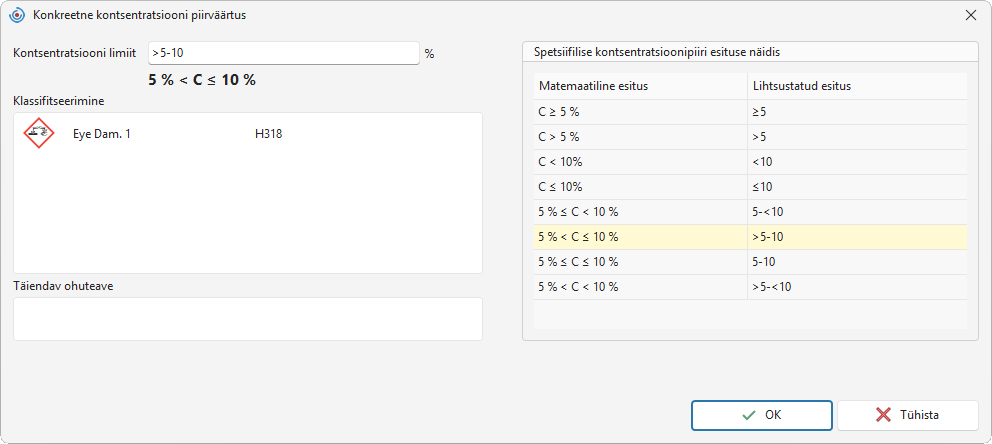
Saate lisada Konkreetne kontsentratsiooni piirväärtus (SCL), mida tarkvara kasutab ohtlikkuse arvutamisel.
-
Klõpsake selles jaotises nuppu Lisa.
-
Avaneb uus aken.
-
Sisestage väärtus väljale Kontsentratsiooni limiit.
Nõuanne! Sisestuse lihtsustamiseks kasutage akna paremal poolel olevat tabelit. Topeltklõpsuga valige soovitud mall ja seejärel kohandage seda väljal vastavalt vajadusele.
-
Väljal Klassifitseerimine valige vastav oht või – kui see kehtib – väljal Täiendav ohuteave.
Nõuanne! Soovitame luua iga lause (H või EUH) jaoks eraldi SCL.
-
Salvestage nupuga OK.
ATE (akuutse toksilisuse hinnang)
Saate lisada ATE väärtusi, mis mõjutavad lõplikku akuutse toksilisuse klassifikatsiooni.
ATE väärtus kuvatakse seejärel SDS-is jaos 3 ja 11.
- Klõpsake nuppu Lisa ATE.
- Valige kokkupuute viis.
- Sisestage väärtus.
- Salvestage nupuga OK.
Toksilisus ja ökotoksilisus
Selles jaotises saate sisestada andmeid aine mõju kohta tervisele ja keskkonnale. Need andmed kuvatakse SDS-i jaos 8 (DNEL, PNEC), 11 (toksilisus) ja 12 (ökotoksilisus).
Kui andmebaasis on juba sama identifikaatoriga aine, saate andmed kopeerida nupuga Kopeeri toksilisus teise aine juurest.

-
Klõpsake nuppu Lisa.
Nõuanne! Nupu Eelseadistus (paremal üleval) abil saate kiirendada kõige sagedamini kasutatavate andmete sisestamist.
-
Väljal Toksilisus valige andmetüüp – DNEL/PNEC (jaotis 8), Toksilisus (jaotis 11) ja Ökotoksilisus (jaotis 12).
-
Järgmised väljad kohandatakse vastavalt eelmisele valikule.
-
Täitke saadaolevad andmed.
-
Salvestage nupuga OK.
Hoiatus: Kui kirjutate midagi väljadele, kuhu saab sisestada vaba teksti, siis SDS-i teise keelde teisendamisel tõlget ei toimu, näiteks väljal Allikas.
Füüsilised ja keemilised omadused
Selle jaotise andmed kuvatakse SDS-i jaos 9.

- Klõpsake Lisa.
- Uues aknas valige väli Omadus.
- Sisestage väärtused.
- Salvestage nupuga OK.
Hoiatus: Kui sisestate väljadele vabateksti, siis seda SDS-i teise keelde teisendamisel ei tõlgita.
Kontrolliparameetrid
Need on kokkupuute piirväärtused (jaos 8).

- Klõpsake Lisa.
- Uues aknas valige riik, millele piir kehtib.
- Valige piirangu tüüp.
- Täitke Ametlik andmete allikas ja Väärtus.
- Salvestage nupuga OK.
Sisestatud parameeter salvestatakse andmebaasi ja määratakse automaatselt ka teistele sama identifikaatoriga ainetele.
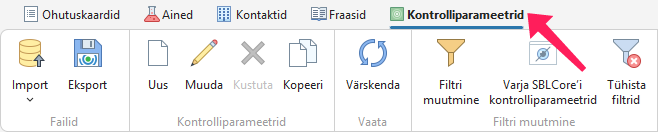
Kontrolliparameetrit saab lisada ka vahekaardil Kontrolliparameetrid, kus saate hallata kõiki andmebaasis saadaolevaid parameetreid.