

 Logga in

 Български
 Čeština
 Dansk
 Deutsch
 Eesti
 Ελληνικά
 English
 Español
 Français
 Hrvatski
 Italiano
 Latviešu
 Lietuvių
 Magyar
 Nederlands
 Norsk
 Polski
 Português
 Română
 Slovenčina
 Slovenščina
 Српски (Ћирилица)
 Suomi
 Türkçe
 Русский
 Українська
Användning av fraser i säkerhetsdatabladet
Du kan lägga till texter i säkerhetsdatabladet manuellt eller med hjälp av frasdatabasen.
Du kan ställa in fraserna så att de läggs till automatiskt i säkerhetsdatabladet, eller så kan du infoga dem manuellt.
Vid automatisk ifyllning väljer SBLCore lämpliga fraser utifrån de inställda reglerna och produktens klassificering. Du kan låta fraser läggas till i hela säkerhetsdatabladet, i ett valt avsnitt eller i ett specifikt fält.
Vid manuell infogning väljer du själv en fras från databasen och infogar den i önskat fält i säkerhetsdatabladet.
Så lägger du till fraser automatiskt
Du kan lägga till fraser automatiskt på fyra sätt.
Observera! Oavsett vilket alternativ du väljer får du inte glömma att kontrollera och komplettera de slutliga texterna, till exempel med användningsområden i avsnitt 1 eller fysikaliska egenskaper i avsnitt 9.
-
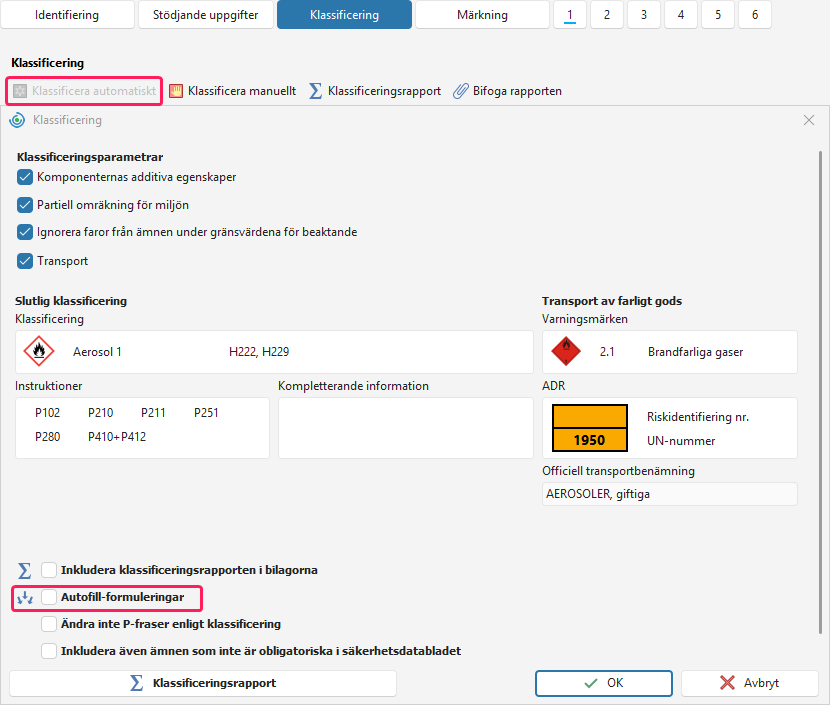
I fönstret Automatisk klassificering – fraserna läggs till utifrån produktens klassificering:
På fliken Klassificering väljer du alternativet Klassificera automatiskt.
Ett fönster med klassificeringen öppnas. Längst ned i fönstret markerar du alternativet Autofill-formuleringar.
När du klickar på knappen OK fylls fraserna automatiskt i i hela säkerhetsdatabladet.
-
I verktygsfältet - klicka på knappen Autofill-formuleringar (SDS) – SBLCore fyller automatiskt i fraser i hela säkerhetsdatabladet.

-
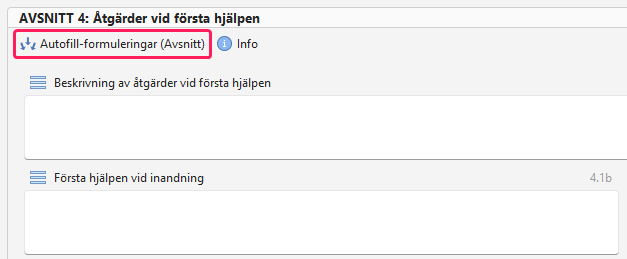
I enskilda avsnitt – med hjälp av knappen Autofill-formuleringar (Avsnitt), som endast lägger till fraser i det valda avsnittet:
Gå till avsnittet där du vill fylla i fraserna.
Klicka på knappen Autofill-formuleringar (Avsnitt) under rubriken för det aktuella avsnittet.
Programvaran fyller i fraser i avsnittet utifrån produktens klassificering.
-
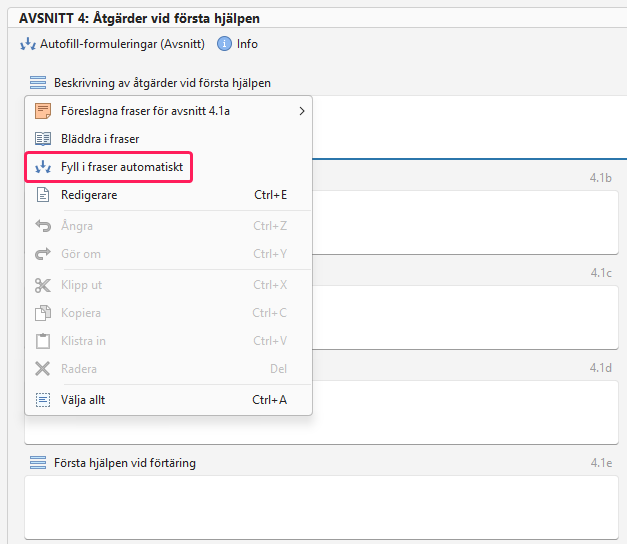
I varje fält i redigeraren för säkerhetsdatabladet - välj alternativet Fyll i fraser automatiskt i menyn
 uppe till vänster. När du klickar på alternativet fyller systemet automatiskt i fraser endast i det valda fältet.
Observera! Om du redan har fyllt i fraser manuellt i avsnittet skriver programvaran över dem utifrån produktens klassificering när du klickar på Autofill-formuleringar.
Vid automatisk ifyllning kan du även använda dina egna fraser. Du kan läsa mer i kapitlet Skapa en egen fras.
Så lägger du till fraser manuellt
I redigeraren för säkerhetsdatabladet kan du visa föreslagna fraser för varje fält.
Gör så här:
Klicka på menyn
till vänster ovanför textfältet.Välj alternativet Föreslagna fraser.
Fraserna för det aktuella avsnittet visas.
Klicka på en fras för att infoga den där textmarkören är placerad.
Användardefinierade fraser är lätta att skilja från standardfraserna: de visas alltid högst upp i listan och är markerade med ikonen
 .
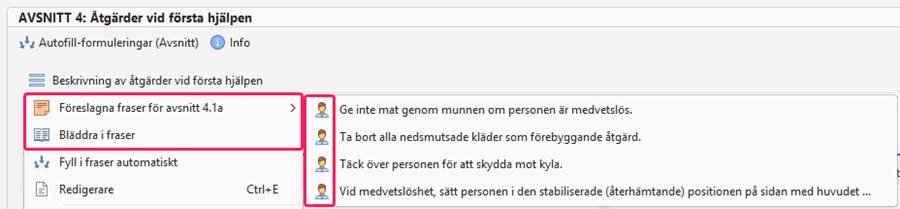
Om du vill bläddra bland fraserna eller filtrera dem väljer du alternativet Bläddra i fraser i menyn . Alla fraser för det aktuella avsnittet visas. Du kan filtrera listan med hjälp av kommandoraden.
Om du vill visa alla tillgängliga fraser tar du bort filtret genom att klicka på krysset längst ned till vänster. Alla fraser som programvaran erbjuder visas. I det aktuella avsnittet kan du även använda fraser som är tilldelade andra avsnitt.
Markering av fraser
SBLCore skiljer mellan fraser som finns i databasen och sådana som programvaran inte känner igen.
Om SBLCore känner igen en fras markeras den inte på något sätt. Om du däremot ändrar en fördefinierad fras, kompletterar den med egen text eller skriver en ny text markerar SBLCore texten.
Tack vare markeringen kan du snabbt identifiera text som skiljer sig från de sparade fraserna. Det kan till exempel vara:
ny text som ännu inte har sparats som en användardefinierad fras,
en ändrad eller kompletterad fras,
ett skrivfel eller en annan oavsiktlig ändring.
Vad betyder blå understrykning?
Blå understrykning markerar text som SBLCore inte känner igen som en sparad fras och därför inte kan översätta. Efter att säkerhetsdatabladet har översatts uppmärksammar understrykningen dig på de delar av texten som inte har översatts.
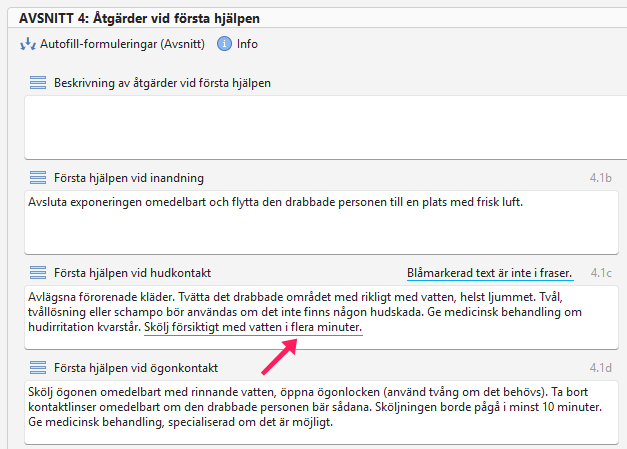
Om det är en egen formulering som du vill använda flera gånger kan du spara den som en användardefinierad fras.
Du hittar information om hur du skapar en ny fras i kapitlet Skapa en egen fras.
Vad betyder orange understrykning?
SBLCore kan stryka under vissa fraser med orange färg. Orange understrykning visar att en fras är föråldrad. Den kan till exempel hänvisa till en äldre standard eller förordning.
Gör i så fall följande:
Använd standardfrasen från SBLCore. Om du inte behöver hänvisa till en specifik föreskrift eller standard rekommenderar vi att du använder standardfrasen från SBLCore-databasen.
Kontrollera om frasen fortfarande är aktuell. Om du behöver ange en specifik föreskrift ska du kontrollera om den fortfarande gäller i den aktuella staten och om frasens text överensstämmer med den.


