

 Pierakstīties

 Български
 Čeština
 Dansk
 Deutsch
 Eesti
 Ελληνικά
 English
 Español
 Français
 Hrvatski
 Italiano
 Lietuvių
 Magyar
 Nederlands
 Norsk
 Polski
 Português
 Română
 Slovenčina
 Slovenščina
 Српски (Ћирилица)
 Suomi
 Svenska
 Türkçe
 Русский
 Українська
Frāžu izmantošana drošības datu lapā
Tekstus drošības datu lapā varat pievienot manuāli vai izmantojot frāžu datubāzi.
Varat iestatīt, lai frāzes drošības datu lapā tiktu ievietotas automātiski, vai arī ievietot tās manuāli.
Automātiskās aizpildīšanas laikā SBLCore atlasa piemērotas frāzes, pamatojoties uz iestatītajiem noteikumiem un produkta klasifikāciju. Frāzes var automātiski ievietot visā drošības datu lapā, izvēlētajā iedaļā vai konkrētā laukā.
Veicot manuālu ievietošanu, jūs pats izvēlaties frāzi no datubāzes un ievietojat to vajadzīgajā drošības datu lapas laukā.
Kā automātiski pievienot frāzes
Frāzes var automātiski pievienot četros veidos.
Uzmanību! Neatkarīgi no izvēlētās iespējas neaizmirstiet pārbaudīt galīgos tekstus un papildināt tos, piemēram, ar lietošanas veidiem 1. iedaļā vai fizikālajām īpašībām 9. iedaļā.
-
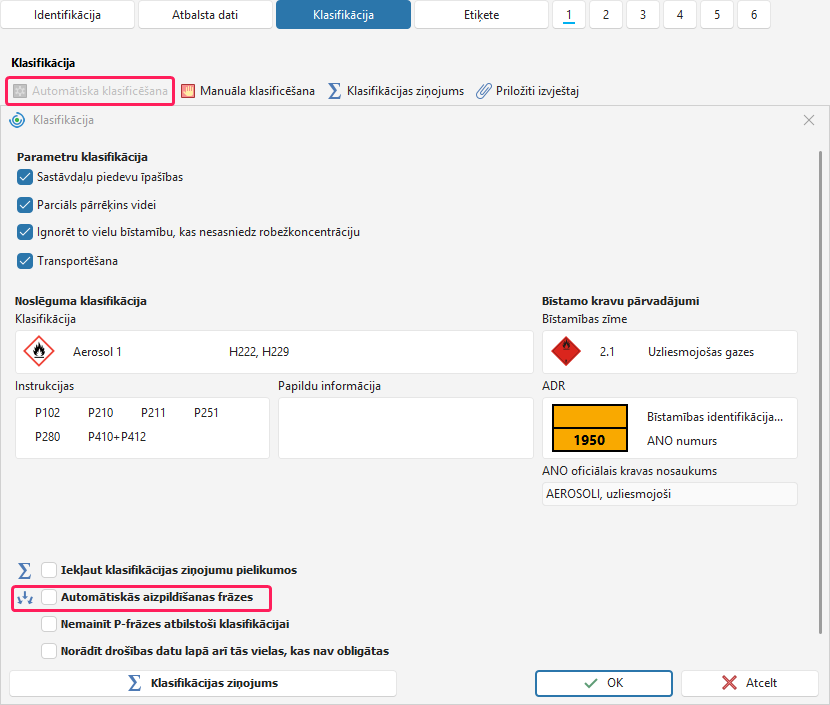
Logā Automātiskā klasifikācija – frāzes tiek ievietotas atbilstoši produkta klasifikācijai:
Cilnē Klasifikācija izvēlieties opciju Automātiska klasificēšana.
Tiks atvērts logs ar klasifikāciju. Tā apakšdaļā atzīmējiet opciju Automātiskās aizpildīšanas frāzes.
Noklikšķinot uz pogas OK, frāzes automātiski tiks ievietotas visā drošības datu lapā.
-
Rīkjoslā - noklikšķiniet uz pogas Automātiskās aizpildīšanas frāzes (DDL) – SBLCore automātiski ievietos frāzes visā drošības datu lapā.

-
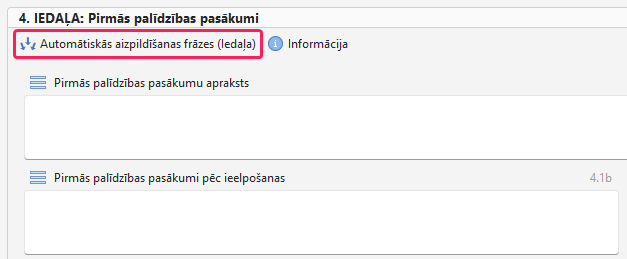
Atsevišķās iedaļās – izmantojot pogu Automātiskās aizpildīšanas frāzes (Iedaļa), kas ievieto frāzes tikai izvēlētajā iedaļā:
Pārejiet uz iedaļu, kurā vēlaties ievietot frāzes.
Noklikšķiniet uz pogas Automātiskās aizpildīšanas frāzes (Iedaļa) zem attiecīgās iedaļas nosaukuma.
Programmatūra ievietos frāzes iedaļā, pamatojoties uz produkta klasifikāciju.
-
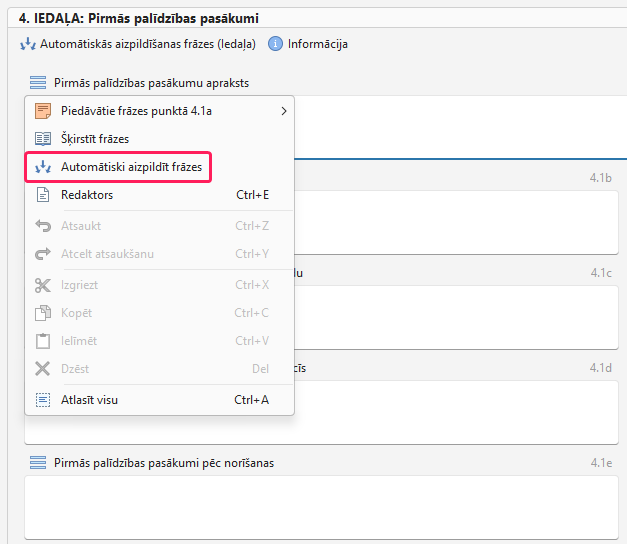
Katrā laukā drošības datu lapas redaktorā - izvēlnē
 augšējā kreisajā stūrī izvēlieties opciju Automātiski aizpildīt frāzes. Noklikšķinot uz tās, sistēma automātiski ievietos frāzes tikai izvēlētajā laukā.
Uzmanību! Ja iedaļā jau esat manuāli ievadījis frāzes, pēc noklikšķināšanas uz Automātiskās aizpildīšanas frāzes programmatūra tās pārrakstīs, pamatojoties uz produkta klasifikāciju.
Automātiskās aizpildīšanas laikā varat izmantot arī savas frāzes. Plašāku informāciju atradīsiet nodaļā Savas frāzes izveide.
Kā manuāli pievienot frāzes
Drošības datu lapas redaktorā katram laukam varat apskatīt ieteiktās frāzes.
Darbību secība:
Noklikšķiniet uz izvēlnes
kreisajā pusē virs teksta lauka.Izvēlieties opciju Piedāvātās frāzes.
Tiks parādītas attiecīgajai iedaļai paredzētās frāzes.
Noklikšķinot uz frāzes, tā tiks ievietota vietā, kur atrodas teksta kursors.
Lietotāja izveidotās frāzes ir viegli atšķirt no noklusējuma frāzēm: tās vienmēr atrodas saraksta augšdaļā un ir apzīmētas ar ikonu
 .
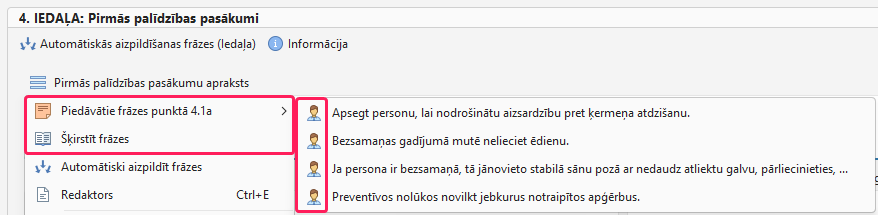
Ja vēlaties pārlūkot vai filtrēt frāzes, izvēlnē izvēlieties opciju Šķirstīt frāzes. Tiks parādītas visas attiecīgajai iedaļai paredzētās frāzes. Sarakstu varat filtrēt, izmantojot komandrindu.
Ja vēlaties apskatīt visas pieejamās frāzes, noņemiet filtru, noklikšķinot uz krustiņa apakšējā kreisajā stūrī. Tiks parādītas visas programmatūras piedāvātās frāzes. Attiecīgajā iedaļā varat izmantot arī frāzes, kas piešķirtas citām iedaļām.
Frāžu izcelšana
SBLCore atšķir frāzes, kas ir saglabātas tā datubāzē, no frāzēm, kuras tas neatpazīst.
Ja SBLCore atpazīst frāzi, tas to nekādā veidā neizceļ. Taču, ja maināt iepriekš definētu frāzi, papildināt to ar savu tekstu vai uzrakstāt jaunu tekstu, SBLCore to izceļ.
Pateicoties izcelšanai, varat ātri atpazīt tekstu, kas atšķiras no saglabātajām frāzēm. Tas var būt, piemēram:
jauns teksts, kas vēl nav saglabāts kā lietotāja izveidota frāze,
mainīta vai papildināta frāze,
drukas kļūda vai cita nevēlama izmaiņa.
Ko nozīmē zilais pasvītrojums?
Zilais pasvītrojums apzīmē tekstu, kuru SBLCore neatpazīst kā saglabātu frāzi un tāpēc nevar iztulkot. Pēc drošības datu lapas tulkošanas pasvītrojums norāda uz neiztulkotajām teksta daļām.
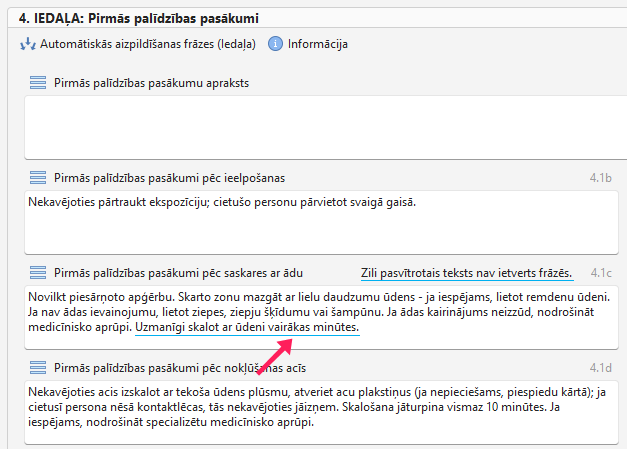
Ja tas ir jūsu paša formulēts teksts, kuru vēlaties izmantot atkārtoti, saglabājiet to kā lietotāja izveidotu frāzi.
Informāciju par jaunas frāzes izveidi atradīsiet nodaļā Savas frāzes izveide.
Ko nozīmē oranžais pasvītrojums?
SBLCore dažas frāzes var pasvītrot oranžā krāsā. Oranžais pasvītrojums brīdina, ka frāze ir novecojusi. Piemēram, tajā var būt atsauce uz vecāku standartu vai regulu.
Šādā gadījumā rīkojieties šādi:
Izmantojiet SBLCore noklusējuma frāzi. Ja nav nepieciešams atsaukties uz konkrētu tiesību aktu vai standartu, iesakām izmantot noklusējuma frāzi no SBLCore datubāzes.
Pārbaudiet, vai frāze joprojām ir aktuāla. Ja nepieciešams norādīt konkrētu tiesību aktu, pārbaudiet, vai tas joprojām ir spēkā attiecīgajā valstī un vai frāzes teksts tam atbilst.


