

 Kirjaudu sisään

 Български
 Čeština
 Dansk
 Deutsch
 Eesti
 Ελληνικά
 English
 Español
 Français
 Hrvatski
 Italiano
 Latviešu
 Lietuvių
 Magyar
 Nederlands
 Norsk
 Polski
 Português
 Română
 Slovenčina
 Slovenščina
 Српски (Ћирилица)
 Svenska
 Türkçe
 Русский
 Українська
Lausekkeiden käyttö käyttöturvallisuustiedotteessa
Voit lisätä tekstejä käyttöturvallisuustiedotteeseen manuaalisesti tai lauseketietokannan avulla.
Voit määrittää lausekkeet niin, että ne lisätään käyttöturvallisuustiedotteeseen automaattisesti, tai voit lisätä ne manuaalisesti.
Automaattisessa täytössä SBLCore valitsee sopivat lausekkeet määritettyjen sääntöjen ja tuotteen luokituksen perusteella. Voit lisätä lausekkeita koko käyttöturvallisuustiedotteeseen, valittuun kohtaan tai tiettyyn kenttään.
Manuaalisessa lisäyksessä valitset itse lausekkeen tietokannasta ja lisäät sen käyttöturvallisuustiedotteen haluttuun kenttään.
Lausekkeiden lisääminen automaattisesti
Voit lisätä lausekkeita automaattisesti neljällä tavalla.
Huomio! Valitsitpa minkä tahansa vaihtoehdon, muista tarkistaa lopulliset tekstit ja täydentää esimerkiksi kohdassa 1 ilmoitetut käyttötarkoitukset tai kohdassa 9 ilmoitetut fysikaaliset ominaisuudet.
-
Ikkunassa Automaattinen luokitus – lausekkeet lisätään tuotteen luokituksen perusteella:
Valitse välilehdellä Luokitus vaihtoehto Luokittele automaattisesti.
Luokitusikkuna avautuu. Valitse ikkunan alaosassa vaihtoehto Täytä lausekkeet automaattisesti.
Kun napsautat painiketta OK, lausekkeet täytetään automaattisesti koko käyttöturvallisuustiedotteeseen.
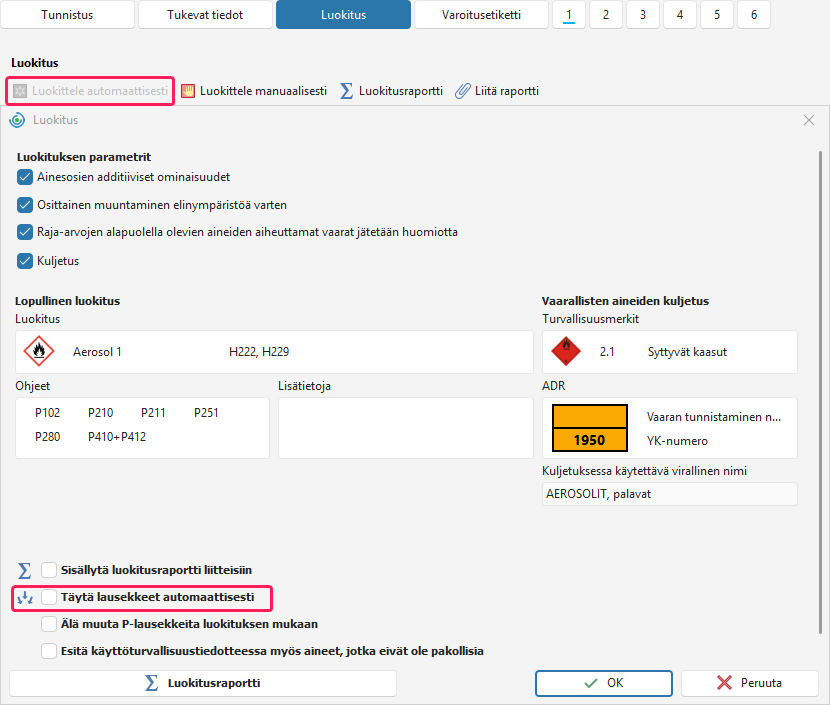
-
Työkalurivillä - napsauta painiketta Täytä lausekkeet automaattisesti (KTT) – SBLCore täyttää lausekkeet automaattisesti koko käyttöturvallisuustiedotteeseen.

-
Yksittäisissä kohdissa – painikkeella Täytä lausekkeet automaattisesti (Kohta), joka lisää lausekkeet vain valittuun kohtaan:
Siirry kohtaan, johon haluat lisätä lausekkeet.
Napsauta painiketta Täytä lausekkeet automaattisesti (Kohta) kyseisen kohdan otsikon alla.
Ohjelmisto täyttää kohdan lausekkeilla tuotteen luokituksen perusteella.
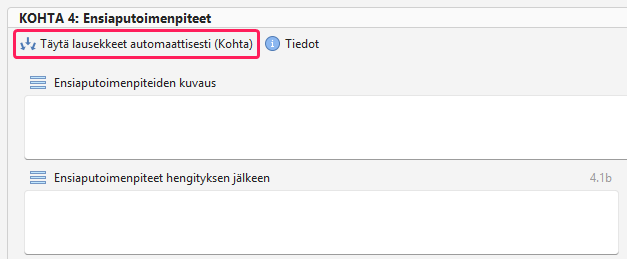
-
Jokaisen kentän kohdalla käyttöturvallisuustiedotteen editorissa - valitse vasemmassa yläkulmassa olevasta valikosta
 vaihtoehto Täytä lausekkeet automaattisesti. Kun napsautat sitä, järjestelmä täyttää lausekkeet automaattisesti vain valittuun kenttään.
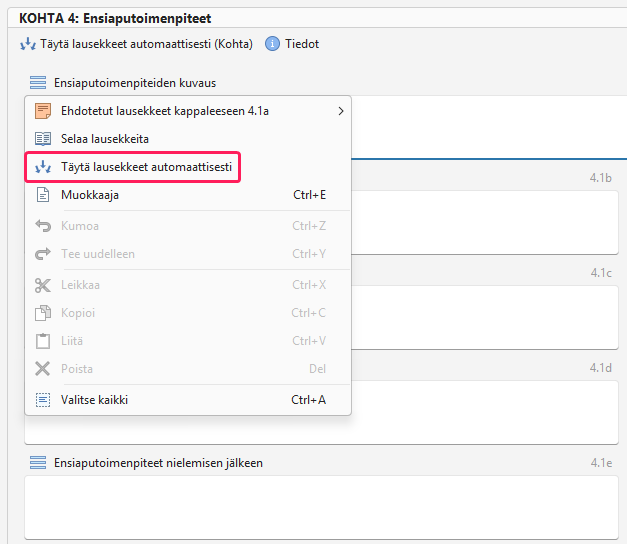
Huomio! Jos olet jo lisännyt lausekkeita kohtaan manuaalisesti, ohjelmisto korvaa ne tuotteen luokituksen perusteella, kun napsautat painiketta Täytä lausekkeet automaattisesti.
Voit käyttää myös omia lausekkeitasi automaattisessa täytössä. Lisätietoja on luvussa Oman fraasin luominen.
Lausekkeiden lisääminen manuaalisesti
Käyttöturvallisuustiedotteen editorissa voit tarkastella ehdotettuja lausekkeita jokaisen kentän kohdalla.
Toimi seuraavasti:
Napsauta tekstikentän yläpuolella vasemmalla olevaa valikkoa
.Valitse vaihtoehto Ehdotetut lausekkeet.
Kyseisen kohdan lausekkeet tulevat näkyviin.
Napsauttamalla lauseketta lisäät sen tekstikohdistimen sijaintiin.
Käyttäjän määrittämät lausekkeet on helppo erottaa oletuslausekkeista: ne ovat aina luettelon yläosassa ja ne on merkitty kuvakkeella
 .
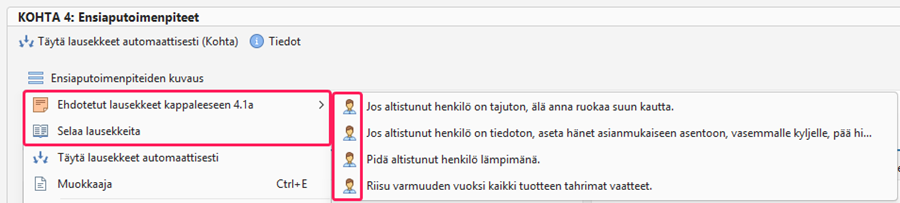
Jos haluat selata tai suodattaa lausekkeita, valitse valikosta vaihtoehto Selaa lausekkeita. Kaikki kyseisen kohdan lausekkeet tulevat näkyviin. Voit suodattaa luetteloa komentorivin avulla.
Jos haluat näyttää kaikki käytettävissä olevat lausekkeet, poista suodatin napsauttamalla vasemmassa alakulmassa olevaa rastia. Kaikki ohjelmiston tarjoamat lausekkeet tulevat näkyviin. Voit käyttää kyseisessä kohdassa myös muihin kohtiin määritettyjä lausekkeita.
Lausekkeiden korostaminen
SBLCore erottaa tietokantaan tallennetut lausekkeet niistä, joita se ei tunnista.
Jos SBLCore tunnistaa lausekkeen, se ei korosta sitä millään tavalla. Jos kuitenkin muokkaat ennalta määritettyä lauseketta, täydennät sitä omalla tekstilläsi tai kirjoitat uutta tekstiä, SBLCore korostaa sen.
Korostuksen ansiosta tunnistat nopeasti tekstin, joka poikkeaa tallennetuista lausekkeista. Kyseessä voi olla esimerkiksi:
uusi teksti, jota ei ole vielä tallennettu käyttäjän määrittämäksi lausekkeeksi,
muokattu tai täydennetty lauseke,
kirjoitusvirhe tai muu tahaton muutos.
Mitä sininen alleviivaus tarkoittaa?
Sininen alleviivaus merkitsee tekstiä, jota SBLCore ei tunnista tallennetuksi lausekkeeksi eikä siksi pysty kääntämään. Käyttöturvallisuustiedotteen kääntämisen jälkeen alleviivaus osoittaa tekstin kääntämättömät osat.
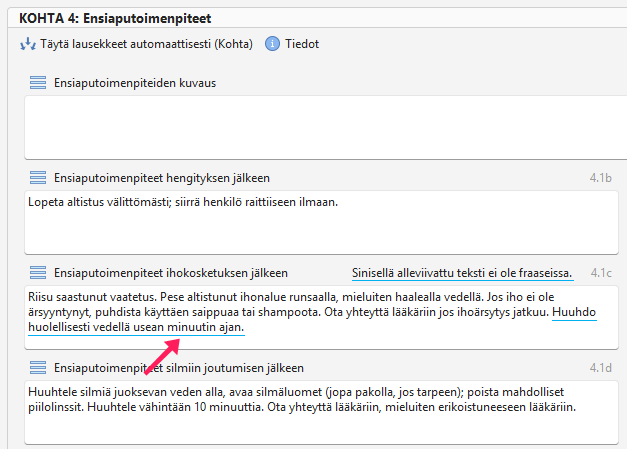
Jos kyseessä on oma muotoilusi, jota haluat käyttää toistuvasti, tallenna se käyttäjän määrittämäksi lausekkeeksi.
Ohjeet uuden lausekkeen luomiseen löydät luvusta Oman fraasin luominen.
Mitä oranssi alleviivaus tarkoittaa?
SBLCore voi alleviivata joitakin lausekkeita oranssilla. Oranssi alleviivaus ilmoittaa, että lauseke on vanhentunut. Se voi esimerkiksi viitata vanhempaan standardiin tai asetukseen.
Toimi tällöin seuraavasti:
Käytä SBLCoren oletuslauseketta. Jos sinun ei tarvitse viitata tiettyyn säädökseen tai standardiin, suosittelemme käyttämään SBLCoren tietokannan oletuslauseketta.
Tarkista, onko lauseke edelleen ajantasainen. Jos sinun on mainittava tietty säädös, tarkista, onko se edelleen voimassa kyseisessä valtiossa ja vastaako lausekkeen teksti sitä.


