

 Пријавите се

 Български
 Čeština
 Dansk
 Deutsch
 Eesti
 Ελληνικά
 English
 Español
 Français
 Hrvatski
 Italiano
 Latviešu
 Lietuvių
 Magyar
 Nederlands
 Norsk
 Polski
 Português
 Română
 Slovenčina
 Slovenščina
 Suomi
 Svenska
 Türkçe
 Русский
 Українська
Ревизија и ажурирање Безбедносног листа
У овом поглављу ћете научити како да проверите да ли су информације у безбедносном листу актуелне и да их по потреби измените. Показаћемо вам и функције које ће вам у томе помоћи.
Шта софтвер проверава
Формат безбедносног листа – софтвер проверава да ли формат безбедносног листа одговара важећим захтевима држава за које је намењен.
Ажурност супстанци – софтвер на основу података у бази података проверава да ли су верзије почетних и корисничких супстанци у безбедносном листу и даље важеће. Узима у обзир и измене хармонизоване класификације. Семафор упозорава на застареле верзије супстанци, као и на оне чија ће важност ускоро истећи.
Контролни параметри за одељак 8 – софтвер упоређује контролне параметре супстанци са подацима у бази података SBLCore за државе које сте изабрали у одељку 8.
Статус ревизије
На картици Бeзбeдносни листови у колони Ревизија можете видети статус безбедносног листа. Боја семафора показује да ли су подаци актуелни.
 Зелена – садржи актуелне податке.
 Наранџаста – садржи супстанцу чија важност ускоро истиче и/или је у формату који ће престати да важи од одређеног датума. Измените га пре истека важности.
 Црвена – садржи застареле податке (нпр. супстанце или контролне параметре) и/или је у застарелом или неважећем формату.
 Сива – статус није могуће проценити јер немате активну претплату за ову државу.
 Плава – садржи супстанцу чији датум почетка важења је у будућности.
Црвени или наранџасти статус значи да је неопходна ревизија безбедносног листа.
Како извршити ревизију
-
На картици Бeзбeдносни листови двапут кликните на безбедносни лист који желите да ревидирате. Можете га и означити и кликнути на Измени.
-
Отвориће се уређивач безбедносног листа. Испод навигатора одељака видећете упозорења о подацима које треба проверити или ажурирати.

-
У упозорењу о застарелим подацима кликните на Рeвидирaти. Исто дугме можете пронаћи и на горњој контролној траци.

-
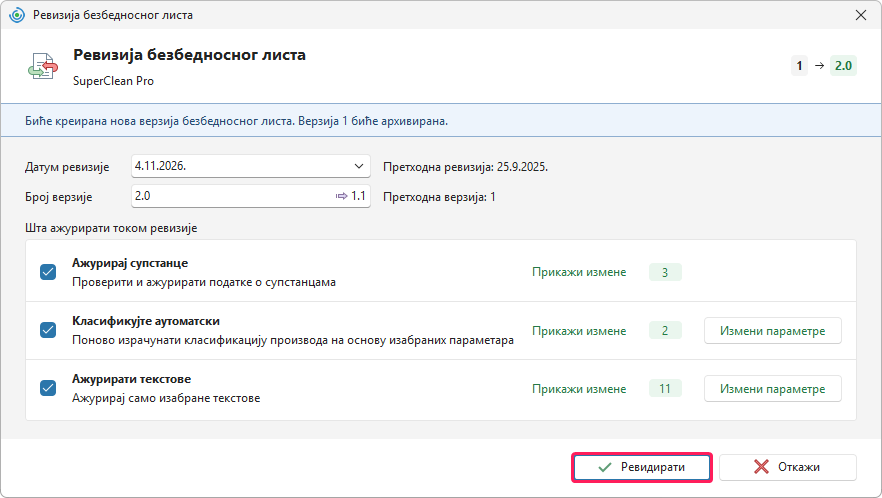
Отвориће се прозор у којем можете изабрати шта желите да ажурирате током ревизије.
-
У првом пољу софтвер аутоматски поставља Датум ревизије. По потреби га можете изменити.
-
У пољу Број верзије аутоматски се поставља број нове верзије.
На пример, приликом ревизије верзије 1.0, унапред ће бити попуњено 2.0. По потреби га можете променити.
-
Означите опције које желите да користите током ревизије:
Ажурирати супстанце
Аутоматски класификовати
Ажурирати текстове
Више информација о појединачним опцијама можете пронаћи у наставку, у поглављу Опције ревизије.
-
За опције Класификујте аутоматски и Ажурирати текстове можете изменити подешавања. Довољно је да кликнете на Измени параметре.
-
Ако софтвер предложи измене, појавиће се дугме Прикажи измене. Кликните на њега да бисте отворили преглед предложених измена. Ако желите да видите само измењене податке, означите Прикажи само измене у горњем десном углу.
-
При свакој ревизији софтвер аутоматски проверава да ли је потребно ажурирати формат безбедносног листа. Ако јесте, конвертоваће га у најновији формат који се захтева у циљној држави.
-
Кликните на Рeвидирaти да бисте покренули ревизију.
-
Софтвер креира нову верзију безбедносног листа и означава је статусом Зaпочeт. Претходну верзију архивира.
Напомена: Ако нисте изабрали опцију Ажурирати супстанце, можете их ажурирати ручно. Поступак је описан у наставку, у поглављу Ручно ажурирање супстанци.
-
Када завршите ревизију, појавиће се зелена информациона трака са текстом Ревидирано и прегледом измена. Ако неки подаци остану застарели, апликација ће и даље упозоравати на њих текстом и ознаком у боји.

-
Препоручујемо да увек проверите измене које је софтвер извршио током ревизије. За то можете користити функцију Упоредите. Обе верзије безбедносног листа биће приказане једна поред друге. Са леве стране биће приказана претходна верзија, а са десне нова верзија након ревизије.
-
Ако сте активирали функцију Ажурирати текстове, софтвер ће у одељак 16 аутоматски додати бројеве одељака које је изменио током ревизије. Ако сте неке одељке изменили и ручно, препоручујемо да на листу додате и њихове бројеве.
Пажња! Ако је дошло до промене састава или класификације производа, проверите да ли је потребно додати или изменити UFI и ажурирати PCN обавештење.
Опције ревизије
Ажурирај супстанце
Функција Ажурирај супстанце проверава да ли база података SBLCore садржи новије податке о супстанцама у безбедносном листу и припрема њихово ажурирање. Предложене измене можете прегледати помоћу дугмета Прикажи измене.
Софтвер може да ажурира, на пример, следеће податке:
- класификацију супстанце, укључујући хармонизовану класификацију,
- специфичне границе концентрације (SCL) и процене акутне токсичности (ATE),
- називе супстанце,
- физичка и хемијска својства,
- податке о токсичности и екотоксичности,
- контролне параметре, на пример, граничне вредности изложености на радном месту.
Упозорење! Ако сте безбедносни лист увезли помоћу функције Увоз PDF, софтвер је из оригиналног PDF документа преузео и контролне параметре. Ако користите функцију Ажурирај супстанце, софтвер ће ове параметре заменити подразумеваним вредностима.
Приликом ажурирања софтвер узима у обзир извор и верзију сваке супстанце. У зависности од доступних података, поступа на следећи начин:
Новија верзија супстанце са истим извором: Ако софтвер пронађе новију верзију супстанце са истим извором, ажурираће њене податке на основу те верзије. Извор може бити, на пример, добављач на основу чије сте документације креирали супстанцу.
Промена података о почетној супстанци: Ако се у бази података SBLCore промене подаци о почетној супстанци, софтвер ће те измене узети у обзир и код супстанци које сте креирали или изменили на основу ње. То може бити, на пример, измена постојеће хармонизоване класификације.
Нова хармонизована класификација: Софтвер такође проверава да ли је за супстанцу уведена нова хармонизована класификација. Одговарајући запис тражи на основу идентификационих података супстанце, као што су CAS број, EC број или индексни број.
Напомена: Ако безбедносни лист садржи супстанце за које није унета класификација и које се не налазе у почетној бази података софтвера, појавиће се опција Допуни недостајуће класификације супстанци из ECHA CHEM.
Софтвер ће потражити супстанце у бази података ECHA CHEM и покушати да за њих дода најчешће навођену класификацију. Ако софтвер не пронађе неку супстанцу, мораћете ручно да унесете њену класификацију.
Класификујте аутоматски
Функција Класификујте аутоматски поново израчунава класификацију производа на основу изабраних параметара.
Ако желите да прикажете или измените параметре, кликните на Измени параметре. Предложене измене можете прегледати помоћу дугмета Прикажи измене.
Током ревизије можете подесити исте параметре класификације као приликом креирања новог безбедносног листа. Детаље можете пронаћи у упутству Како припремити безбедносни лист за смешу.
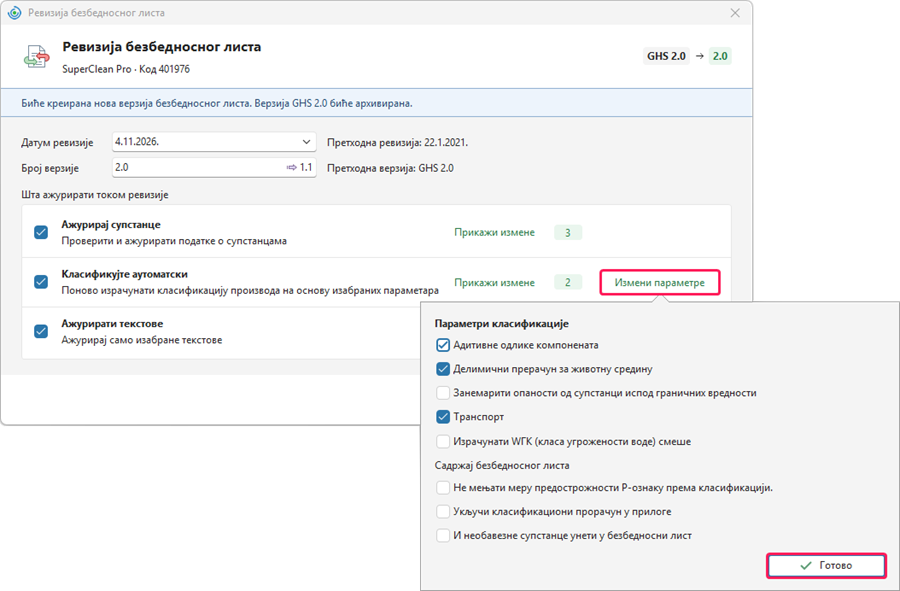
Пажња! Аутоматска класификација може преписати постојеће податке о класификацији производа. Ако желите да их задржите, опозовите избор опције Класификујте аутоматски. Ако желите поново да израчунате класификацију, али да неке податке оставите непромењеним, измените параметре класификације. На пример, можете подесити да софтвер задржи првобитне P-изјаве.
Ажурирати текстове
Функција Ажурирати текстове нуди два начина ажурирања текстова безбедносног листа.
Кликните на Измени параметре и изаберите који желите да користите.
Предложене измене можете прегледати помоћу дугмета Прикажи измене. Ако не желите да прихватите неке измене, опозовите њихов избор.
A. Ажурирај само изабране текстове
Користите ову опцију ако желите да задржите већи део оригиналног текста безбедносног листа. Софтвер ће понудити ажурирање следећих података:
броја телефона за хитне случајеве у одељку 1;
других опасности у одељку 2;
информација о својствима која доводе до поремећаја рада ендокриног система у одељцима 11 и 12;
резултата процене PBT и vPvB у одељку 12;
начина одлагања отпада и прописа о управљању отпадом у одељку 13;
одабраних података о транспорту у одељку 14;
законских прописа у одељку 15;
извора података и информација о извршеној ревизији у одељку 16.
Ова опција сама по себи не мења остале текстове.
B. Поново састави текстове у целом документу
Ова опција обухвата ажурирање одабраних текстова и додатно поново саставља друге текстове које софтвер може аутоматски да креира.
На основу података у безбедносном листу и класификације производа, поново саставља, на пример:
упутства за прву помоћ (одељак 4),
мере за гашење пожара (одељак 5),
услове складиштења (одељак 7) или
информације о личној заштитној опреми (одељак 8).
Софтвер не мења измерене физичке и хемијске вредности. Међутим, може да ажурира пратеће текстове у одељку 9.
Пажња! Приликом састављања нових текстова SBLCore може да препише и ваше ручне измене. Зато пре покретања ревизије проверите предложене измене и опозовите избор оних које не желите да прихватите.
Ажурирање супстанци у подацима за израду
Супстанце можете ажурирати директно у одељку Клaсификaциja корисникa, без коришћења функције Рeвидирaти.
Ако сте у базу података унели нове информације о супстанцама, на овај начин их можете пренети у безбедносни лист.
Упозорење! Приликом овог ажурирања не креира се нова верзија безбедносног листа. Не мења се ни његов датум, а претходна верзија се не архивира.
Ручно ажурирање супстанци
Софтвер ће вам за сваку супстанцу приказати које измене предлаже. Пре него што потврдите измене, можете их детаљно прегледати.
-
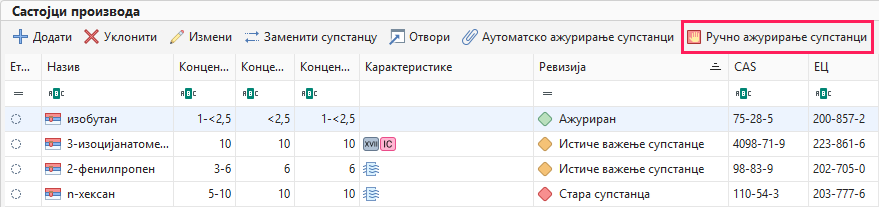
У одељку Клaсификaциja корисникa пређите на део Сaстоjци производa. Затим кликните на Ручно aжурирaњe супстaнци.
-
Отвориће се прозор са прегледом супстанци.
-
Супстанце које је потребно ажурирати аутоматски су означене, а у колони Статус приказано је „Ажурирања“ или „Рeвизиja супстaнцe“.
Ажурирања – Софтвер ажурира супстанцу у безбедносном листу на основу измена које сте унели у своју супстанцу. На пример, ако сте додали податак о њеној токсичности, софтвер ће га додати и у безбедносни лист.
Рeвизиja супстaнцe – Софтвер ажурира супстанцу у безбедносном листу на основу новије верзије почетне супстанце.
Приликом ажурирања и ревизије могу се променити и 8.1. Контролни параметри.
-
По жељи можете упоредити податке који ће бити ажурирани.
Кликните на ред са супстанцом да бисте га означили.
Кликните на дугме Упоредите на горњој траци.
Приказаће се поређење првобитне супстанце са ажурираном верзијом. Подаци који ће бити ажурирани означени су плавом бојом.
-
Ако желите да прегледате ажурирану верзију супстанце, кликните на ред са супстанцом да бисте га означили, а затим на дугме Отворити aжурирaну супстaнцу на горњој траци.
Отвориће се уређивач супстанце у којем можете извршити измене. Кликом на Затворити вратићете се на преглед ажурирања.
-
Ако желите да првобитну супстанцу замените другом, а не оном коју је софтвер доделио, кликните на дугме Одaбeритe другу супстaнцу на горњој траци и потражите жељену супстанцу.
-
Ако не желите да ажурирате супстанцу, опозовите њен избор у колони Ажурирај супстанце.
-
Да бисте ажурирали изабране супстанце, кликните на ОК.
-
По потреби извршите класификацију производа и проверите податке у безбедносном листу.
Аутоматско ажурирање супстанци
Ако не желите да упоређујете податке о супстанцама и прегледате их ручно, можете их ажурирати аутоматски.
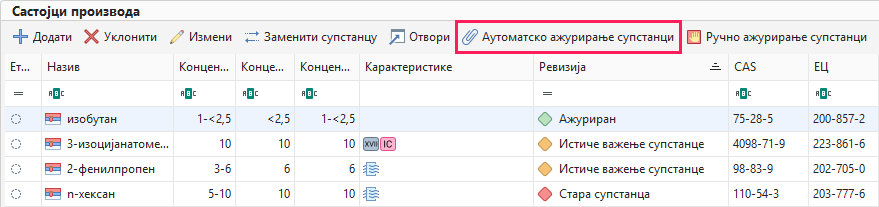
Функција ради на исти начин као опција Ажурирај супстанце у прозору за ревизију безбедносног листа.
Софтвер аутоматски ажурира податке о супстанцама. За застареле супстанце и супстанце чија важност ускоро истиче проналази актуелну верзију (новију класификацију, актуелне вредности токсичности и сл.) и ажурира и контролне параметре.
Зaмeнити супстaнцу
Ако желите да замените супстанцу другом, а не оном коју је софтвер доделио, можете је заменити ручно.
У одељку Клaсификaциja корисникa пређите на део Сaстоjци производa. Затим кликните на Зaмeнити супстaнцу и изаберите супстанцу из базе података.
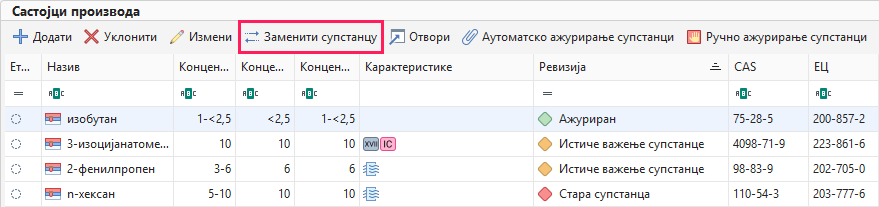
Исту функцију има и дугме Одaбeритe другу супстaнцу у прозору за ручно ажурирање супстанци.


