

 Увійти

 Български
 Čeština
 Dansk
Dansk
 Deutsch
 Eesti
Eesti
 Ελληνικά
 English
 Español
 Français
 Hrvatski
 Italiano
 Latviešu
 Lietuvių
 Magyar
 Nederlands
 Norsk
Norsk
 Polski
 Português
 Română
 Slovenčina
 Slovenščina
 Српски (Ћирилица)
 Suomi
Suomi
 Svenska
 Türkçe
 Русский
Перегляд та оновлення Паспорта безпечності хімічної продукції
У цьому розділі ви дізнаєтеся, як перевірити та оновити Паспорт безпечності хімічної продукції (SDS).
Також ви ознайомитеся з можливістю ручного й автоматичного оновлення речовин та функцією порівняння речовин, яка допоможе швидко визначити відмінності між початковими й актуальними даними. Ці функції ви використовуватимете тоді, коли потрібно перевірити актуальність даних або виконати їх перегляд.
Статус перегляду
На вкладці Паспорти безпечності хімічної продукції у стовпці Перегляд ви бачите статус SDS. За кольором світлофора можна визначити актуальність.
 Зелений – SDS містить актуальні дані.
 Помаранчевий – SDS містить речовину, термін дії якої закінчується, та/або має формат, який незабаром втратить чинність. Відредагуйте його до завершення терміну дії.
 Червоний – SDS містить застарілі дані (наприклад, речовини або контрольні параметри) та/або має старий або недійсний формат.
 Сірий - статус SDS неможливо оцінити, для цієї держави у вас немає активної підписки.
Червоний або помаранчевий статус означає необхідність перегляду SDS.
Як виконати перегляд
-
На вкладці Паспорти безпечності хімічної продукції відкрийте Паспорт безпечності хімічної продукції. Достатньо двічі клацнути на ньому або вибрати його та натиснути Редагувати.
-
Відкриється редактор SDS. Праворуч ви побачите, що потрібно змінити. Наприклад: «Зверніть увагу: Речовина закінчується. Старі контрольні параметри.».
-
Натисніть кнопку Перегляньте на панелі керування.

-
Відкриється вікно, у якому програмне забезпечення покаже інформацію, яку пропонує автоматично оновити.
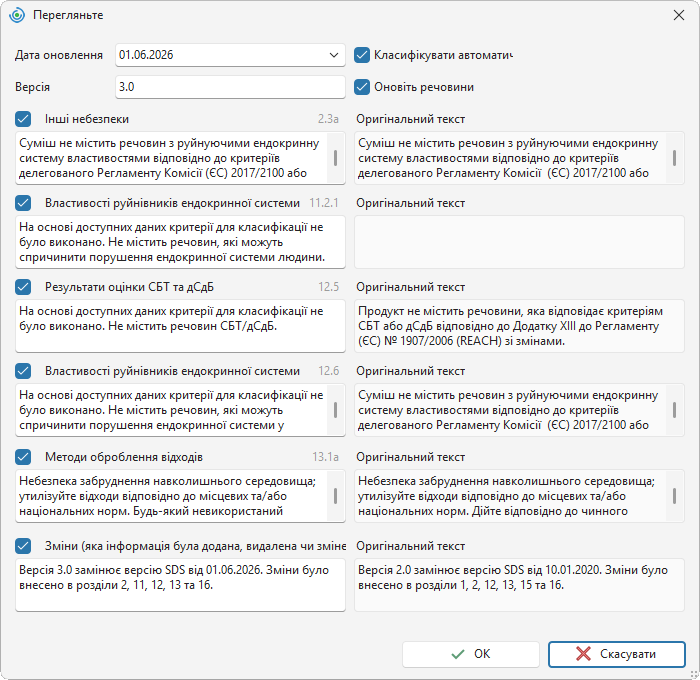
-
У першому полі програмне забезпечення автоматично встановить Дата оновлення. За потреби ви можете її змінити.
-
Поле Версія збільшиться на 1. Наприклад: з версії 1.0 буде створено 2.0.
-
У правій верхній частині вікна вибрано дві автоматичні функції:
Класифікувати автоматично – програмне забезпечення виконає автоматичну класифікацію. H-фрази та P-фрази можуть змінитися.
Оновіть речовини – програмне забезпечення скоригує інформацію про речовини. Для старих речовин і речовин, термін дії яких закінчується, воно знайде актуальний варіант. Оновить, наприклад, класифікацію або ідентифікатори. Одночасно скоригує і старі контрольні параметри.
Порада! Якщо ви хочете мати огляд конкретних змін у речовинах, зніміть позначку з цих функцій. Оновіть речовини вручну (див. наступний розділ), а потім перевірте класифікацію.
-
У лівій частині вікна відображаються зміни (оновлення) в окремих розділах. У правій частині — розділи в початковому вигляді.
-
За потреби зніміть позначку з розділів, які не хочете оновлювати.
- До розділу 16 додаються номери розділів, у яких буде виконано зміну. Рекомендуємо зазначати цю інформацію, тому після оновлення вручну доповніть/відкоригуйте її так, щоб перелік змінених розділів відповідав дійсності.

-
Щоб виконати перегляд, натисніть кнопку OK.
-
Буде створено дублікат Паспорта безпечності хімічної продукції з оновленим вмістом. Початковий SDS буде архівовано.
Якщо була вибрана функція автоматичної класифікації, відкриється вікно класифікації. Підтвердьте її кнопкою OK або скасуйте кнопкою Скасувати.
Якщо була вибрана опція Оновіть речовини, програмне забезпечення виконало автоматичне оновлення речовин.
Якщо функція Оновіть речовини не була вибрана, виконайте їх оновлення вручну, див. розділ Актуалізувати речовини вручну. Після ручного коригування речовин виконайте класифікацію та за потреби скоригуйте окремі розділи.
Якщо у продукту змінився склад або класифікація, перевірте, чи потрібно додати/змінити UFI та оновити повідомлення PCN.
-
Номери розділів, які ви зміните під час перегляду, запишіть у підрозділ 16g. Це також стосується змін складу в розділі 3 та контрольних параметрів у розділі 8.
Ручне оновлення речовин
Якщо ви хочете мати огляд змін у складі, можете оновлювати речовини вручну. Тоді програмне забезпечення покаже зміни, які воно пропонує для окремих речовин.
-
У секції Додаткові дані перейдіть до частини Компоненти продукту. Потім натисніть Актуалізувати речовини вручну.
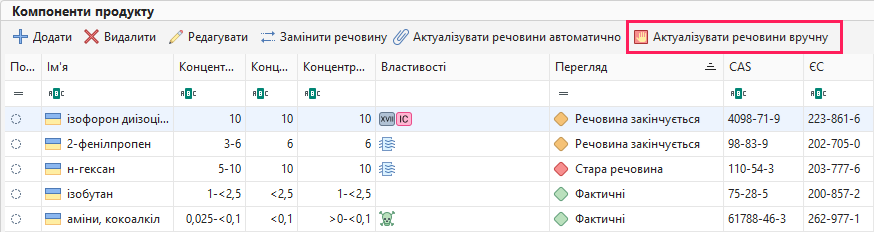
-
Відкриється вікно з оглядом речовин.
-
Речовини, які потрібно оновити, автоматично вибираються, а у стовпці Статус написано „Оновлення“ або „Перегляд речовини“.
Оновлення означає, що програмне забезпечення додасть до Паспорта безпечності хімічної продукції нову інформацію, яку ви додали до речовини (наприклад, значення токсичності, яке ви нещодавно заповнили).
Перегляд означає, що програмне забезпечення автоматично скоригує вашу речовину відповідно до нової версії вихідної речовини (наприклад, після публікації нової гармонізації).
-
За бажанням ви можете порівняти інформацію для оновлення.
- Клацанням виберіть рядок із речовиною.
- Натисніть кнопку Порівняйте у верхній панелі вікна.
- Відобразиться порівняння початкової речовини з оновленою версією. Дані, які будуть оновлені, позначені синім кольором.
-
Якщо ви хочете переглянути оновлену версію речовини, клацанням виберіть рядок із речовиною та натисніть кнопку Відкрити актуалізовану речовину у верхній панелі. Відкриється редактор речовини, де ви можете внести зміни. Натиснувши Закрити у верхній панелі, ви повернетеся назад до вікна порівняння.
-
Якщо ви хочете оновити початкову речовину на іншу, ніж ту, яку призначило програмне забезпечення, натисніть кнопку Обрати іншу речовину у верхній панелі та знайдіть потрібну речовину.
-
Якщо ви не хочете оновлювати речовину, зніміть позначку з неї у стовпці Оновіть речовини.
-
Щоб оновити вибрані речовини, натисніть OK.
-
Тепер речовини в огляді мають відображатися як актуальні.
-
Виконайте класифікацію та перевірте дані в SDS, включно з актуальністю розділу 16.
Автоматичне оновлення речовин
Якщо ви не хочете порівнювати інформацію про речовини та переглядати її вручну, можете оновлювати речовини автоматично.
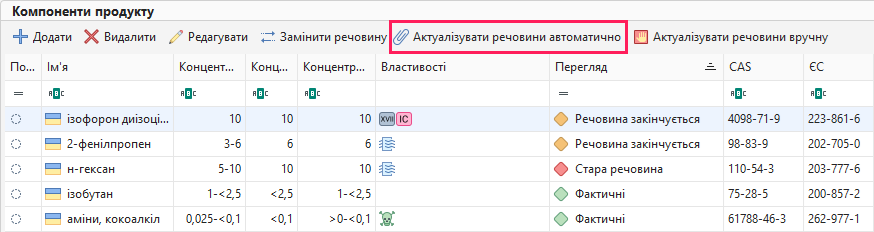
Функція працює так само, як опція Оновіть речовини у вікні перегляду SDS.
Програмне забезпечення автоматично скоригує інформацію про речовини. Для старих речовин і речовин, термін дії яких закінчується, воно знайде актуальний варіант (новішу класифікацію, актуальні значення токсичності тощо) та оновить також контрольні параметри.
Замінити речовину
Якщо ви хочете замінити речовину на іншу, ніж ту, яку призначає програмне забезпечення, ви можете замінити її вручну.
У Додаткові дані перейдіть до частини Компоненти продукту. Потім натисніть Замінити речовину та виберіть речовину з бази даних.
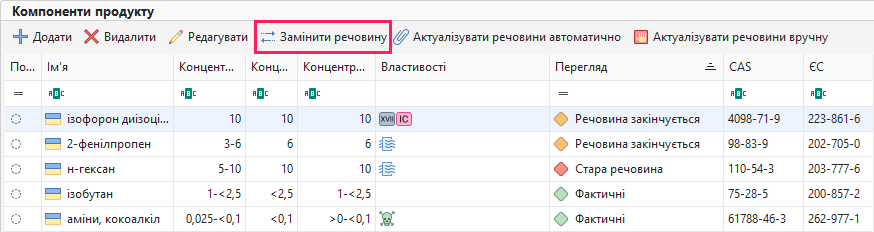
Таку саму функцію має й кнопка Обрати іншу речовину у вікні ручного оновлення речовин.


