

 Logga in

 Български
 Čeština
 Dansk
Dansk
 Deutsch
 Eesti
Eesti
 Ελληνικά
 English
 Español
 Français
 Hrvatski
 Italiano
 Latviešu
 Lietuvių
 Magyar
 Nederlands
 Norsk
Norsk
 Polski
 Português
 Română
 Slovenčina
 Slovenščina
 Српски (Ћирилица)
 Suomi
Suomi
 Türkçe
 Русский
 Українська
Revision och uppdatering av säkerhetsdatablad
I detta kapitel lär du dig hur du kontrollerar och uppdaterar ett säkerhetsdatablad (SDS).
Du kommer också att bekanta dig med möjligheten till manuell och automatisk uppdatering av ämnen samt funktionen för jämförelse av ämnen, som hjälper dig att snabbt identifiera skillnader mellan ursprungliga och aktuella uppgifter. Dessa funktioner använder du när du behöver kontrollera att uppgifterna är aktuella eller genomföra en revision.
Revisionsstatus
På fliken Säkerhetsdatablad ser du SDS-statusen i kolumnen Revision. Du kan avgöra aktualiteten utifrån trafikljusets färg.
 Grön – SDS innehåller aktuella uppgifter.
 Orange – SDS innehåller ett ämne som kommer att upphöra och/eller är i ett format som snart kommer att sluta gälla. Anpassa det innan giltighetstiden löper ut.
 Röd – SDS innehåller gamla uppgifter (t.ex. ämnen eller kontrollparametrar) och/eller är i ett gammalt eller ogiltigt format.
 Grå - SDS-statusen kan inte utvärderas, du har ingen aktiv prenumeration för denna stat.
Röd eller orange status innebär att en revision av SDS krävs.
Hur man genomför en revision
-
På fliken Säkerhetsdatablad öppnar du säkerhetsdatabladet. Det räcker att dubbelklicka på det eller markera det och klicka på Redigera.
-
SDS-redigeraren öppnas. Till höger ser du vad som behöver ändras. Till exempel: ”Observera: Ämne som kommer att upphöra. Gamla kontrollparametrar.”.
-
Klicka på knappen Granska i verktygsfältet.

-
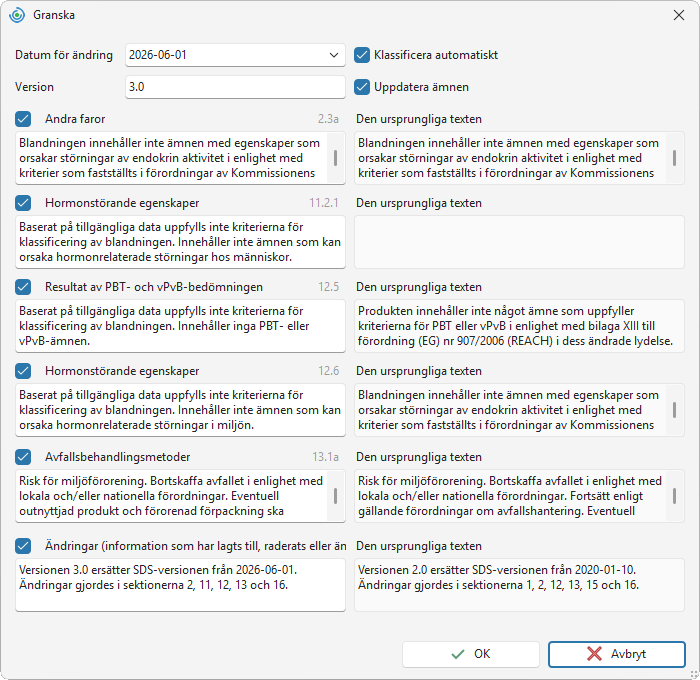
Ett fönster öppnas där programvaran visar information som den föreslår att uppdatera automatiskt.
-
I det första fältet ställer programvaran automatiskt in Datum för ändring. Vid behov kan du ändra det.
-
Fältet Version ökas med 1. Till exempel: från version 1.0 skapas 2.0.
-
I den övre högra delen av fönstret är två automatiska funktioner valda:
Klassificera automatiskt – programvaran utför automatisk klassificering. H-fraser och P-fraser kan ändras.
Uppdatera ämnen – programvaran justerar information om ämnen. För gamla ämnen och ämnen som kommer att upphöra söker den efter en aktuell variant. Den uppdaterar till exempel klassificering eller identifierare. Samtidigt justeras även gamla kontrollparametrar.
Tips! Om du vill ha överblick över specifika ändringar i ämnen, avmarkera dessa funktioner. Uppdatera ämnen manuellt (se nästa kapitel) och kontrollera därefter klassificeringen.
-
I den vänstra delen av fönstret visas ändringar (uppdateringar) i de enskilda avsnitten. I den högra delen finns avsnitten i ursprunglig form.
-
Avmarkera vid behov de avsnitt som du inte vill uppdatera.
- Till avsnitt 16 läggs numren på de avsnitt där ändringar kommer att genomföras till. Vi rekommenderar att denna information anges, därför bör du efter uppdateringen manuellt komplettera/justera den så att listan över ändrade avsnitt stämmer.

-
För att genomföra revisionen klickar du på knappen OK.
-
En kopia av säkerhetsdatabladet med uppdaterat innehåll skapas. Det ursprungliga SDS arkiveras.
Om funktionen för automatisk klassificering var vald öppnas ett klassificeringsfönster. Bekräfta med knappen OK eller avbryt med knappen Avbryt.
Om alternativet Uppdatera ämnen var valt har programvaran genomfört en automatisk uppdatering av ämnen.
Om funktionen Uppdatera ämnen inte var vald, genomför uppdateringen manuellt, se kapitlet Uppdatera ämnen manuellt. Efter manuell justering av ämnen genomför du klassificeringen och justerar vid behov de enskilda avsnitten.
Om produkten har fått ändrad sammansättning eller klassificering, kontrollera om det behövs att lägga till/ändra UFI och uppdatera PCN-anmälan.
-
Skriv in numren på de avsnitt som du ändrar under revisionen i underavsnitt 16g. Detta gäller även vid ändring av sammansättningen i avsnitt 3 och kontrollparametrar i avsnitt 8.
Manuell uppdatering av ämnen
Om du vill ha överblick över ändringar i sammansättningen kan du uppdatera ämnen manuellt. Programvaran visar då de ändringar som föreslås för de enskilda ämnena.
-
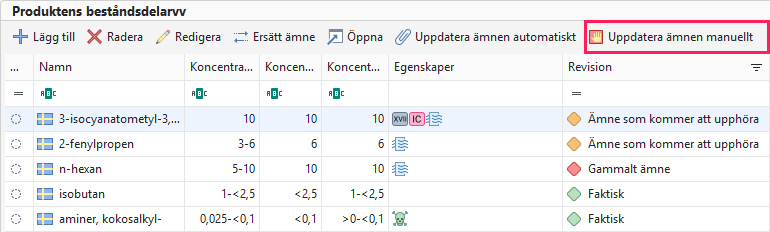
I sektionen Stödjande uppgifter går du till delen Produktens beståndsdelarvv. Klicka sedan på Uppdatera ämnen manuellt.
-
Ett fönster med en översikt över ämnen öppnas.
-
Ämnen som behöver uppdateras väljs automatiskt och i kolumnen Status står det ”Uppdatering” eller ”Revision av ämne”.
Uppdatering innebär att programvaran lägger till ny information i säkerhetsdatabladet som du har lagt till för ämnet (till exempel ett toxicitetsvärde som du nyligen fyllt i).
Revision innebär att programvaran automatiskt anpassar ditt ämne enligt den nya versionen av källämnet (till exempel efter publicering av en ny harmonisering).
-
Du kan valfritt jämföra informationen för uppdatering.
- Klicka för att markera raden med ämnet.
- Klicka på knappen Jämför i det övre verktygsfältet.
- En jämförelse mellan det ursprungliga ämnet och den uppdaterade versionen visas. Uppgifter som kommer att uppdateras markeras i blått.
-
Om du vill visa den uppdaterade versionen av ämnet markerar du raden med ämnet och klickar på knappen Öppna uppdaterat ämne i det övre verktygsfältet. Ämnesredigeraren öppnas där du kan göra ändringar. Genom att klicka på Stäng i det övre verktygsfältet återgår du till jämförelsefönstret.
-
Om du vill uppdatera det ursprungliga ämnet till ett annat än det som programvaran har tilldelat klickar du på knappen Välj ett annat ämne i det övre verktygsfältet och söker efter önskat ämne.
-
Om du inte vill uppdatera ämnet avmarkerar du det i kolumnen Uppdatera ämnnen.
-
För att uppdatera de valda ämnena klickar du på OK.
-
Ämnena bör nu visas som aktuella i översikten.
-
Genomför klassificeringen och kontrollera uppgifterna i SDS, inklusive aktualiteten för avsnitt 16.
Automatisk uppdatering av ämnen
Om du inte vill jämföra information om ämnen och gå igenom dem manuellt kan du uppdatera ämnen automatiskt.
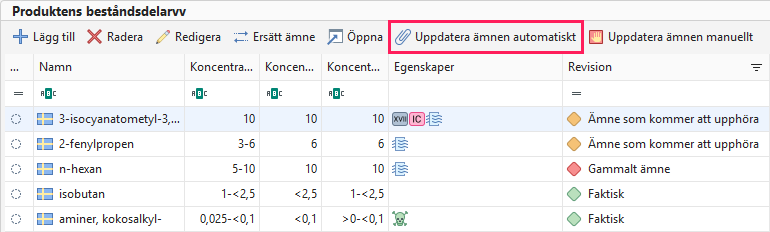
Funktionen fungerar på samma sätt som alternativet Uppdatera ämnen i fönstret för SDS-revision.
Programvaran justerar automatiskt information om ämnen. För gamla ämnen och ämnen som kommer att upphöra söker den efter en aktuell variant (nyare klassificering, aktuella toxicitetsvärden osv.) och uppdaterar även kontrollparametrarna.
Ersätt ämne
Om du vill byta ut ett ämne mot ett annat än det som programvaran tilldelar kan du byta ut det manuellt.
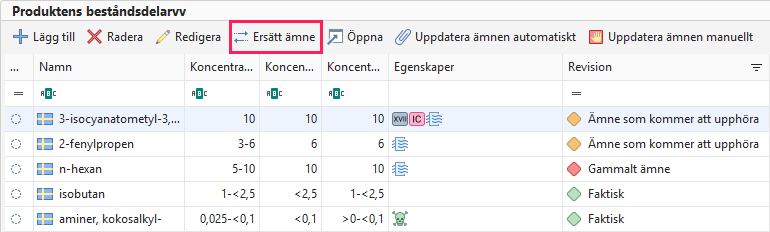
I Stödjande uppgifter går du till delen Produktens beståndsdelar. Klicka sedan på Ersätt ämne och välj ämnet från databasen.
Samma funktion finns även i knappen Välj ett annat ämne i fönstret för manuell uppdatering av ämnen.


