

 Zaloguj

 Български
 Čeština
 Dansk
Dansk
 Deutsch
 Eesti
Eesti
 Ελληνικά
 English
 Español
 Français
 Hrvatski
 Italiano
 Latviešu
 Lietuvių
 Magyar
 Nederlands
 Norsk
Norsk
 Polski
 Português
 Română
 Slovenčina
 Slovenščina
 Српски (Ћирилица)
 Suomi
Suomi
 Svenska
 Türkçe
 Русский
 Українська
Rewizja i aktualizacja karty charakterystyki
W tym rozdziale dowiesz się, jak sprawdzić i zaktualizować kartę charakterystyki (KCH).
Poznasz również możliwość ręcznej i automatycznej aktualizacji substancji oraz funkcję porównywania substancji, która pomoże Ci szybko znaleźć różnice między pierwotnymi i aktualnymi danymi. Z funkcji tych skorzystasz wtedy, gdy będziesz potrzebować sprawdzić aktualność danych lub przeprowadzić ich rewizję.
Stan rewizji
W zakładce Karty charakterystyki w kolumnie Rewizja widzisz stan KCH. Na podstawie koloru sygnalizacji świetlnej możesz rozpoznać aktualność danych.
 Zielony – KCH zawiera aktualne dane.
 Pomarańczowy – KCH zawiera substancję końcową i/lub jest w formacie, który wkrótce przestanie obowiązywać. Dostosuj ją przed końcem okresu ważności.
 Czerwony – KCH zawiera stare dane (np. substancje lub parametry kontrolne) i/lub jest w starym lub nieważnym formacie.
 Szary - nie można ocenić stanu KCH, nie masz aktywnej subskrypcji dla tego państwa.
Stan czerwony lub pomarańczowy oznacza konieczność przeprowadzenia rewizji KCH.
Jak przeprowadzić rewizję
-
W zakładce Karty charakterystyki otwórz kartę charakterystyki. Wystarczy kliknąć ją dwukrotnie lub zaznaczyć i kliknąć Edytuj.
-
Otworzy się edytor KCH. Po prawej stronie zobaczysz, co należy zmienić. Na przykład: „Ostrzeżenie: Substancja końcowa. Stare parametry kontrolne.”.
-
Kliknij przycisk Dokonać rewizji na pasku narzędzi.

-
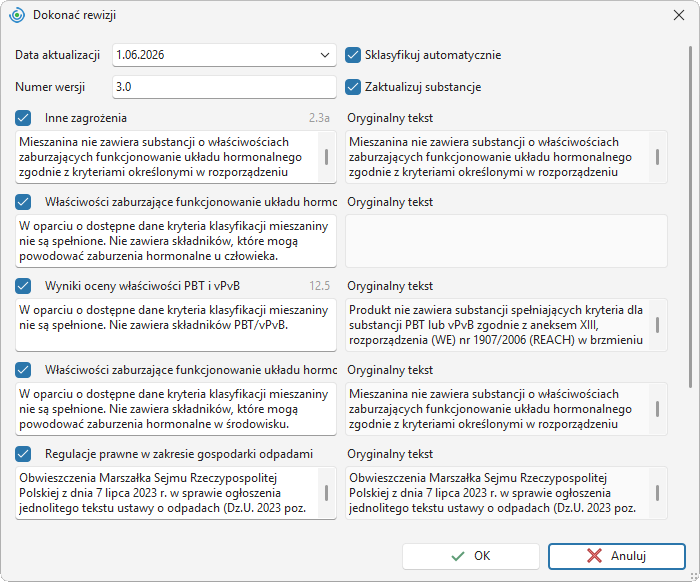
Otworzy się okno, w którym oprogramowanie wyświetli informacje, które proponuje automatycznie zaktualizować.
-
W pierwszym polu oprogramowanie automatycznie ustawi Data aktualizacji. W razie potrzeby możesz ją zmienić.
-
Pole Numer wersji zostanie zwiększone o 1. Na przykład: z wersji 1.0 zostanie utworzona wersja 2.0.
-
W prawej górnej części okna wybrane są dwie automatyczne funkcje:
Sklasyfikuj automatycznie – oprogramowanie przeprowadzi automatyczną klasyfikację. Zwroty H i zwroty P mogą ulec zmianie.
Zaktualizuj substancje – oprogramowanie dostosuje informacje o substancjach. Dla starych i końcowych substancji wyszuka aktualny wariant. Zaktualizuje na przykład klasyfikację lub identyfikatory. Jednocześnie dostosuje również stare parametry kontrolne.
Wskazówka! Jeśli chcesz mieć przegląd konkretnych zmian w substancjach, odznacz te funkcje. Zaktualizuj substancje ręcznie (zobacz następny rozdział), a następnie sprawdź klasyfikację.
-
W lewej części okna wyświetlane są zmiany (aktualizacje) w poszczególnych sekcjach. W prawej części znajdują się sekcje w pierwotnym brzmieniu.
-
W razie potrzeby odznacz sekcje, których nie chcesz aktualizować.
- Do sekcji 16 dodawane są numery sekcji, w których zostanie dokonana zmiana. Zalecamy podawanie tej informacji, dlatego po aktualizacji ręcznie ją uzupełnij/popraw tak, aby wykaz zmienionych sekcji był zgodny.

-
Aby przeprowadzić rewizję, kliknij przycisk OK.
-
Zostanie utworzona kopia karty charakterystyki ze zaktualizowaną zawartością. Oryginalna KCH zostanie zarchiwizowana.
Jeśli wybrana była funkcja automatycznej klasyfikacji, otworzy się okno klasyfikacji. Potwierdź ją przyciskiem OK lub anuluj przyciskiem Anuluj.
Jeśli wybrana była opcja Zaktualizuj substancje, oprogramowanie przeprowadziło automatyczną aktualizację substancji.
Jeśli funkcja Zaktualizuj substancje nie była wybrana, przeprowadź ich aktualizację ręcznie, zobacz rozdział Manualna aktualizacja substancji. Po ręcznej modyfikacji substancji przeprowadź klasyfikację i w razie potrzeby dostosuj poszczególne sekcje.
Jeśli w produkcie nastąpiła zmiana składu lub klasyfikacji, sprawdź, czy nie będzie konieczne dodanie/zmiana UFI oraz aktualizacja zgłoszenia PCN.
-
Numery sekcji, które zmienisz podczas rewizji, wpisz do podsekcji 16g. Dotyczy to również zmian składu w sekcji 3 oraz parametrów kontrolnych w sekcji 8.
Manualna aktualizacja substancji
Jeśli chcesz mieć przegląd zmian w składzie, możesz aktualizować substancje ręcznie. Oprogramowanie wyświetli wtedy zmiany, które proponuje dla poszczególnych substancji.
-
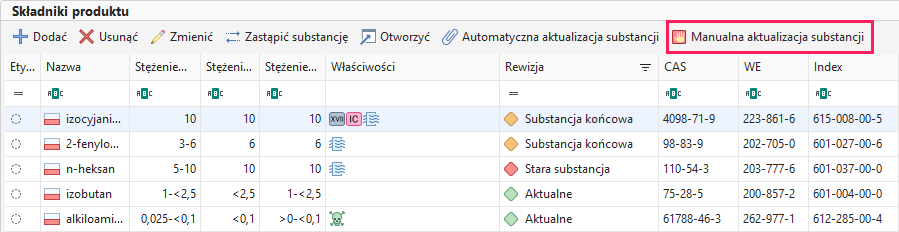
W sekcji Materiały przejdź do części Składniki produktu. Następnie kliknij Manualna aktualizacja substancji.
-
Otworzy się okno z przeglądem substancji.
-
Substancje, które należy zaktualizować, są wybierane automatycznie, a w kolumnie Stan widnieje napis „Aktualizacja” lub „Rewizja substancji”.
Aktualizacja oznacza, że oprogramowanie uzupełni kartę charakterystyki o nowe informacje, które zostały dodane do substancji (na przykład wartość toksyczności, którą niedawno uzupełniono).
Rewizja oznacza, że oprogramowanie automatycznie dostosuje Twoją substancję zgodnie z nową wersją substancji źródłowej (na przykład po opublikowaniu nowej harmonizacji).
-
Opcjonalnie możesz porównać informacje przeznaczone do aktualizacji.
- Kliknięciem zaznacz wiersz z substancją.
- Kliknij przycisk Porównaj na górnym pasku okna.
- Zostanie wyświetlone porównanie pierwotnej substancji z jej zaktualizowaną wersją. Dane, które zostaną zaktualizowane, są zaznaczone na niebiesko.
-
Jeśli chcesz wyświetlić zaktualizowaną wersję substancji, zaznacz wiersz z substancją i kliknij przycisk Otworzyć zaktualizowaną substancję na górnym pasku. Otworzy się edytor substancji, w którym możesz wprowadzić zmiany. Kliknięcie Zamknij na górnym pasku spowoduje powrót do okna porównania.
-
Jeśli chcesz zaktualizować pierwotną substancję do innej niż ta przypisana przez oprogramowanie, kliknij przycisk Wybierz inną substancję na górnym pasku i wyszukaj wymaganą substancję.
-
Jeśli nie chcesz aktualizować substancji, odznacz ją w kolumnie Zaktualizuj substancje.
-
Aby zaktualizować wybrane substancje, kliknij OK.
-
Substancje powinny być teraz wyświetlane w przeglądzie jako aktualne.
-
Przeprowadź klasyfikację i sprawdź dane w KCH, w tym aktualność sekcji 16.
Automatyczna aktualizacja substancji
Jeśli nie chcesz porównywać informacji o substancjach i przeglądać ich ręcznie, możesz zaktualizować substancje automatycznie.
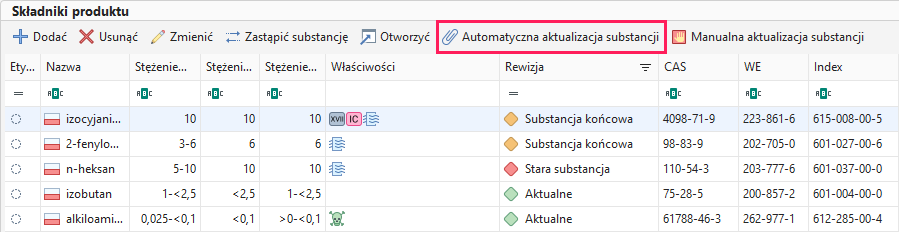
Funkcja działa tak samo jak opcja Zaktualizuj substancje w oknie rewizji KCH.
Oprogramowanie automatycznie dostosuje informacje o substancjach. Dla starych i końcowych substancji wyszuka aktualny wariant (nowszą klasyfikację, aktualne wartości toksyczności itp.) oraz zaktualizuje również parametry kontrolne.
Zastąpić substancję
Jeśli chcesz wymienić substancję na inną niż ta przypisana przez oprogramowanie, możesz zrobić to ręcznie.
W sekcji Materiały przejdź do części Składniki produktu. Następnie kliknij Zastąpić substancję i wybierz substancję z bazy danych.
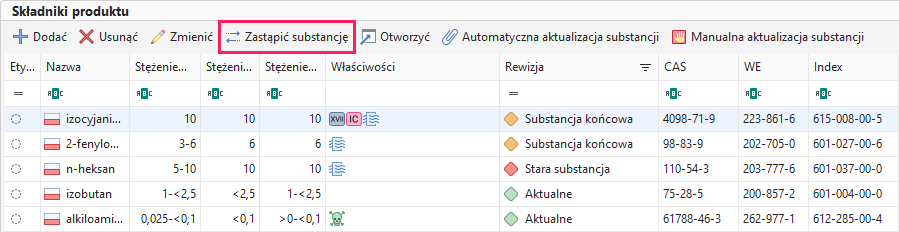
Tę samą funkcję posiada również przycisk Wybierz inną substancję w oknie manualnej aktualizacji substancji.


