

 Kirjaudu sisään

 Български
 Čeština
 Dansk
Dansk
 Deutsch
 Eesti
Eesti
 Ελληνικά
 English
 Español
 Français
 Hrvatski
 Italiano
 Latviešu
 Lietuvių
 Magyar
 Nederlands
 Norsk
Norsk
 Polski
 Português
 Română
 Slovenčina
 Slovenščina
 Српски (Ћирилица)
 Svenska
 Türkçe
 Русский
 Українська
Käyttöturvallisuustiedotteen tarkistus ja päivitys
Tässä luvussa opit tarkistamaan ja päivittämään käyttöturvallisuustiedotteen (KTT).
Tutustut myös aineiden manuaaliseen ja automaattiseen päivittämiseen sekä aineiden vertailutoimintoon, joka auttaa sinua tunnistamaan nopeasti alkuperäisten ja ajantasaisten tietojen erot. Näitä toimintoja käytät silloin, kun tarvitset tietojen ajantasaisuuden tarkistamista tai niiden tarkistuksen suorittamista.
Tarkistuksen tila
Välilehdellä Käyttöturvallisuustiedotteet näet KTT:n tilan sarakkeessa Tarkistus. Liikennevalon värin perusteella voit tunnistaa ajantasaisuuden.
 Vihreä – KTT sisältää ajantasaiset tiedot.
 Oranssi – KTT sisältää poistuvan aineen ja/tai on muodossa, joka lakkaa pian olemasta voimassa. Muokkaa sitä ennen voimassaolon päättymistä.
 Punainen – KTT sisältää vanhoja tietoja (esim. aineita tai valvontaparametreja) ja/tai on vanhassa tai virheellisessä muodossa.
 Harmaa - KTT:n tilaa ei voida arvioida, sinulla ei ole aktiivista tilausta tätä valtiota varten.
Punainen tai oranssi tila tarkoittaa KTT:n tarkistustarvetta.
Tarkistuksen suorittaminen
-
Avaa välilehdellä Käyttöturvallisuustiedotteet käyttöturvallisuustiedote. Riittää, että kaksoisnapsautat sitä tai valitset sen ja napsautat Muokkaa.
-
KTT-editori avautuu. Oikealla puolella näet, mitä pitää muuttaa. Esimerkiksi: ”Huomautus: Poistuva aine. Vanhat valvontaparametrit.”.
-
Napsauta painiketta Tarkista työkalurivillä.

-
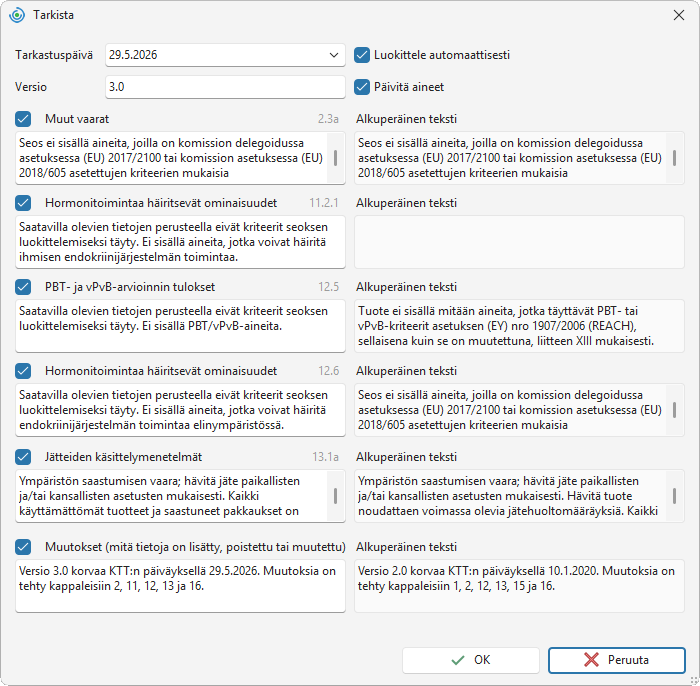
Avautuu ikkuna, jossa ohjelmisto näyttää tiedot, jotka se ehdottaa päivitettäväksi automaattisesti.
-
Ensimmäisessä kentässä ohjelmisto asettaa automaattisesti Tarkastuspäivä-päivämäärän. Tarvittaessa voit muokata sitä.
-
Kenttä Versio kasvaa yhdellä. Esimerkiksi versiosta 1.0 tehdään 2.0.
-
Ikkunan oikeassa yläosassa on valittuna kaksi automaattista toimintoa:
Luokittele automaattisesti – ohjelmisto suorittaa automaattisen luokituksen. H-lausekkeet ja P-lausekkeet voivat muuttua.
Päivitä aineet – ohjelmisto muokkaa aineita koskevia tietoja. Vanhoille ja poistuville aineille se etsii ajantasaisen vaihtoehdon. Se päivittää esimerkiksi luokituksen tai tunnisteet. Samalla se päivittää myös vanhat valvontaparametrit.
Vinkki! Jos haluat säilyttää yleiskuvan aineiden yksittäisistä muutoksista, poista näiden toimintojen valinta. Päivitä aineet manuaalisesti (katso seuraava luku) ja tarkista sen jälkeen luokitus.
-
Ikkunan vasemmassa osassa näytetään muutokset (päivitykset) yksittäisissä kohdissa. Oikeassa osassa ovat kohdat alkuperäisessä muodossaan.
-
Poista tarvittaessa valinta kohdista, joita et halua päivittää.
- Kohtaan 16 lisätään niiden kohtien numerot, joissa muutos tehdään. Suosittelemme tämän tiedon ilmoittamista, joten täydennä/muokkaa sitä manuaalisesti päivityksen jälkeen niin, että muutettujen kohtien luettelo vastaa todellisuutta.

-
Suorita tarkistus napsauttamalla painiketta OK.
-
Käyttöturvallisuustiedotteesta luodaan kopio päivitettyine sisältöineen. Alkuperäinen KTT arkistoidaan.
Jos automaattinen luokitustoiminto oli valittuna, avautuu luokitusikkuna. Vahvista se painikkeella OK tai peruuta painikkeella Peruuta.
Jos vaihtoehto Päivitä aineet oli valittuna, ohjelmisto suoritti automaattisen aineiden päivityksen.
Jos toimintoa Päivitä aineet ei ollut valittuna, suorita niiden päivitys manuaalisesti, katso luku Päivitä aineet manuaalisesti. Suorita aineiden manuaalisen muokkauksen jälkeen luokitus ja muokkaa tarvittaessa yksittäisiä kohtia.
Jos tuotteen koostumus tai luokitus on muuttunut, tarkista, tarvitseeko UFI lisätä/muuttaa ja PCN-ilmoitus päivittää.
-
Kirjoita tarkistuksen aikana muuttamiesi kohtien numerot alakohtaan 16g. Tämä koskee myös koostumuksen muutoksia kohdassa 3 ja valvontaparametrien muutoksia kohdassa 8.
Aineiden manuaalinen päivitys
Jos haluat säilyttää yleiskuvan koostumuksen muutoksista, voit päivittää aineet manuaalisesti. Ohjelmisto näyttää sen jälkeen muutokset, joita se ehdottaa yksittäisille aineille.
-
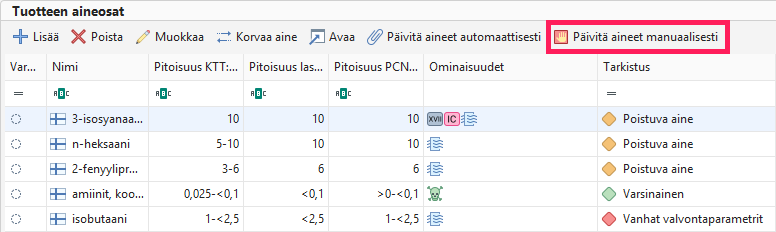
Siirry osiossa Tukevat tiedot kohtaan Tuotteen aineosat. Napsauta sitten Päivitä aineet manuaalisesti.
-
Avautuu ikkuna, jossa on yleiskatsaus aineisiin.
-
Päivitettävät aineet valitaan automaattisesti, ja sarakkeessa Tila lukee ”Päivitys” tai ”Aineen tarkistus”.
Päivitys tarkoittaa, että ohjelmisto lisää käyttöturvallisuustiedotteeseen uusia tietoja, jotka olet lisännyt aineeseen (esimerkiksi äskettäin täyttämäsi toksisuusarvon).
Tarkistus tarkoittaa, että ohjelmisto mukauttaa aineesi automaattisesti lähdeaineen uuden version mukaiseksi (esimerkiksi uuden harmonisoinnin julkaisemisen jälkeen).
-
Voit halutessasi vertailla päivitettäviä tietoja.
- Valitse aineen rivi napsauttamalla sitä.
- Napsauta painiketta Vertaa ikkunan yläreunassa.
- Näyttöön tulee alkuperäisen aineen ja päivitetyn version vertailu. Päivitettävät tiedot on merkitty sinisellä.
-
Jos haluat tarkastella aineen päivitettyä versiota, valitse aineen rivi napsauttamalla sitä ja napsauta painiketta Avaa päivitetty aine. yläreunassa. Aine-editori avautuu, jossa voit tehdä muutoksia. Napsauttamalla Sulje yläreunassa palaat takaisin vertailuikkunaan.
-
Jos haluat päivittää alkuperäisen aineen toiseksi aineeksi kuin ohjelmiston määrittämä, napsauta painiketta Valitse muu aine yläreunassa ja etsi haluamasi aine.
-
Jos et halua päivittää ainetta, poista sen valinta sarakkeessa Päivitä aineet.
-
Päivittääksesi valitut aineet napsauta OK.
-
Aineiden pitäisi nyt näkyä yleiskatsauksessa ajantasaisina.
-
Suorita luokitus ja tarkista KTT:n tiedot, mukaan lukien kohdan 16 ajantasaisuus.
Aineiden automaattinen päivitys
Jos et halua vertailla aineiden tietoja ja käydä niitä läpi manuaalisesti, voit päivittää aineet automaattisesti.
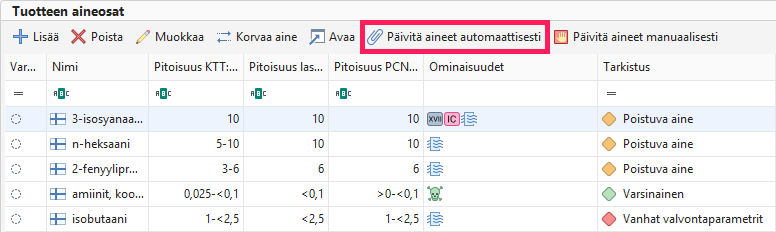
Toiminto toimii samalla tavalla kuin vaihtoehto Päivitä aineet KTT:n tarkistusikkunassa.
Ohjelmisto muokkaa automaattisesti aineita koskevia tietoja. Vanhoille ja poistuville aineille se etsii ajantasaisen vaihtoehdon (uudemman luokituksen, ajantasaiset toksisuusarvot jne.) ja päivittää myös valvontaparametrit.
Korvaa aine
Jos haluat vaihtaa aineen toiseksi kuin ohjelmiston määrittämäksi, voit vaihtaa sen manuaalisesti.
Siirry kohdassa Tukevat tiedot osioon Tuotteen aineosat. Napsauta sitten Korvaa aine ja valitse aine tietokannasta.
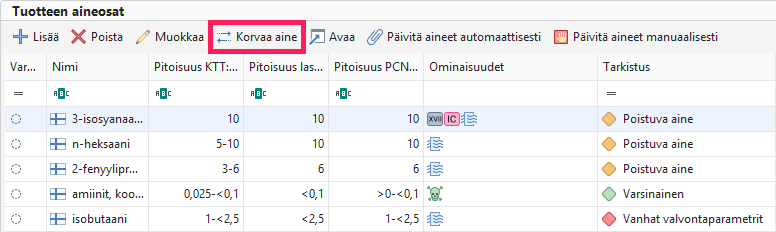
Sama toiminto löytyy myös painikkeesta Valitse muu aine aineiden manuaalisen päivityksen ikkunassa.


