

 Logi sisse

 Български
 Čeština
 Dansk
Dansk
 Deutsch
 Ελληνικά
 English
 Español
 Français
 Hrvatski
 Italiano
 Latviešu
 Lietuvių
 Magyar
 Nederlands
 Norsk
Norsk
 Polski
 Português
 Română
 Slovenčina
 Slovenščina
 Српски (Ћирилица)
 Suomi
Suomi
 Svenska
 Türkçe
 Русский
 Українська
Ohutuskaardi kordamine ja värskendamine
Selles peatükis õpite, kuidas kontrollida ja värskendada ohutuskaarti (SDS).
Samuti tutvute ainete käsitsi ja automaatse värskendamise võimalusega ning ainete võrdlemise funktsiooniga, mis aitab teil kiiresti tuvastada erinevused algsete ja ajakohaste andmete vahel. Neid funktsioone kasutate siis, kui peate kontrollima andmete ajakohasust või tegema nende kordamist.
Kordamise olek
Vahekaardil Ohutuskaardid näete veerus Kordamine SDS-i olekut. Foori värvi järgi saate aru selle ajakohasusest.
 Roheline – SDS sisaldab ajakohaseid andmeid.
 Oranž – SDS sisaldab lõppeva kehtivusega ainet ja/või on vormingus, mis muutub peagi kehtetuks. Muutke seda enne kehtivusaja lõppu.
 Punane – SDS sisaldab vanu andmeid (nt aineid või vanu kontrolliparameetreid) ja/või on vanas või kehtetus vormingus.
 Hall - SDS-i olekut ei ole võimalik hinnata, teil puudub selle riigi jaoks aktiivne tellimus.
Punane või oranž olek tähendab SDS-i kordamise vajadust.
Kuidas teha kordamist
-
Vahekaardil Ohutuskaardid avage ohutuskaart. Piisab topeltklõpsust sellel või selle märkimisest ja käsul Muuda klõpsamisest.
-
Avaneb SDS-i redaktor. Paremal näete, mida tuleb muuta. Näiteks: „Pange tähele: Lõppeva kehtivusega aine. Vanad kontrolliparameetrid.“.
-
Klõpsake tööriistaribal nuppu Korda.

-
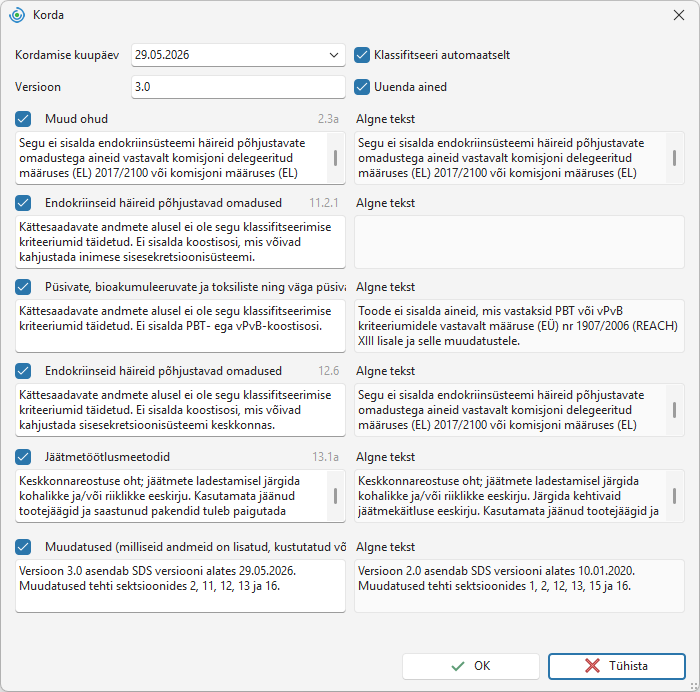
Avaneb aken, kus tarkvara kuvab teabe, mida soovitatakse automaatselt värskendada.
-
Esimeses väljas määrab tarkvara automaatselt Kordamise kuupäev. Vajadusel saate seda muuta.
-
Väli Versioon suureneb 1 võrra. Näiteks: versioonist 1.0 saab 2.0.
-
Akna paremas ülanurgas on valitud kaks automaatset funktsiooni:
Klassifitseeri automaatselt – tarkvara teeb automaatse klassifikatsiooni. H-laused ja P-laused võivad muutuda.
Uuenda ained – tarkvara muudab ainete teavet. Vanade ja lõppeva kehtivusega ainete puhul otsib see ajakohase variandi. Näiteks värskendab see klassifikatsiooni või identifikaatoreid. Samal ajal muudab see ka vanu kontrolliparameetreid.
Nõuanne! Kui soovite säilitada ülevaadet konkreetsetest muudatustest ainetes, eemaldage nende funktsioonide märgistus. Värskendage aineid käsitsi (vt järgmist peatükki) ja seejärel kontrollige klassifikatsiooni.
-
Akna vasakus pooles kuvatakse muudatused (värskendused) üksikutes jagudes. Paremas pooles on jaod algsel kujul.
-
Vajadusel eemaldage märgistus jagudelt, mida te ei soovi värskendada.
- Jagu 16 lisatakse nende jagude numbrid, kus muudatus tehakse. Soovitame selle teabe lisada, seega täiendage/muutke seda pärast värskendamist käsitsi, et muudetud jagude loetelu oleks õige.

-
Kordamise tegemiseks klõpsake nuppu OK.
-
Luuakse ohutuskaardi duplikaat värskendatud sisuga. Algne SDS arhiveeritakse.
Kui valisite automaatse klassifitseerimise funktsiooni, avaneb klassifitseerimise aken. Kinnitage see nupuga OK või tühistage nupuga Tühista.
Kui valisite valiku Uuenda ained, tegi tarkvara ainete automaatse värskendamise.
Kui te ei valinud funktsiooni Uuenda ained, tehke nende värskendamine käsitsi, vt peatükki Uuenda aineid käsitsi. Pärast ainete käsitsi muutmist tehke klassifikatsioon ja vajadusel muutke üksikuid jagusid.
Kui toote puhul toimus koostise või klassifikatsiooni muutus, kontrollige, kas on vaja lisada/muuta UFI-d ja värskendada PCN-teavitust.
-
Jagude numbrid, mida kordamise käigus muutsite, kirjutage alajaotusesse 16g. See kehtib ka koostise muutmise kohta jagu 3 ja kontrolliparameetrite kohta jagu 8.
Ainete käsitsi värskendamine
Kui soovite säilitada ülevaadet koostise muudatustest, saate aineid käsitsi värskendada. Tarkvara kuvab seejärel muudatused, mida see üksikute ainete puhul soovitab.
-
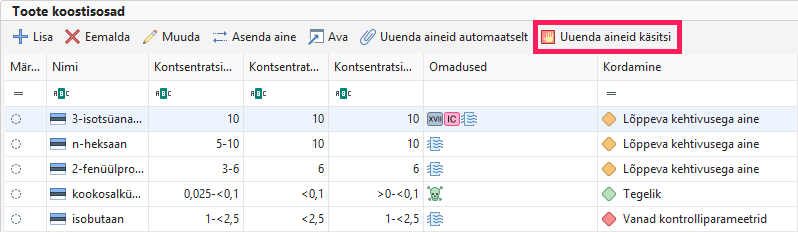
Jaotises Toetavad andmed minge ossa Toote koostisosad. Seejärel klõpsake Uuenda aineid käsitsi.
-
Avaneb aken ainete ülevaatega.
-
Ained, mida tuleb värskendada, valitakse automaatselt ning veerus Olek kuvatakse „Värskendamine“ või „Aine kordamine“.
Värskendamine tähendab, et tarkvara lisab ohutuskaardile uued andmed, mille olete ainele lisanud (näiteks toksilisuse väärtuse, mille just täitsite).
Kordamine tähendab, et tarkvara kohandab teie ainet automaatselt lähteaine uue versiooni järgi (näiteks pärast uue harmoniseerimise avaldamist).
-
Soovi korral saate värskendatavat teavet võrrelda.
- Klõpsake aine reaga selle märkimiseks.
- Klõpsake akna ülaribal nuppu Võrdle.
- Kuvatakse algse aine ja värskendatud versiooni võrdlus. Andmed, mida värskendatakse, on tähistatud sinise värviga.
-
Kui soovite vaadata aine värskendatud versiooni, märkige aine rida ja klõpsake ülaribal nuppu Ava uuendatud aine. Avaneb aine redaktor, kus saate teha muudatusi. Klõpsates ülaribal nuppu Sulge, naasete võrdlusaknasse.
-
Kui soovite algse aine värskendada teise ainega kui see, mille tarkvara määras, klõpsake ülaribal nuppu Vali teine aine ja otsige soovitud aine.
-
Kui te ei soovi ainet värskendada, eemaldage selle märgistus veerus Uuenda ained.
-
Valitud ainete värskendamiseks klõpsake OK.
-
Ained peaksid nüüd ülevaates kuvatama ajakohastena.
-
Tehke klassifikatsioon ja kontrollige SDS-i andmeid, sealhulgas jagu 16 ajakohasust.
Ainete automaatne värskendamine
Kui te ei soovi ainete teavet võrrelda ja käsitsi läbi vaadata, saate aineid automaatselt värskendada.
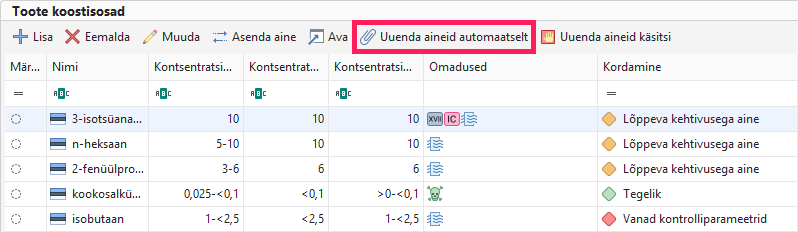
Funktsioon töötab samamoodi nagu valik Uuenda ained SDS-i kordamise aknas.
Tarkvara muudab automaatselt ainete teavet. Vanade ja lõppeva kehtivusega ainete puhul otsib see ajakohase variandi (uuem klassifikatsioon, ajakohased toksilisuse väärtused jne) ning värskendab ka kontrolliparameetreid.
Asenda aine
Kui soovite aine asendada teise ainega kui see, mille tarkvara määras, saate selle käsitsi asendada.
Jaotises Toetavad andmed minge ossa Toote koostisosad. Seejärel klõpsake Asenda aine ja valige aine andmebaasist.
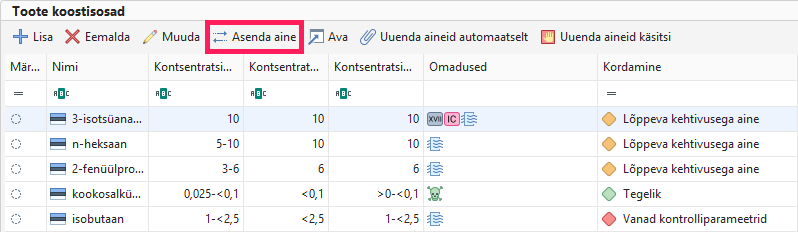
Sama funktsioon on ka nupul Vali teine aine ainete käsitsi värskendamise aknas.


