

 Se connecter

 Български
 Čeština
 Dansk
Dansk
 Deutsch
 Eesti
Eesti
 Ελληνικά
 English
 Español
 Hrvatski
 Italiano
 Latviešu
 Lietuvių
 Magyar
 Nederlands
 Norsk
Norsk
 Polski
 Português
 Română
 Slovenčina
 Slovenščina
 Српски (Ћирилица)
 Suomi
Suomi
 Svenska
 Türkçe
 Русский
 Українська
Révision et mise à jour de la fiche de données de sécurité
Dans ce chapitre, vous apprendrez à contrôler et à mettre à jour une fiche de données de sécurité (FDS).
Vous découvrirez également les possibilités de mise à jour manuelle et automatique des substances ainsi que la fonction de comparaison des substances, qui vous aidera à identifier rapidement les différences entre les données d’origine et les données actuelles. Ces fonctions vous seront utiles lorsque vous devrez vérifier l’actualité des données ou effectuer leur révision.
État de la révision
Dans l’onglet Les fiches de données de sécurité, vous voyez l’état de la FDS dans la colonne Révision. La couleur du feu de signalisation permet de connaître son actualité.
 Vert – la FDS contient des données actuelles.
 Orange – la FDS contient une substance expirante et/ou est dans un format qui deviendra bientôt invalide. Modifiez-la avant la fin de sa validité.
 Rouge – la FDS contient d’anciennes données (par exemple des substances ou des paramètres de contrôle) et/ou est dans un ancien format ou un format invalide.
 Gris - l’état de la FDS ne peut pas être évalué, vous ne disposez pas d’un abonnement actif pour cet État.
Un état rouge ou orange signifie qu’une révision de la FDS est nécessaire.
Comment effectuer une révision
-
Dans l’onglet Les fiches de données de sécurité, ouvrez la fiche de données de sécurité. Il suffit de double-cliquer dessus ou de la sélectionner puis de cliquer sur Modifier.
-
L’éditeur de FDS s’ouvrira. À droite, vous verrez ce qui doit être modifié. Par exemple : « Avertissement: Substance expirante. Anciens paramètres de contrôle. ».
-
Cliquez sur le bouton Réviser dans la barre d’outils.

-
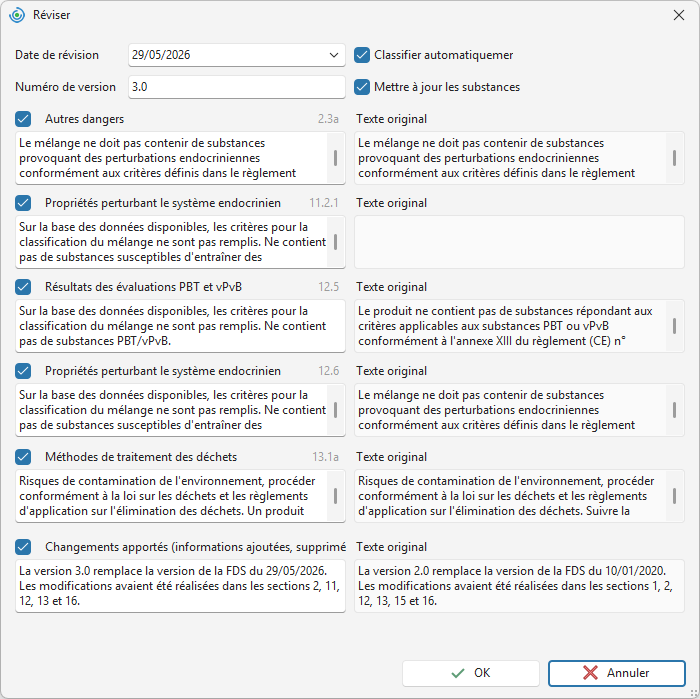
Une fenêtre s’ouvrira dans laquelle le logiciel affichera les informations qu’il propose de mettre à jour automatiquement.
-
Dans le premier champ, le logiciel définira automatiquement la Date de révision. Vous pouvez la modifier si nécessaire.
-
Le champ Numéro de version sera augmenté de 1. Par exemple : la version 1.0 deviendra 2.0.
-
Dans la partie supérieure droite de la fenêtre, deux fonctions automatiques sont sélectionnées :
Classifier automatiquement – le logiciel effectuera une classification automatique. Les phrases H et les phrases P peuvent changer.
Mettre à jour les substances – le logiciel ajustera les informations relatives aux substances. Pour les anciennes substances et les substances expirantes, il recherchera une version actuelle. Il mettra à jour par exemple la classification ou les identifiants. En même temps, il ajustera également les anciens paramètres de contrôle.
Conseil ! Si vous souhaitez garder une vue d’ensemble des modifications spécifiques apportées aux substances, décochez ces fonctions. Mettez à jour les substances manuellement (voir le chapitre suivant), puis contrôlez la classification.
-
Dans la partie gauche de la fenêtre, les modifications (mises à jour) des différentes rubriques sont affichées. Dans la partie droite figurent les rubriques dans leur version d’origine.
-
Si nécessaire, décochez les rubriques que vous ne souhaitez pas mettre à jour.
- Les numéros des rubriques dans lesquelles une modification sera effectuée sont ajoutés à la rubrique 16. Nous recommandons d’indiquer cette information ; après la mise à jour, complétez/modifiez-la manuellement afin que la liste des rubriques modifiées soit correcte.

-
Pour effectuer la révision, cliquez sur le bouton OK.
-
Un duplicata de la fiche de données de sécurité avec un contenu mis à jour sera créé. La FDS d’origine sera archivée.
Si la fonction de classification automatique était sélectionnée, une fenêtre de classification s’ouvrira. Confirmez-la avec le bouton OK ou annulez-la avec le bouton Annuler.
Si l’option Mettre à jour les substances était sélectionnée, le logiciel a effectué une mise à jour automatique des substances.
Si la fonction Mettre à jour les substances n’était pas sélectionnée, effectuez leur mise à jour manuellement, voir le chapitre Mettre à jour les substances manuellement. Après la modification manuelle des substances, effectuez la classification et ajustez éventuellement les différentes rubriques.
Si le produit a subi une modification de composition ou de classification, vérifiez s’il est nécessaire d’ajouter/modifier l’UFI et de mettre à jour la notification PCN.
-
Inscrivez dans la sous-rubrique 16g les numéros des rubriques que vous modifiez lors de la révision. Cela s’applique également aux modifications de composition dans la rubrique 3 et aux paramètres de contrôle dans la rubrique 8.
Mise à jour manuelle des substances
Si vous souhaitez garder une vue d’ensemble des modifications de composition, vous pouvez mettre à jour les substances manuellement. Le logiciel affichera ensuite les modifications qu’il propose pour chaque substance.
-
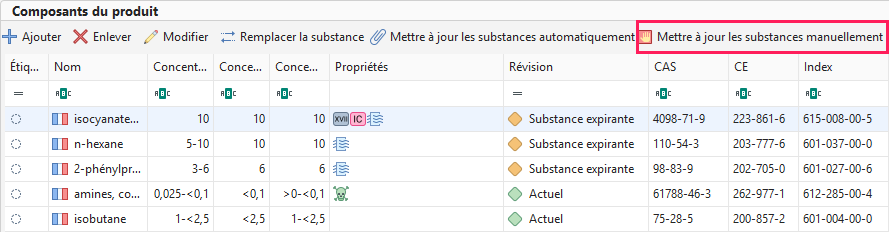
Dans la section Données, accédez à la partie Composants du produit. Cliquez ensuite sur Mettre à jour les substances manuellement.
-
Une fenêtre avec un aperçu des substances s’ouvrira.
-
Les substances devant être mises à jour sont automatiquement sélectionnées et la colonne État affiche « Mise à jour » ou « Révision de la substance ».
Mise à jour signifie que le logiciel ajoutera à la fiche de données de sécurité de nouvelles informations que vous avez ajoutées à la substance (par exemple une valeur de toxicité que vous avez récemment renseignée).
Révision signifie que le logiciel ajustera automatiquement votre substance selon la nouvelle version de la substance source (par exemple après la publication d’une nouvelle harmonisation).
-
Vous pouvez éventuellement comparer les informations à mettre à jour.
- Cliquez pour sélectionner la ligne contenant la substance.
- Cliquez sur le bouton Comparer dans la barre supérieure de la fenêtre.
- Une comparaison entre la substance d’origine et la version mise à jour s’affichera. Les données qui seront mises à jour sont mises en évidence en bleu.
-
Si vous souhaitez afficher la version mise à jour de la substance, sélectionnez la ligne correspondante puis cliquez sur le bouton Ouvrir la substance mise à jour dans la barre supérieure. L’éditeur de substance s’ouvrira, où vous pourrez effectuer des modifications. En cliquant sur Fermer dans la barre supérieure, vous reviendrez à la fenêtre de comparaison.
-
Si vous souhaitez mettre à jour la substance d’origine avec une autre substance que celle attribuée par le logiciel, cliquez sur le bouton Sélectionner une autre substance dans la barre supérieure et recherchez la substance souhaitée.
-
Si vous ne souhaitez pas mettre à jour la substance, décochez-la dans la colonne Mettre à jour les substances.
-
Pour mettre à jour les substances sélectionnées, cliquez sur OK.
-
Les substances devraient maintenant apparaître comme actuelles dans l’aperçu.
-
Effectuez la classification et contrôlez les données de la FDS, y compris l’actualité de la rubrique 16.
Mise à jour automatique des substances
Si vous ne souhaitez pas comparer les informations des substances ni les parcourir manuellement, vous pouvez mettre à jour les substances automatiquement.
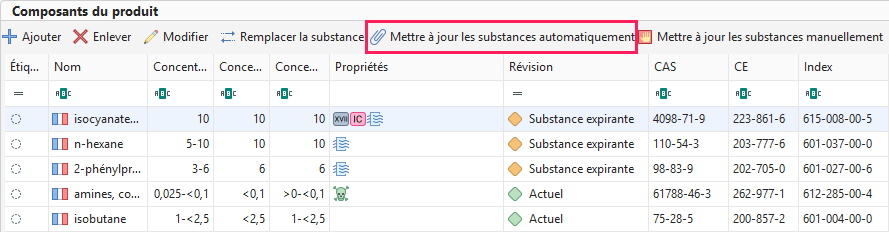
La fonction fonctionne de la même manière que l’option Mettre à jour les substances dans la fenêtre de révision de la FDS.
Le logiciel ajustera automatiquement les informations relatives aux substances. Pour les anciennes substances et les substances expirantes, il recherchera une version actuelle (classification plus récente, valeurs de toxicité actuelles, etc.) et mettra également à jour les paramètres de contrôle.
Remplacer la substance
Si vous souhaitez remplacer une substance par une autre que celle attribuée par le logiciel, vous pouvez la remplacer manuellement.
Dans Données, accédez à la partie Composants du produit. Cliquez ensuite sur Remplacer la substance et sélectionnez la substance dans la base de données.
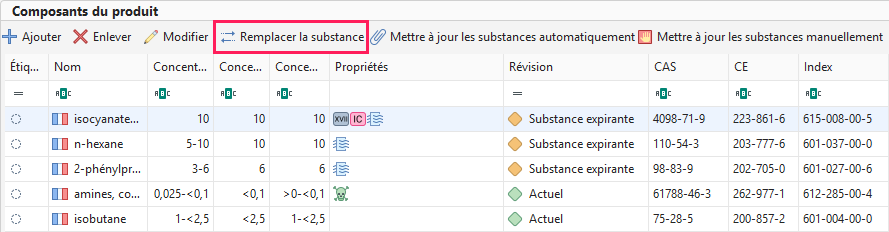
La même fonction est également disponible avec le bouton Sélectionner une autre substance dans la fenêtre de mise à jour manuelle des substances.


