

 Prijavi

 Български
 Čeština
 Dansk
Dansk
 Deutsch
 Eesti
Eesti
 Ελληνικά
 English
 Español
 Français
 Hrvatski
 Italiano
 Latviešu
 Lietuvių
 Magyar
 Nederlands
 Norsk
Norsk
 Polski
 Português
 Română
 Slovenčina
 Српски (Ћирилица)
 Suomi
Suomi
 Svenska
 Türkçe
 Русский
 Українська
Revizija in posodabljanje varnostnega lista
V tem poglavju se boste naučili, kako preveriti in posodobiti varnostni list (VL).
Seznanili se boste tudi z možnostjo ročnega in samodejnega posodabljanja snovi ter s funkcijo za primerjavo snovi, ki vam bo pomagala hitro ugotoviti razlike med prvotnimi in trenutnimi podatki. Te funkcije boste uporabili, ko boste morali preveriti aktualnost podatkov ali izvesti njihovo revizijo.
Stanje revizije
Na zavihku Varnostni listi v stolpcu Revizija vidite stanje VL. Glede na barvo semaforja lahko prepoznate aktualnost.
 Zelena – VL vsebuje aktualne podatke.
 Oranžna – VL vsebuje snov, ki se bo končala, in/ali je v obliki, ki kmalu ne bo več veljavna. Posodobite ga pred potekom veljavnosti.
 Rdeča – VL vsebuje stare podatke (npr. snovi ali stari kontrolni parametri) in/ali je v stari ali neveljavni obliki.
 Siva - stanja VL ni mogoče oceniti, za to državo nimate aktivne naročnine.
Rdeče ali oranžno stanje pomeni potrebo po reviziji VL.
Kako izvesti revizijo
-
Na zavihku Varnostni listi odprite varnostni list. Dovolj je, da nanj dvokliknete ali ga označite in kliknete Uredi.
-
Odprl se bo urejevalnik VL. Na desni strani boste videli, kaj je treba spremeniti. Na primer: „Opozorilo: Snov, ki se bo končala. Stari kontrolni parametri.“.
-
Kliknite gumb Revidirati v orodni vrstici.

-
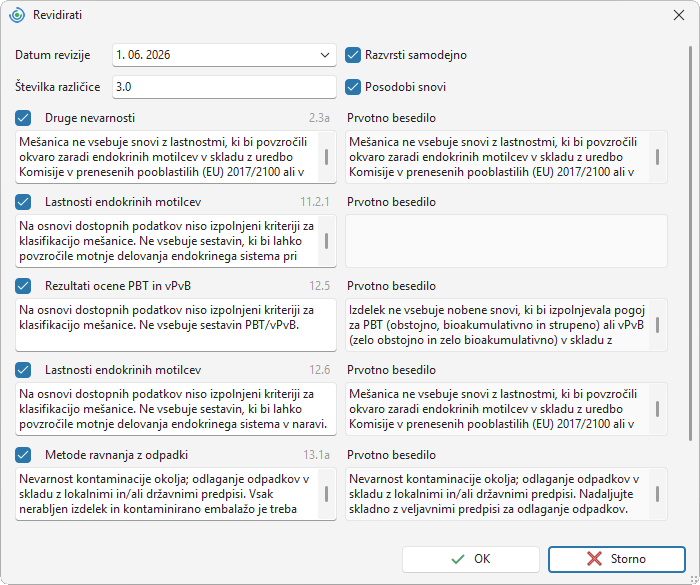
Odprlo se bo okno, v katerem bo programska oprema prikazala informacije, ki jih predlaga samodejno posodobiti.
-
V prvem polju programska oprema samodejno nastavi Datum revizije. Po potrebi ga lahko prilagodite.
-
Polje Številka različice se bo povečalo za 1. Na primer: različica 1.0 bo postala 2.0.
-
V zgornjem desnem delu okna sta izbrani dve samodejni funkciji:
Razvrsti samodejno – programska oprema bo izvedla samodejno razvrstitev. H-stavki in P-stavki se lahko spremenijo.
Posodobi snovi – programska oprema bo prilagodila informacije o snoveh. Pri starih snoveh in snoveh, ki se bodo končale, bo poiskala trenutno različico. Posodobila bo na primer razvrstitev ali identifikatorje. Hkrati bo prilagodila tudi stare kontrolne parametre.
Nasvet! Če želite imeti pregled nad konkretnimi spremembami snovi, odstranite kljukico pri teh funkcijah. Snovi posodobite ročno (glejte naslednje poglavje) in nato preverite razvrstitev.
-
V levi polovici okna so prikazane spremembe (posodobitve) v posameznih oddelkih. V desni polovici so oddelki v prvotnem besedilu.
-
Po potrebi odstranite kljukico pri oddelkih, ki jih ne želite posodobiti.
- V oddelek 16 se dodajo številke oddelkov, v katerih bo izvedena sprememba. Priporočamo, da navedete te informacije, zato jih po posodobitvi ročno dopolnite/prilagodite, da bo seznam spremenjenih oddelkov pravilen.

-
Za izvedbo revizije kliknite gumb OK.
-
Ustvarila se bo kopija varnostnega lista s posodobljeno vsebino. Prvotni VL bo arhiviran.
Če ste imeli izbrano funkcijo samodejne razvrstitve, se bo odprlo okno za razvrstitev. Potrdite jo z gumbom OK ali prekličite z gumbom Storno.
Če ste imeli izbrano možnost Posodobi snovi, je programska oprema izvedla samodejno posodobitev snovi.
Če niste imeli izbrane funkcije Posodobi snovi, izvedite njihovo posodobitev ročno, glejte poglavje Aktualizacija snovi ročno. Po ročni prilagoditvi snovi izvedite razvrstitev in po potrebi prilagodite posamezne oddelke.
Če je pri izdelku prišlo do spremembe sestave ali razvrstitve, preverite, ali bo treba dodati/spremeniti UFI in posodobiti PCN obvestilo.
-
Številke oddelkov, ki ste jih med revizijo spremenili, vpišite v pododdelek 16g. To velja tudi za spremembo sestave v oddelku 3 in kontrolnih parametrov v oddelku 8.
Ročno posodabljanje snovi
Če želite imeti pregled nad spremembami sestave, lahko snovi posodobite ročno. Programska oprema vam bo nato prikazala spremembe, ki jih predlaga za posamezne snovi.
-
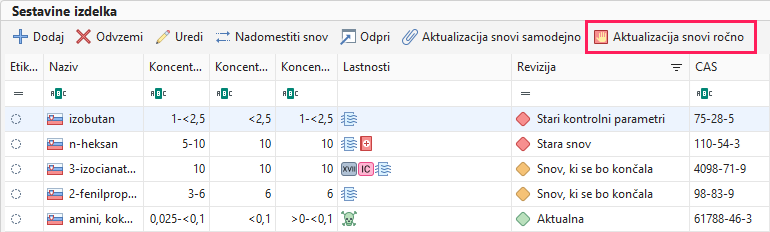
V razdelku Podlage pojdite v del Sestavine izdelka. Nato kliknite Aktualizacija snovi ročno.
-
Odprlo se bo okno s pregledom snovi.
-
Snovi, ki jih je treba posodobiti, so samodejno izbrane, v stolpcu Stanje pa piše „Posodabljanje“ ali „Revizija snovi“.
Posodabljanje pomeni, da bo programska oprema v varnostni list dopolnila nove informacije, ki ste jih dodali snovi (na primer vrednost toksičnosti, ki ste jo na novo vnesli).
Revizija pomeni, da bo programska oprema samodejno prilagodila vašo snov glede na novo različico izvorne snovi (na primer po objavi nove harmonizacije).
-
Po želji lahko primerjate informacije za posodobitev.
- S klikom označite vrstico s snovjo.
- Kliknite gumb Primerjaj v zgornji vrstici okna.
- Prikazala se bo primerjava prvotne snovi s posodobljeno različico. Podatki, ki bodo posodobljeni, so označeni z modro barvo.
-
Če si želite ogledati posodobljeno različico snovi, s klikom označite vrstico s snovjo in kliknite gumb Odpreti posodobljeno snov v zgornji vrstici. Odprl se bo urejevalnik snovi, kjer lahko izvedete spremembe. S klikom na Zapri v zgornji vrstici se boste vrnili nazaj v okno za primerjavo.
-
Če želite prvotno snov posodobiti na drugo, kot jo je dodelila programska oprema, kliknite gumb Izbrati drugo snov v zgornji vrstici in poiščite želeno snov.
-
Če snovi ne želite posodobiti, odstranite kljukico pri njej v stolpcu Posodobi snovi.
-
Za posodobitev izbranih snovi kliknite OK.
-
Snovi bi morale biti zdaj v pregledu prikazane kot aktualne.
-
Izvedite razvrstitev in preverite podatke v VL, vključno z aktualnostjo oddelka 16.
Samodejno posodabljanje snovi
Če ne želite primerjati informacij o snoveh in jih ročno pregledovati, lahko snovi posodobite samodejno.
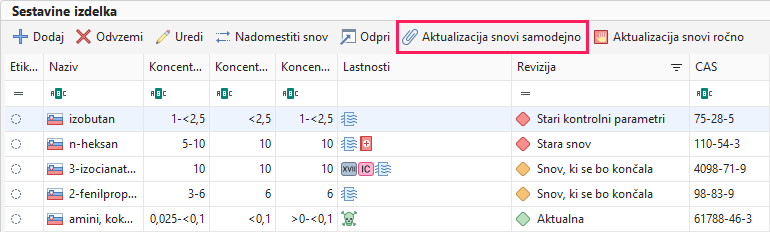
Funkcija deluje enako kot možnost Posodobi snovi v oknu za revizijo VL.
Programska oprema bo samodejno prilagodila informacije o snoveh. Pri starih snoveh in snoveh, ki se bodo končale, bo poiskala trenutno različico (novejšo razvrstitev, aktualne vrednosti toksičnosti itd.) in posodobila tudi kontrolne parametre.
Nadomestiti snov
Če želite snov zamenjati z drugo, kot jo je dodelila programska oprema, jo lahko ročno zamenjate.
V Podlagah pojdite v del Sestavine izdelka. Nato kliknite Nadomestiti snov in izberite snov iz baze podatkov.
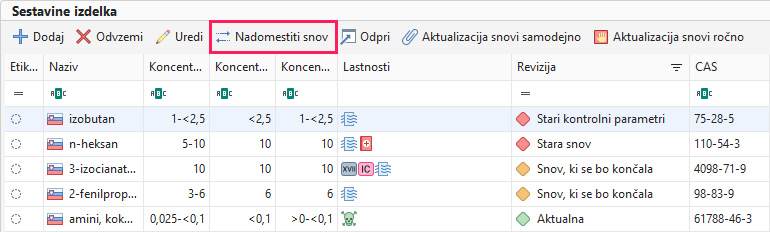
Enako funkcijo ima tudi gumb Izbrati drugo snov v oknu za ročno posodabljanje snovi.


