

 Přihlásit se

 Български
 Dansk
Dansk
 Deutsch
 Eesti
Eesti
 Ελληνικά
 English
 Español
 Français
 Hrvatski
 Italiano
 Latviešu
 Lietuvių
 Magyar
 Nederlands
 Norsk
Norsk
 Polski
 Português
 Română
 Slovenčina
 Slovenščina
 Српски (Ћирилица)
 Suomi
Suomi
 Svenska
 Türkçe
 Русский
 Українська
Revize a aktualizace bezpečnostního listu
V této kapitole se naučíte, jak zkontrolovat a aktualizovat bezpečnostní list (BL).
Také se seznámíte s možností manuální i automatické aktualizace látek a funkcí pro porovnání látek, která vám pomůže rychle zjistit rozdíly mezi původními a aktuálními údaji. Tyto funkce využijete ve chvíli, kdy potřebujete ověřit aktuálnost dat nebo provést jejich revizi.
Stav revize
V záložce Bezpečnostní listy vidíte ve sloupci Revize stav BL. Podle barvy semaforu poznáte aktuálnost.
 Zelená – BL obsahuje aktuální data.
 Oranžová – BL obsahuje končící látku a/nebo je ve formátu, který brzy přestane platit. Před koncem platnosti ho upravte.
 Červená – BL obsahuje stará data (např. látky nebo kontrolní parametry) a/nebo je ve starém či neplatném formátu.
 Šedá - stav BL nelze vyhodnotit, pro tento stát nemáte aktivní předplatné.
Červený nebo oranžový stav znamená nutnost revize BL.
Jak provést revizi
-
V záložce Bezpečnostní listy otevřete bezpečnostní list. Stačí na něj dvakrát kliknout nebo ho označit a kliknout na Upravit.
-
Otevře se editor BL. Vpravo uvidíte, co je potřeba změnit. Například: „Upozornění: Končící látka. Staré kontrolní parametry.“.
-
Klikněte na tlačítko Revidovat v ovládací liště.

-
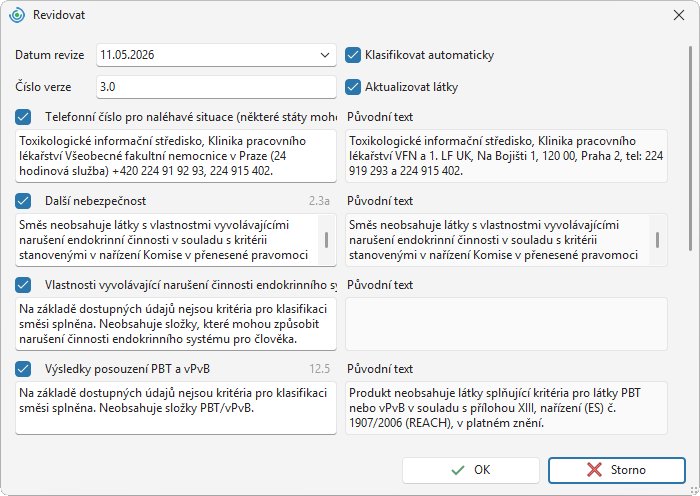
Otevře se okno, ve kterém software zobrazí informace, které navrhuje automaticky aktualizovat.
-
V prvním poli software automaticky nastaví Datum revize. V případě potřeby ho můžete upravit.
-
Pole Číslo verze se zvýší o 1. Například: z verze 1.0 udělá 2.0.
-
V pravé horní části okna jsou vybrané dvě automatické funkce:
Klasifikovat automaticky – software provede automatickou klasifikaci. H-věty a P-věty se mohou změnit.
Aktualizovat látky – software upraví informace o látkách. U starých a končících látek vyhledá aktuální variantu. Aktualizuje například klasifikaci nebo identifikátory. Zároveň upraví i staré kontrolní parametry.
Tip! Pokud chcete mít přehled nad konkrétními změnami v látkách, zrušte zaškrtnutí těchto funkcí. Látky aktualizujte manuálně (viz následující kapitola) a následně zkontrolujte klasifikaci.
-
V levé polovině okna se zobrazují změny (aktualizace) v jednotlivých oddílech. V pravé polovině jsou oddíly v původním znění.
-
Dle potřeby zrušte zaškrtnutí u oddílů, které nechcete aktualizovat.
- Do oddílu 16 se přidávají čísla oddílů, ve kterých bude provedena změna. Doporučujeme tuto informaci uvádět, proto ji po aktualizaci ručně doplňte/upravte, aby výčet upravených oddílů souhlasil.

-
Pro provedení revize klikněte na tlačítko OK.
-
Vytvoří se duplikát bezpečnostního listu s aktualizovaným obsahem. Původní BL se archivuje
Pokud jste měli vybranou funkci automatické klasifikace, otevře se okno pro klasifikaci. Potvrďte ji tlačítkem OK nebo zrušte tlačítkem Storno.
Pokud jste měli vybranou možnost Aktualizovat látky, software provedl automatickou aktualizaci látek.
Pokud jste neměli vybranou funkci Aktualizovat látky, proveďte jejich aktualizaci manuálně, viz kapitola Manuální aktualizace látek. Po manuální úpravě látek proveďte klasifikaci a případně upravte jednotlivé oddíly.
Pokud u produktu došlo ke změně složení nebo klasifikace, zkontrolujte, zda nebude potřeba přidat/změnit UFI a aktualizovat PCN oznámení.
-
Čísla oddílů, která při revizi změníte, zapište do pododdílu 16g. To platí i při změně složení v oddílu 3 a kontrolních parametrů v oddílu 8.
Manuální aktualizace látek
Pokud chcete mít přehled o změnách ve složení, můžete látky aktualizovat ručně. Software vám pak zobrazí změny, které u jednotlivých látek navrhuje.
-
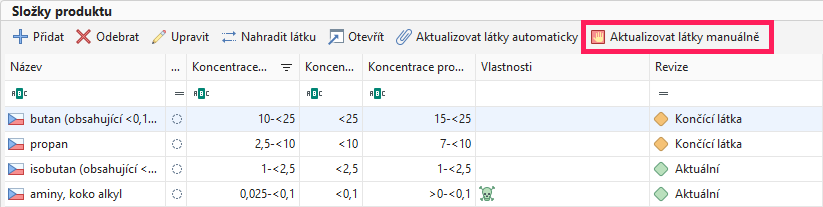
V sekci Podklady přejděte do části Složky produktu. Potom klikněte na Aktualizovat látky manuálně.
-
Otevře se okno s přehledem látek.
-
Látky, které je třeba aktualizovat jsou automaticky vybrány a ve sloupci Stav je napsáno „Aktualizace“ nebo „Revize látky“.
Aktualizace znamená, že software do bezpečnostního listu doplní nové informace, které jste přidali do látky (například hodnotu toxicity, kterou jste nově vyplnili).
Revize znamená, že software automaticky upraví vaši látku podle nové verze zdrojové látky (například po vydání nové harmonizace).
-
Volitelně si můžete informace k aktualizaci porovnat.
- Kliknutím označte řádek s látkou.
- Klikněte na tlačítko Porovnat v horní liště okna.
- Zobrazí se porovnání původní látky s aktualizovanou verzí. Údaje, které budou aktualizovány jsou vyznačeny modře.
-
Pokud si chcete prohlédnout aktualizovanou verzi látky, kliknutím označte řádek s látkou a klikněte na tlačítko Otevřít aktualizovanou látku v horní liště. Otevře se editor látky, kde můžete provést úpravy. Kliknutím na Zavřít v horní liště se vrátíte zpět na okno s porovnáním.
-
V případě, že chcete původní látku aktualizovat na jinou, než kterou přiřadil software, klikněte na tlačítko Vybrat jinou látku v horní liště a vyhledejte požadovanou látku.
-
Pokud látku nechcete aktualizovat, zrušte u ní zaškrtnutí ve sloupci Aktualizovat látky.
-
Pro aktualizaci vybraných látek klikněte na OK.
-
Látky by se nyní v přehledu měly zobrazovat jako aktuální.
-
Proveďte klasifikaci a zkontrolujte údaje v BL, včetně aktuálnosti oddílu 16.
Automatická aktualizace látek
Pokud nechcete porovnávat informace u látek a procházet je ručně, můžete látky aktualizovat automaticky.
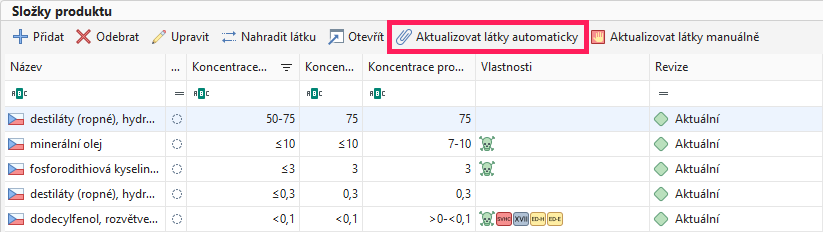
Funkce funguje stejně jako možnost Aktualizovat látky v okně s revizí BL.
Software automaticky upraví informace o látkách. U starých a končících látek vyhledá aktuální variantu (novější klasifikaci, aktuální hodnoty toxicity apod.) a aktualizuje také kontrolní parametry.
Nahradit látku
V případě, že chcete látku vyměnit za jinou, než kterou přiřadí software, můžete si ji manuálně vyměnit.
V Podkladech přejděte do části Složky produktu. Potom klikněte na Nahradit látku a vyberte látku z databáze.
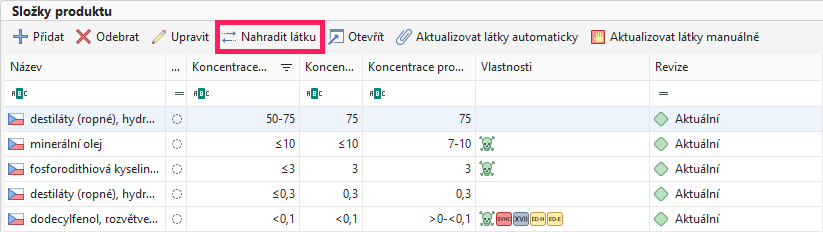
Stejnou funkci má i tlačítko Vybrat jinou látku v okně pro manuální aktualizaci látek.


