

 Conectați-vă

 Български
 Čeština
 Dansk
Dansk
 Deutsch
 Eesti
Eesti
 Ελληνικά
 English
 Español
 Français
 Hrvatski
 Italiano
 Latviešu
 Lietuvių
 Magyar
 Nederlands
 Norsk
Norsk
 Polski
 Português
 Slovenčina
 Slovenščina
 Српски (Ћирилица)
 Suomi
Suomi
 Svenska
 Türkçe
 Русский
 Українська
Revizuirea și actualizarea fișei cu date de securitate
În acest capitol veți învăța cum să verificați și să actualizați fișa cu date de securitate (FDS).
De asemenea, veți face cunoștință cu posibilitatea actualizării manuale și automate a substanțelor și cu funcția de comparare a substanțelor, care vă va ajuta să identificați rapid diferențele dintre datele originale și cele actuale. Aceste funcții le veți utiliza atunci când trebuie să verificați actualitatea datelor sau să efectuați revizuirea acestora.
Starea revizuirii
În fila Fișele cu date de securitate vedeți în coloana Revizuire starea FDS. După culoarea semaforului puteți recunoaște actualitatea acesteia.
 Verde – FDS conține date actuale.
 Portocaliu – FDS conține o substanță pe cale de expirare și/sau este într-un format care în curând nu va mai fi valabil. Modificați-o înainte de expirarea valabilității.
 Roșu – FDS conține date vechi (de exemplu substanțe sau parametrii de control vechi) și/sau este într-un format vechi sau nevalid.
 Gri - starea FDS nu poate fi evaluată, nu aveți un abonament activ pentru acest stat.
Starea roșie sau portocalie înseamnă necesitatea revizuirii FDS.
Cum se efectuează revizuirea
-
În fila Fișele cu date de securitate deschideți fișa cu date de securitate. Este suficient să faceți dublu clic pe aceasta sau să o selectați și să faceți clic pe Editare.
-
Se va deschide editorul FDS. În partea dreaptă veți vedea ce trebuie modificat. De exemplu: „Înștiințare: Substanță pe cale de expirare. Parametrii de control vechi.“.
-
Faceți clic pe butonul Revizuiți din bara de instrumente.

-
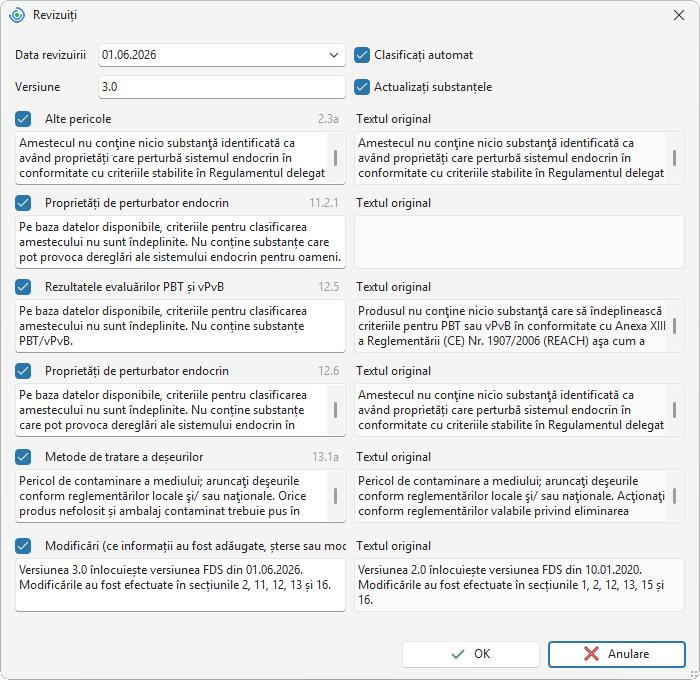
Se va deschide o fereastră în care software-ul va afișa informațiile pe care propune să le actualizeze automat.
-
În primul câmp, software-ul setează automat Data revizuirii. Dacă este necesar, o puteți modifica.
-
Câmpul Versiune va fi mărit cu 1. De exemplu: versiunea 1.0 va deveni 2.0.
-
În partea dreaptă sus a ferestrei sunt selectate două funcții automate:
Clasificați automat – software-ul va efectua clasificarea automată. Frazele H și frazele P se pot modifica.
Actualizați substanțele – software-ul va modifica informațiile despre substanțe. Pentru substanțele vechi și cele pe cale de expirare va căuta varianta actuală. Va actualiza, de exemplu, clasificarea sau identificatorii. În același timp, va modifica și parametrii de control vechi.
Sfat! Dacă doriți să aveți o imagine de ansamblu asupra modificărilor specifice ale substanțelor, debifați aceste funcții. Actualizați substanțele manual (vezi capitolul următor) și apoi verificați clasificarea.
-
În jumătatea stângă a ferestrei sunt afișate modificările (actualizările) din secțiunile individuale. În jumătatea dreaptă sunt afișate secțiunile în forma lor originală.
-
După necesitate, debifați secțiunile pe care nu doriți să le actualizați.
- În secțiunea 16 sunt adăugate numerele secțiunilor în care va fi efectuată modificarea. Recomandăm să includeți această informație, prin urmare completați/modificați manual această informație după actualizare, astfel încât lista secțiunilor modificate să fie corectă.

-
Pentru efectuarea revizuirii faceți clic pe butonul OK.
-
Se va crea un duplicat al fișei cu date de securitate cu conținut actualizat. FDS originală va fi arhivată.
Dacă ați avut selectată funcția de clasificare automată, se va deschide fereastra pentru clasificare. Confirmați-o cu butonul OK sau anulați-o cu butonul Anulare.
Dacă ați avut selectată opțiunea Actualizați substanțele, software-ul a efectuat actualizarea automată a substanțelor.
Dacă nu ați avut selectată funcția Actualizați substanțele, efectuați actualizarea acestora manual, vezi capitolul Actualizarea manuală a substanțelor. După modificarea manuală a substanțelor, efectuați clasificarea și, dacă este necesar, modificați secțiunile individuale.
Dacă pentru produs a avut loc o modificare a compoziției sau clasificării, verificați dacă va fi necesar să adăugați/modificați UFI și să actualizați notificarea PCN.
-
Introduceți numerele secțiunilor pe care le-ați modificat în timpul revizuirii în subsecțiunea 16g. Acest lucru se aplică și modificării compoziției din secțiunea 3 și parametrilor de control din secțiunea 8.
Actualizarea manuală a substanțelor
Dacă doriți să aveți o imagine de ansamblu asupra modificărilor compoziției, puteți actualiza substanțele manual. Software-ul vă va afișa apoi modificările pe care le propune pentru fiecare substanță.
-
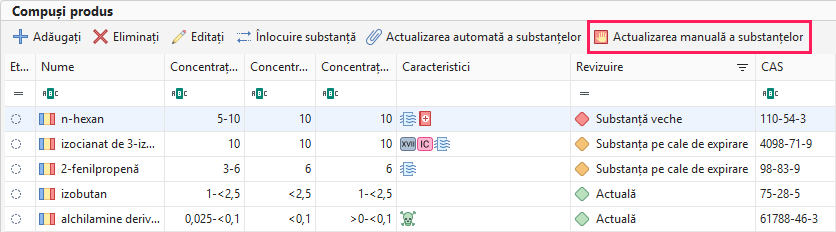
În secțiunea Date mergeți la partea Compuși produs. Apoi faceți clic pe Actualizarea manuală a substanțelor.
-
Se va deschide o fereastră cu prezentarea generală a substanțelor.
-
Substanțele care trebuie actualizate sunt selectate automat și în coloana Starea este afișat „Actualizare“ sau „Revizuirea substanței“.
Actualizare înseamnă că software-ul va completa în fișa cu date de securitate informații noi pe care le-ați adăugat în substanță (de exemplu, o valoare a toxicității pe care ați completat-o recent).
Revizuire înseamnă că software-ul va modifica automat substanța dumneavoastră conform noii versiuni a substanței sursă (de exemplu, după publicarea unei noi armonizări).
-
Opțional, puteți compara informațiile pentru actualizare.
- Faceți clic pentru a selecta rândul cu substanța.
- Faceți clic pe butonul Comparați din bara superioară a ferestrei.
- Va fi afișată comparația dintre substanța originală și versiunea actualizată. Datele care vor fi actualizate sunt evidențiate cu albastru.
-
Dacă doriți să vizualizați versiunea actualizată a substanței, selectați rândul cu substanța și faceți clic pe butonul Deschideți substanța actualizată din bara superioară. Se va deschide editorul substanței, unde puteți efectua modificări. Făcând clic pe Închideți din bara superioară, vă veți întoarce la fereastra de comparație.
-
În cazul în care doriți să actualizați substanța originală cu alta decât cea atribuită de software, faceți clic pe butonul Alegeți o altă substanță din bara superioară și căutați substanța dorită.
-
Dacă nu doriți să actualizați substanța, debifați-o în coloana Actualizați substanțele.
-
Pentru actualizarea substanțelor selectate faceți clic pe OK.
-
Substanțele ar trebui acum să fie afișate în prezentarea generală ca actuale.
-
Efectuați clasificarea și verificați datele din FDS, inclusiv actualitatea secțiunii 16.
Actualizarea automată a substanțelor
Dacă nu doriți să comparați informațiile despre substanțe și să le parcurgeți manual, puteți actualiza substanțele automat.
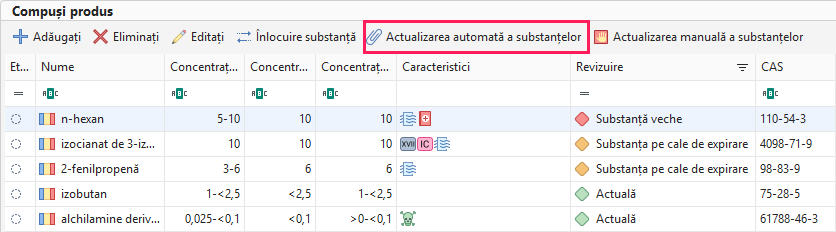
Funcția funcționează la fel ca opțiunea Actualizați substanțele din fereastra de revizuire a FDS.
Software-ul va modifica automat informațiile despre substanțe. Pentru substanțele vechi și cele pe cale de expirare va căuta varianta actuală (clasificare mai nouă, valori actuale ale toxicității etc.) și va actualiza, de asemenea, parametrii de control.
Înlocuire substanță
În cazul în care doriți să înlocuiți substanța cu alta decât cea atribuită de software, o puteți înlocui manual.
În Date mergeți la partea Compuși produs. Apoi faceți clic pe Înlocuire substanță și selectați substanța din baza de date.
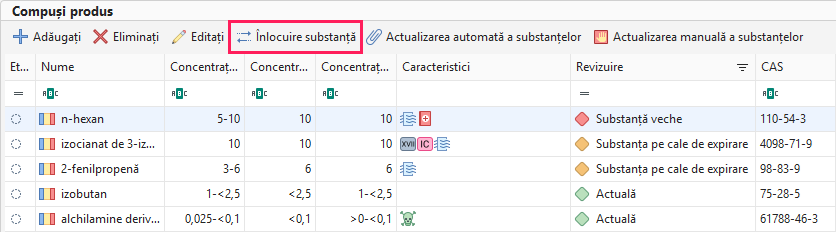
Aceeași funcție o are și butonul Alegeți o altă substanță din fereastra pentru actualizarea manuală a substanțelor.


