Prijava

 Български
 Čeština
 Dansk
Dansk
 Deutsch
 Eesti
Eesti
 Ελληνικά
 English
 Español
 Français
 Italiano
 Latviešu
 Lietuvių
 Magyar
 Nederlands
 Norsk
Norsk
 Polski
 Português
 Română
 Slovenčina
 Slovenščina
 Српски (Ћирилица)
 Suomi
Suomi
 Svenska
 Türkçe
 Русский
 Українська
Dodavanje vlastitih tvari u bazu podataka
U ovom poglavlju naučit ćete kako stvoriti novu tvar. Ovaj postupak koristit ćete, na primjer, kada tvar koju trebate nije u bazi podataka ili kada želite dodati vlastite informacije o tvari.
Stvaranje nove tvari
-
Otvorite karticu Tvari.

-
Kliknite na gumb Nova supstanca na alatnoj traci.
-
Otvorit će se nova kartica.
-
Kartica sadrži dva obvezna polja označena narančastom strelicom: Izvor i Naziv.
-
Ispunite prvo obvezno polje Izvor, koje se nalazi s lijeve strane – u odjeljku Identifikacija.
Izvor pojašnjava o kojoj je tvari riječ. Preporučujemo da navedete, primjerice, dobavljača tvari ili cijelog sigurnosno-tehničkog lista.
-
Naziv tvari dodajete klikom na gumb Dodaj, koji se nalazi desno. U istom prozoru odaberite i tip i jezik naziva.
-
Spremite naziv gumbom OK.
Nakon što ispunite oba obvezna polja, možete spremiti i koristiti tvar. Ipak, preporučuje se ispuniti i dodatne podatke.
Uređivač tvari podijeljen je na nekoliko zasebnih dijelova:
Identifikacija
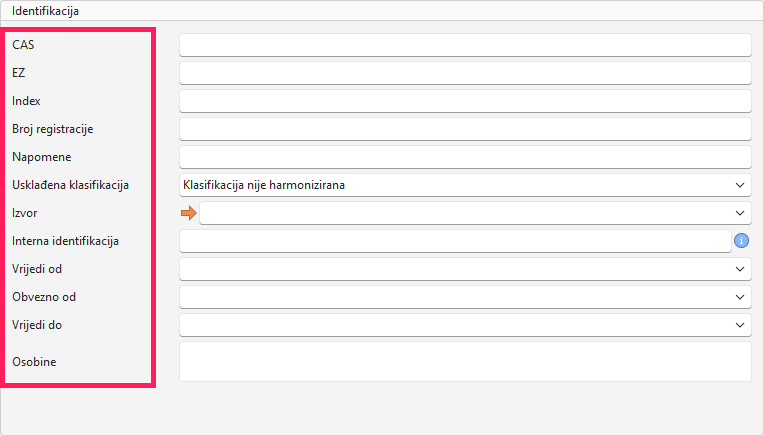
Nalazi se na lijevoj strani uređivača – osim Izvor možete ispuniti i druge podatke koji služe za jednoznačnu identifikaciju tvari, npr. identifikatore (CAS, EZ) ili osobine. Ispravno ispunjena identifikacija važna je za pravilno povezivanje podataka u sigurnosno-tehničkom listu (STL).
-
U početnom dijelu nalaze se polja za unos identifikacijskih brojeva CAS, EZ, Index i REACH (Broj registracije). Unesite brojeve koji su vam dostupni za tu tvar:
a. CAS broj (Chemical Abstracts Service) – jedinstveni identifikator kemijske tvari na globalnoj razini.
b. EZ broj (EINECS/ELINCS/EC number) – europski identifikator kemijske tvari.
c. Index je broj dodijeljen tvari s usklađenom klasifikacijom. Takvu tvar uvijek možete pronaći u bazi podataka.
Tvar s usklađenom klasifikacijom je tvar koja ima dodijeljen Index i nalazi se u Prilogu VI Uredbe CLP. Klasifikacija takve tvari jedinstvena je u cijeloj EU i mora se koristiti. Te su tvari dio baze podataka SBLCore i uvijek bi trebale biti dostupne.
d. Broj registracije (REACH) je jedinstveni identifikator koji dodjeljuje Europska agencija za kemikalije (ECHA). Unesite ga samo ako je dostupan u izvornom dokumentu.
-
Polje Napomene odnosi se na tvari s usklađenom klasifikacijom. Sadrži dodatne informacije o tvari. Prilikom stvaranja nove neusklđene tvari, nemojte mijenjati ovo polje.
-
Polje Usklađena klasifikacija prema zadanim postavkama pokazuje da tvar nema usklađenu klasifikaciju. Baza podataka sadrži sve usklađene tvari i redovito se ažurira prema najnovijim propisima. Ne bi trebalo biti potrebno mijenjati ovo polje.
-
U polje Interna identifikacija unesite informacije prema potrebi (ne prikazuju se u konačnom STL-u).
-
Polja Vrijedi od, Obvezno od i Vrijedi do odnose se na tvari s usklađenom klasifikacijom. Ti se podaci koriste prilikom revizije tvari. Kod stvaranja nove neusklđene tvari nije ih potrebno ispunjavati.
-
Klikom na polje Osobine otvara se novi prozor u kojem možete odabrati jednu ili više osobina koje će se zatim prikazivati u konačnom dokumentu uz tvar.
Nazivi tvari
Na desnoj strani uređivača – u dijelu Nazivi tvari možete dodati dodatne nazive i prijevode.

-
- Klikom na gumb Dodaj dodajete novi naziv tvari.
Savjet! Ako trebate promijeniti naziv, koristite gumb Izmijeniti ili ga otvorite dvostrukim klikom.
-
U polju Tip odaberite tip naziva (npr. kemijski naziv, IUPAC, INCI itd.).
-
U sljedećem polju odaberite Jezik.
-
U polju Naziv unesite naziv tvari na odabranom jeziku.
-
Polja Opis i Napomena ispunite prema potrebi (ne prikazuju se u STL-u).
-
Ako unosite više naziva na jednom jeziku, označite Preferirani naziv za onaj koji želite koristiti kao primarni (bit će ponuđen za prikaz u STL-u).
-
Spremite gumbom OK.
-
Za dodavanje novog naziva kliknite ponovno na Dodaj i ponovite postupak.
Razvrstavanje i označavanje
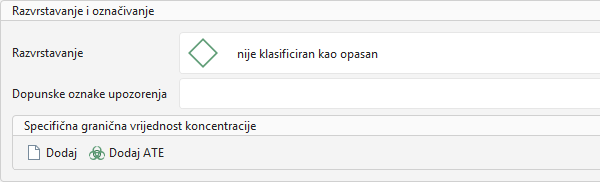
U dijelu Razvrstavanje i označavanje možete unijeti informacije o opasnostima tvari. Ovaj dio služi za jasno informiranje o rizicima povezanim s tvari. Ispravno unesena klasifikacija temelj je za izračune i usklađenost s propisima.
Razvrstavanje
-
Kliknite na polje Razvrstavanje.
-
Otvorit će se novi prozor.
-
S lijeve strane nalazi se popis standardnih izjava o opasnosti.
-
Popis se sastoji od tri stupca: Kategorija, Označavanje i Verzija. U svakom stupcu moguće je filtrirati.
-
Određenu izjavu možete pronaći pomoću:
- filtriranja po stupcima,
- polja za pretraživanje iznad popisa,
- ručnog pomicanja.
-
Izjavu dodajete dvostrukim klikom ili je označite i kliknite na Dodaj odabrane oznake. Izjava će se premjestiti na desnu stranu i prikazivati uz tvar.
Savjet! Za odabir više izjava držite tipku Ctrl i označite više stavki, zatim kliknite na Dodaj odabrane oznake.
-
Za uklanjanje izjave označite je i kliknite na Ukloniti odabrane fraze ili uklonite sve pomoću Očistiti popis oznaka.
-
Spremite pomoću OK.
-
Ako tvar sadrži EUH oznaku, kliknite na Dopunske oznake upozorenja.
-
Odaberite odgovarajuću oznaku.
-
Spremite pomoću OK.
Specifična granična vrijednost koncentracije
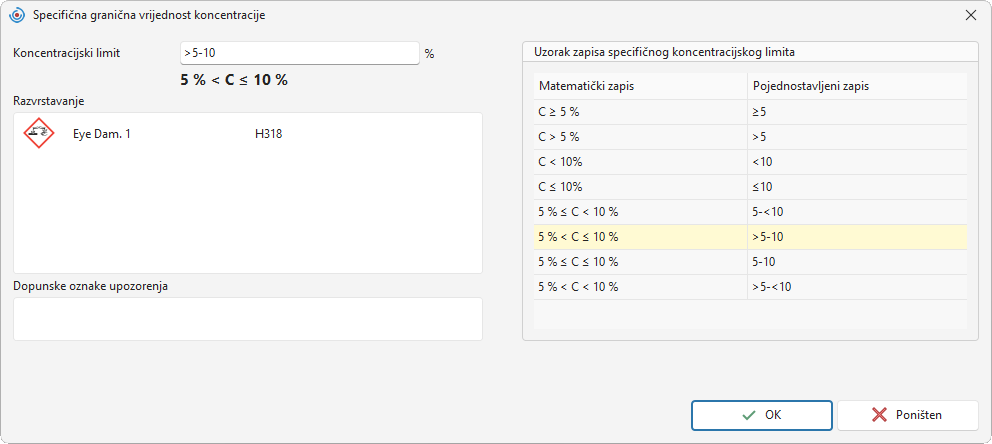
Možete dodati Specifična granična vrijednost koncentracije (SCL), koju softver koristi pri izračunu opasnosti.
-
Kliknite na gumb Dodaj u ovom dijelu.
-
Otvorit će se novi prozor.
-
U polje Koncentracijski limit unesite vrijednost.
Savjet! Za pojednostavljenje unosa koristite tablicu na desnoj strani prozora. Dvoklikom odaberite željeni predložak, a zatim ga po potrebi uredite u polju.
-
U polju Razvrstavanje odaberite odgovarajuću opasnost ili, ako je primjenjivo, u polju Dopunske oznake upozorenja.
Savjet! Preporučujemo izradu zasebnog SCL-a za svaku rečenicu (H ili EUH).
-
Spremite pomoću OK.
ATE (procjena akutne toksičnosti)
Možete dodati ATE vrijednosti koje utječu na konačnu klasifikaciju akutne toksičnosti.
ATE vrijednost prikazat će se u STL-u u odjeljku 3 i 11.
- Kliknite na gumb Dodaj ATE.
- Odaberite put izloženosti.
- Unesite vrijednost.
- Spremite pomoću OK.
Toksičnost i ekotoksičnost
U ovom dijelu možete unijeti podatke o učincima tvari na zdravlje i okoliš. Ti će se podaci prikazati u odjeljku 8 (DNEL, PNEC), 11 (toksičnost) i 12 (ekotoksičnost) STL-a.
Ako već postoji tvar s istim identifikatorima, podatke možete kopirati pomoću Kopirati toksičnost iz druge tvari.

-
Kliknite na gumb Dodaj.
Savjet! Pomoću gumba Predizbor (gore desno) možete ubrzati unos najčešće korištenih podataka.
-
U polju Toksičnost odaberite vrstu podataka – DNEL/PNEC (odjeljak 8), Toksičnost (odjeljak 11) i Ekotoksičnost (odjeljak 12).
-
Sljedeća polja prilagodit će se prema prethodnom odabiru.
-
Ispunite dostupne podatke.
-
Spremite pomoću gumba OK.
Upozorenje: Ako nešto upišete u polja u koja se može unijeti slobodan tekst, prilikom pretvaranja STL-a na drugi jezik neće doći do prijevoda, primjerice u polju Izvor.
Fizikalna i kemijska svojstva
Podaci iz ovog dijela prikazuju se u odjeljku 9 STL-a.

- Kliknite na Dodaj.
- U novom prozoru odaberite polje Osobine.
- Unesite vrijednosti.
- Spremite pomoću OK.
Upozorenje: Upozorenje: Ako u polja unesete slobodan tekst, on se neće prevesti prilikom pretvorbe STL-a na drugi jezik.
Nadzorni parametri
To su granične vrijednosti izloženosti (odjeljak 8).

- Kliknite na Dodaj.
- U novom prozoru odaberite državu za koju vrijedi ograničenje.
- Odaberite tip ograničenja.
- Ispunite Službeni izvor podataka i Vrijednost.
- Spremite pomoću OK.
Uneseni parametar sprema se u bazu podataka i automatski se dodjeljuje i drugim tvarima s istim identifikatorom.
Parametar se može dodati i na kartici Nadzorni parametri, gdje možete upravljati svim parametrima dostupnima u vašoj bazi podataka.