

 Увійти

 Български
 Čeština
 Dansk
Dansk
 Deutsch
 Eesti
Eesti
 Ελληνικά
 English
 Español
 Français
 Hrvatski
 Italiano
 Latviešu
 Lietuvių
 Magyar
 Nederlands
 Norsk
Norsk
 Polski
 Português
 Română
 Slovenčina
 Slovenščina
 Српски (Ћирилица)
 Suomi
Suomi
 Svenska
 Türkçe
 Русский
Додавання власних речовин до бази даних
У цьому розділі ви дізнаєтеся, як створити нову речовину. Цю процедуру використовують, наприклад, коли потрібна речовина відсутня в базі даних або коли потрібно додати до речовини власну інформацію.
Створення нової речовини
-
Відкрийте вкладку Речовини.

-
Натисніть кнопку Нова речовина на панелі інструментів.
-
Відкриється нова вкладка.
-
На вкладці є два обов’язкові поля, позначені помаранчевою стрілкою: Джерело і Ім'я.
-
Заповніть перше обов’язкове поле Джерело, яке знаходиться ліворуч – у розділі Ідентифікація.
Джерело уточнює, про яку саме речовину йдеться. Рекомендуємо вказати, наприклад, постачальника речовини або весь паспорт безпеки.
-
Ім'я додається натисканням кнопки Додати, яка знаходиться праворуч. У тому ж вікні оберіть тип і мову назви.
-
Збережіть назву кнопкою OK.
Після заповнення обох обов’язкових полів ви можете зберегти речовину та використовувати її. Однак рекомендується заповнити й інші дані.
Редактор речовини поділений на кілька окремих частин:
Ідентифікація
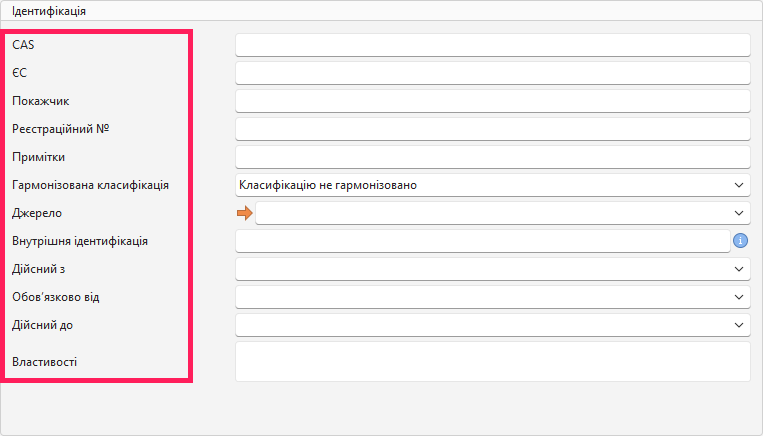
Розташована ліворуч у редакторі – окрім Джерело ви можете заповнити й інші дані, які слугують для однозначної ідентифікації речовини, наприклад ідентифікатори (CAS, ЄС) або властивості. Правильно заповнена ідентифікація важлива для коректного відображення даних у паспорті безпеки (SDS).
-
У початковій частині є поля для введення ідентифікаційних номерів CAS, ЄС, Покажчик та REACH (Реєстраційний №). Введіть доступні номери:
a. CAS номер (Chemical Abstracts Service) – унікальний ідентифікатор хімічної речовини у всьому світі.
b. ЄС номер (EINECS/ELINCS/EC number) – європейський ідентифікатор хімічної речовини.
c. Покажчик – це номер, який має речовина з гармонізованою класифікацією. Таку речовину завжди можна знайти в базі даних.
Речовина з гармонізованою класифікацією – це речовина, яка має присвоєний Покажчик і входить до додатку VI регламенту CLP. Класифікація такої речовини є єдиною для всього ЄС і повинна обов’язково використовуватися. Ці речовини є частиною бази даних SBLCore і їх завжди можна знайти.
d. Реєстраційний № (REACH) – це унікальний ідентифікатор, який присвоює Європейське агентство з хімічних речовин (ECHA). Заповнюйте його лише тоді, коли він є у вихідному документі.
-
Поле Примітки стосується речовин з гармонізованою класифікацією. Воно містить додаткову інформацію про речовину. При створенні нової негармонізованої речовини це поле не потрібно змінювати.
-
Поле Гармонізована класифікація за замовчуванням вказує, що речовина не має гармонізованої класифікації. База даних містить усі гармонізовані речовини та регулярно оновлюється відповідно до чинного законодавства. Це поле не повинно змінюватися.
-
У полі Внутрішня ідентифікація введіть інформацію за потреби (не відображається у фінальному SDS).
-
Поля Дійсний з, Обов’язково від і Дійсний до стосуються речовин з гармонізованою класифікацією. Ці дані використовуються під час перегляду речовини. При створенні нової негармонізованої речовини ці поля можна не заповнювати.
-
Натиснувши на поле Властивості, відкриється нове вікно, де можна вибрати одну або кілька властивостей, які потім відображатимуться у фінальному документі для речовини.
Назви речовин
Праворуч у редакторі – у розділі Назви речовин, ви можете додати додаткові назви та переклади.

-
Натисніть кнопку Додати, щоб додати нову назву речовини.
Порада! Якщо потрібно змінити назву, використовуйте кнопку Редагувати або відкрийте її подвійним кліком.
-
У полі Тип оберіть тип назви речовини (наприклад, хімічна назва, IUPAC, INCI тощо).
-
У наступному полі оберіть Мова.
-
У полі Ім'я введіть назву речовини вибраною мовою.
-
Поля Опис і Примітка заповнюйте за потреби (не відображаються в SDS).
-
Якщо додаєте кілька назв однією мовою, позначте Бажана назва для тієї, яку хочете використовувати як основну (саме її програмне забезпечення пропонуватиме для відображення в SDS).
-
Збережіть кнопкою OK.
-
Для додавання наступної назви натисніть знову Додати та повторіть процес.
Класифікація та маркування
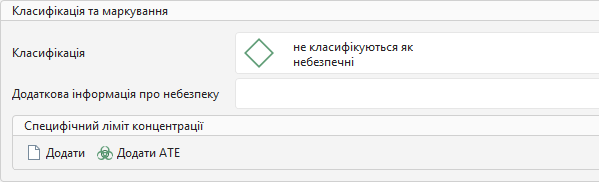
У розділі Класифікація та маркування можна заповнити інформацію про небезпеку речовини. Цей розділ призначений для чіткого інформування про ризики, пов’язані з речовиною. Правильно заповнена класифікація є основою для розрахунків і виконання законодавчих вимог.
Класифікація
-
Натисніть на поле Класифікація.
-
Відкриється нове вікно.
-
У лівій частині знаходиться список стандартних фраз небезпеки.
-
Список складається з трьох стовпців: Категорія, Маркування і Версія. У кожному зі стовпців можна застосовувати фільтри.
-
Конкретну фразу можна знайти за допомогою:
- фільтрації в стовпцях,
- поля пошуку над списком,
- ручного прокручування списку.
-
Додати фразу можна подвійним кліком або виділити її та натиснути Додати вибрані повідомлення. Фраза переміститься в праву частину вікна і буде відображатися для речовини.
Порада! Для вибору кількох фраз одночасно утримуйте Ctrl і виділіть кілька позицій, після чого натисніть Додати вибрані повідомлення.
-
Щоб видалити фразу, виділіть її та натисніть Видалити вибрані фрази або видаліть усі за допомогою Очистити список повідомлень.
-
Збережіть кнопкою OK.
-
Якщо речовина містить EUH-фразу, натисніть Додаткова інформація про небезпеку.
-
Оберіть відповідну фразу.
-
Збережіть кнопкою OK.
Специфічний ліміт концентрації
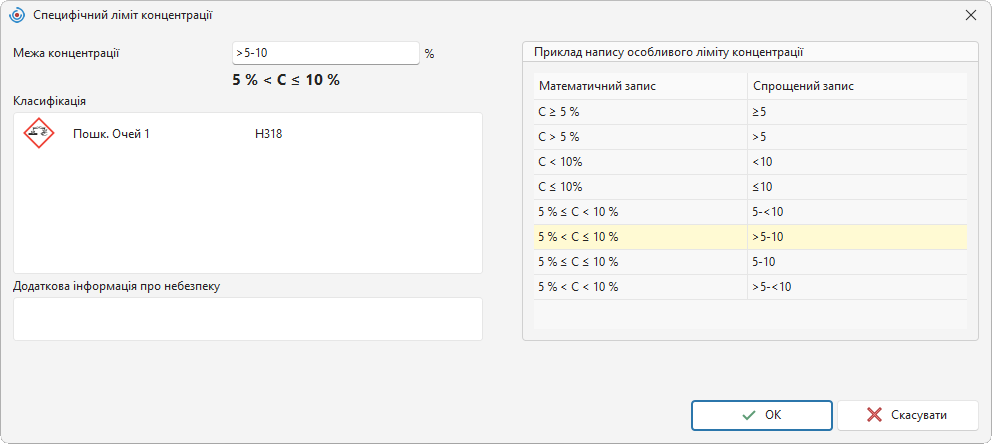
Ви можете додати Специфічний ліміт концентрації (SCL), який програмне забезпечення використовує під час розрахунку небезпеки.
-
Натисніть кнопку Додати у цьому розділі.
-
Відкриється нове вікно.
-
Введіть значення у поле Межа концентрації.
Порада! Для спрощення введення використовуйте таблицю в правій частині вікна. Двічі клацніть, щоб вибрати потрібний шаблон, а потім за потреби відредагуйте його в полі.
-
У полі Класифікація оберіть відповідну небезпеку або – за потреби – у полі Додаткова інформація про небезпеку.
Порада! Для кожної фрази (H або EUH) рекомендуємо створити окремий SCL.
-
Збережіть кнопкою OK.
ATE (оцінка гострої токсичності)
Ви можете додати значення ATE, які впливають на кінцеву класифікацію гострої токсичності.
Значення ATE відображається у SDS в розділах 3 і 11.
- Натисніть кнопку Додати ATE.
- Оберіть шлях впливу.
- Введіть значення.
- Збережіть кнопкою OK.
Токсичність та екотоксичність
У цьому розділі можна вказати дані про вплив речовини на здоров’я та навколишнє середовище. Ці дані відображаються у SDS в розділах 8 (DNEL, PNEC), 11 (токсичність) і 12 (екотоксичність).
Якщо в базі даних вже існує речовина з такими ж ідентифікаторами, ви можете скопіювати дані за допомогою Скопіювати токсичність з іншої речовини.

-
Натисніть кнопку Додати.
Порада! За допомогою кнопки Код (угорі праворуч) можна пришвидшити введення найуживаніших даних.
-
У полі Токсичність виберіть тип даних – DNEL/PNEC (розділ 8), Токсичність (розділ 11) та Екотоксичність (розділ 12).
-
Наступні поля будуть адаптовані відповідно до попереднього вибору.
-
Заповніть доступні дані.
-
Збережіть за допомогою кнопки OK.
Попередження: Якщо ви введете текст у поля, де можна додавати довільний текст, під час перетворення SDS на іншу мову переклад не буде виконано, наприклад у полі Джерело.
Фізичні й хімічні властивості
Дані з цього розділу відображаються в розділі 9 SDS.

- Натисніть Додати.
- У новому вікні оберіть поле Властивість.
- Введіть значення.
- Збережіть кнопкою OK.
Попередження: Якщо ви вводите довільний текст у поля, він не буде перекладений під час перетворення SDS на іншу мову.
Контроль параметрів
Це граничні значення впливу (розділ 8).

- Натисніть Додати.
- У новому вікні оберіть державу, для якої діє обмеження.
- Оберіть тип обмеження.
- Заповніть Офіційне джерело даних і Значення.
- Збережіть кнопкою OK.
Введений параметр зберігається в базі даних і автоматично застосовується також до інших речовин з тим самим ідентифікатором.
Контроль параметрів також можна додати на вкладці Контроль параметрів, де можна керувати всіма параметрами, доступними у вашій базі даних.



