Prijavi

 Български
 Čeština
 Dansk
Dansk
 Deutsch
 Eesti
Eesti
 Ελληνικά
 English
 Español
 Français
 Hrvatski
 Italiano
 Latviešu
 Lietuvių
 Magyar
 Nederlands
 Norsk
Norsk
 Polski
 Português
 Română
 Slovenčina
 Српски (Ћирилица)
 Suomi
Suomi
 Svenska
 Türkçe
 Русский
 Українська
Dodajanje lastnih snovi v bazo podatkov
V tem poglavju se boste naučili, kako ustvariti novo snov. Ta postopek boste uporabili na primer takrat, ko snovi, ki jo potrebujete, ni v bazi podatkov ali ko želite snovi dodati lastne informacije.
Ustvarjanje nove snovi
-
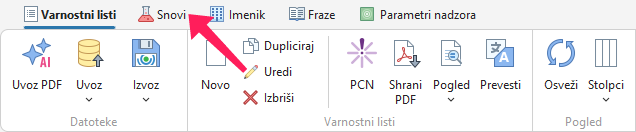
Odprite zavihek Snovi.
-
Kliknite gumb Nova snov v orodni vrstici.
-
Odpre se nov zavihek.
-
V zavihku sta dve obvezni polji, označeni z oranžno puščico: Vir in Naziv.
-
Izpolnite prvo obvezno polje Vir, ki se nahaja levo – v razdelku Identifikacija.
Vir pojasnjuje, za katero snov gre. Priporočamo, da navedete na primer dobavitelja snovi ali celotnega varnostnega lista.
-
Naziv snovi dodate s klikom na gumb Dodaj, ki se nahaja desno. V istem oknu izberite tudi tip in jezik naziva.
-
Naziv shranite z gumbom OK.
Ko izpolnite obe obvezni polji, lahko snov shranite in uporabljate. Priporočljivo pa je, da izpolnite tudi dodatne podatke.
Urejevalnik snovi je razdeljen na več ločenih delov:
Identifikacija
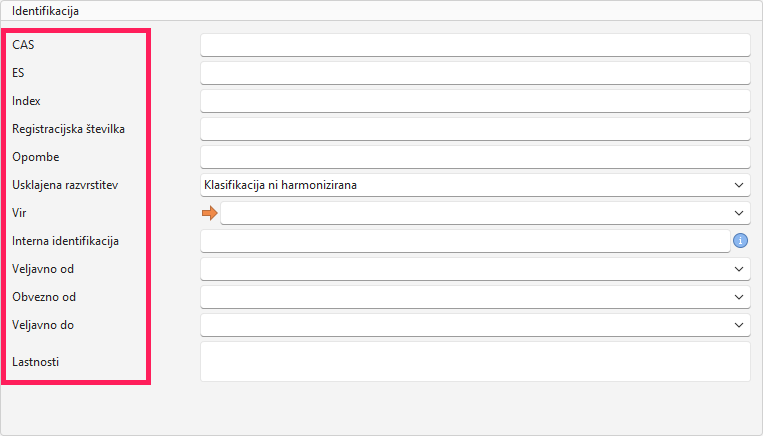
Najdete ga na levi strani urejevalnika – poleg Vir lahko izpolnite tudi druge podatke, ki služijo za enolično določitev snovi, npr. identifikatorje snovi (CAS, ES) ali lastnosti. Izpolnjena identifikacija je pomembna za pravilno dodeljevanje podatkov v varnostnem listu (VL).
-
V uvodnem delu so polja za dopolnitev identifikacijskih števil CAS, ES, Index in REACH (Registracijska številka). Dopolnite številke, ki so vam za dano snov na voljo:
a. CAS številka (Chemical Abstracts Service) – enolični identifikator kemijske snovi po vsem svetu.
b. ES številka (EINECS/ELINCS/EC number) – evropski identifikator kemijske snovi.
c. Index je številka, ki jo ima snov z usklajeno razvrstitvijo. Takšno snov vedno najdete v bazi podatkov.
Snov z usklajeno razvrstitvijo je snov, ki ima dodeljen Index in je del Priloge VI uredbe CLP. Razvrstitev takšne snovi je enotna za celotno EU in jo morate obvezno uporabiti. Te snovi so del baze podatkov SBLCore in jih morate vedno najti.
d. Registracijska številka (REACH) je edinstveni identifikator, ki ga dodeljuje Evropska agencija za kemikalije (ECHA). Dopolnite jo le, če jo najdete v izhodiščnem dokumentu.
-
Polje Opombe se nanaša na snovi z usklajeno razvrstitvijo. Vsebuje dodatne informacije o snovi. Pri ustvarjanju nove neusklajene snovi polja ne spreminjajte.
-
Polje Usklajena razvrstitev privzeto navaja, da snov nima usklajene razvrstitve. Baza podatkov vsebuje vse usklajene snovi in se redno posodablja v skladu z najnovejšo zakonodajo. Ne bi se smelo zgoditi, da bi morali to polje spreminjati.
-
V polje Interna identifikacija vnesite informacije po lastni potrebi (v končnem VL se ne prikazujejo).
-
Polja Veljavno od, Obvezno od in Veljavno do se nanašajo na snovi z usklajeno razvrstitvijo. Ti podatki se uporabljajo pri reviziji snovi. Pri ustvarjanju nove neusklajene snovi teh polj ni treba izpolnjevati.
-
S klikom v polje Lastnosti se odpre novo okno, v katerem lahko izberete eno ali več lastnosti, ki se bodo nato prikazale v končnem dokumentu pri snovi.
Nazivi snovi
Na desni strani urejevalnika – v delu Nazivi snovi lahko dodate dodatne nazive in prevode.

-
S klikom na gumb Dodaj dodate nov naziv snovi.
Nasvet! Če morate naziv spremeniti, uporabite gumb Uredi ali ga odprite z dvojnim klikom.
-
V polju Tip izberite tip naziva (npr. kemijski naziv, IUPAC, INCI itd.).
-
V naslednjem polju izberite Jezik.
-
V polju Naziv vnesite naziv snovi v izbranem jeziku.
-
Polji Opis in Opomba izpolnite po potrebi (v VL se ne prikazujeta).
-
Če vnašate več nazivov v enem jeziku, označite Običajen naziv pri tistem, ki ga želite uporabljati kot primarnega (ta naziv bo programska oprema ponujala za prikaz v VL).
-
Shranite z gumbom OK.
-
Za dodajanje novega naziva kliknite ponovno na Dodaj in ponovite postopek.
Razvrstitev in označitev
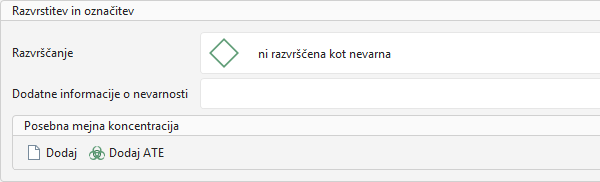
V delu Razvrstitev in označitev lahko snovi dodate informacije o njeni nevarnosti. Ta del služi jasnemu obveščanju o tveganjih, povezanih s snovjo. Pravilno izpolnjena razvrstitev je osnova za izračun razvrstitve in skladnost z zakonodajo.
Razvrščanje
-
Kliknite na polje Razvrščanje.
-
Prikaže se novo okno.
-
Na levi strani je seznam standardnih stavkov o nevarnosti.
-
Seznam je sestavljen iz treh stolpcev: Kategorija, Oznake in Besedilo. V vsakem stolpcu lahko filtrirate.
-
Določen stavek lahko najdete s pomočjo:
- filtriranja po stolpcih,
- iskalnega polja nad seznamom,
- ročnega pomikanja.
-
Stavek dodate z dvojnim klikom ali ga označite in kliknete Dodaj izbrane stavke. Stavek se premakne na desno stran in se začne prikazovati pri snovi.
Nasvet! Za izbiro več stavkov hkrati držite tipko Ctrl in označite več postavk, nato kliknite Dodaj izbrane stavke.
-
Za odstranitev stavka ga označite in kliknite Izbriši izbran stavek ali odstranite vse s pomočjo Počisti seznam stavkov.
-
Shranite z OK.
-
Če snov vsebuje EUH stavek, kliknite na Dodatne informacije o nevarnosti.
-
Izberite ustrezen stavek.
-
Shranite z OK.
Posebna mejna koncentracija
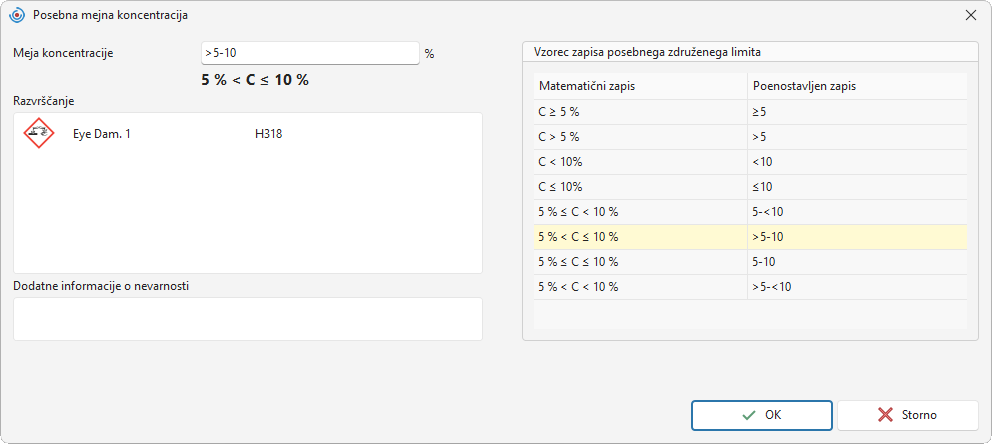
Snovi lahko dodate Posebna mejna koncentracija (SCL), ki jo programska oprema uporabi pri izračunu nevarnosti.
-
Kliknite na gumb Dodaj v tem delu.
-
Odpre se novo okno.
-
V polje Meja koncentracije vnesite vrednost.
Nasvet! Za poenostavitev vnosa uporabite tabelo na desni strani okna. Z dvojnim klikom izberite želeni vzorec, nato pa ga po potrebi prilagodite v polju.
-
V polju Razvrščanje izberite nevarnost, za katero velja SCL, ali – če se nanaša na dodatni stavek – v polju Dodatne informacije o nevarnosti.
Nasvet! Za vsak stavek (H ali EUH) priporočamo ustvarjanje ločenega SCL.
-
Shranite z OK.
ATE (ocena akutne toksičnosti)
Snovi lahko dodate vrednosti ATE, ki vplivajo na končno razvrstitev akutne toksičnosti.
Vrednost ATE se nato prikaže v VL v oddelku 3 in 11.
- Kliknite na gumb Dodaj ATE.
- Izberite pot izpostavljenosti.
- Vnesite vrednost.
- Shranite z OK.
Toksičnost in strupenost za okolje
V tem delu lahko vnesete podatke o vplivih snovi na zdravje in okolje. Ti podatki se prikažejo v oddelku 8 (DNEL, PNEC), 11 (strupenost) in 12 (strupenost za okolje) VL.
Če v bazi že obstaja snov z enakimi identifikatorji, lahko podatke kopirate z gumbom Skopirati toksičnost iz druge snovi.

-
Kliknite gumb Dodaj.
Nasvet! S pomočjo gumba Koda (zgoraj desno) lahko pospešite vnos najpogosteje uporabljenih podatkov.
-
V polju Toksičnost izberite vrsto podatkov – DNEL/PNEC (oddelek 8), Toksičnost (oddelek 11) in Ekotoksičnost (oddelek 12).
-
Naslednja polja se bodo prilagodila glede na prejšnjo izbiro.
-
Izpolnite razpoložljive podatke.
-
Shranite z gumbom OK.
Opozorilo: Če v polja, kamor je mogoče vnesti prosto besedilo, vnesete besedilo, pri pretvorbi VL v drug jezik ne bo prišlo do prevoda, na primer v polju Vir.
Fizikalne in kemijske lastnosti
Podatki iz tega dela se prikažejo v oddelku 9 VL.

- Kliknite na Dodaj.
- V novem oknu izberite polje Lastnosti.
- Vnesite vrednosti.
- Shranite z OK.
Opozorilo: Če v polja vnesete prosto besedilo, to ne bo prevedeno, ko bo VL pretvorjen v drug jezik.
Parametri nadzora
To so mejne vrednosti izpostavljenosti (oddelek 8).

- Kliknite na Dodaj.
- V novem oknu izberite državo, za katero velja omejitev.
- Izberite tip omejitve.
- Izpolnite Uradno število podatkov in Vrednost.
- Shranite z OK.
Vneseni parameter se shrani v bazo podatkov in se samodejno dodeli tudi drugim snovem z enakim identifikatorjem.
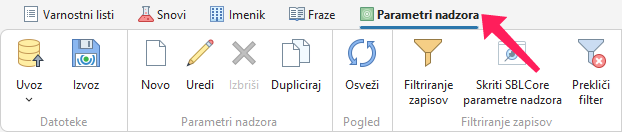
Parameter lahko dodate tudi na zavihku Parametri nadzora, kjer lahko upravljate vse parametre, ki so na voljo v vaši bazi podatkov.