

 Se connecter

 Български
 Čeština
 Dansk
Dansk
 Deutsch
 Eesti
Eesti
 Ελληνικά
 English
 Español
 Hrvatski
 Italiano
 Latviešu
 Lietuvių
 Magyar
 Nederlands
 Norsk
Norsk
 Polski
 Português
 Română
 Slovenčina
 Slovenščina
 Српски (Ћирилица)
 Suomi
Suomi
 Svenska
 Türkçe
 Русский
 Українська
Ajout de substances propres dans la base de données
Dans ce chapitre, vous apprendrez à créer une nouvelle substance. Cette procédure est utile, par exemple, lorsque la substance dont vous avez besoin n’est pas présente dans la base de données ou lorsque vous souhaitez compléter une substance avec vos propres informations.
Création d’une nouvelle substance
-
Ouvrez l’onglet Substances.

-
Cliquez sur le bouton Nouvelle substance dans la barre d’outils.
-
Un nouvel onglet s’ouvre.
-
L’onglet contient deux champs obligatoires, indiqués par une flèche orange : Source et Nom.
-
Remplissez le premier champ obligatoire Source, situé à gauche – dans la section Identification.
Source précise de quelle substance il s’agit. Nous recommandons d’indiquer par exemple le fournisseur de la substance ou de l’ensemble de la fiche de données de sécurité.
-
Ajoutez le Nom de la substance en cliquant sur le bouton Ajouter situé à droite. Dans la même fenêtre, sélectionnez également le type et la langue du nom.
-
Enregistrez le nom avec le bouton OK.
Une fois les deux champs obligatoires remplis, vous pouvez enregistrer et utiliser la substance. Il est toutefois recommandé de compléter également d’autres informations.
L’éditeur de substance est divisé en plusieurs sections distinctes :
Identification
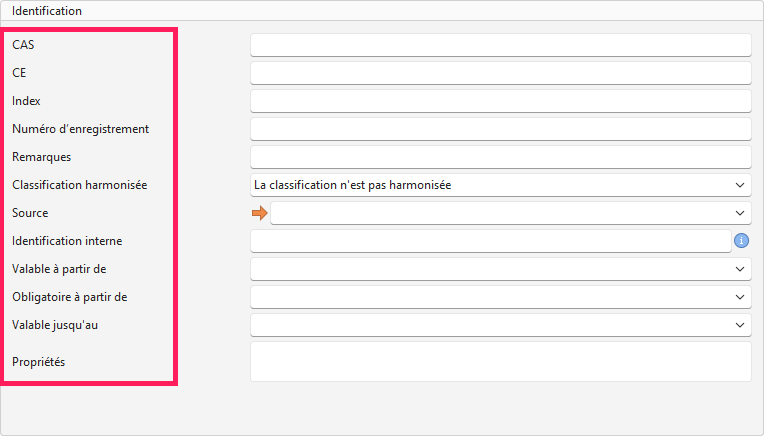
Vous la trouverez sur le côté gauche de l’éditeur – en plus de Source, vous pouvez compléter d’autres données servant à l’identification univoque de la substance, par exemple les identifiants (CAS, CE) ou les propriétés. Une identification correctement remplie est importante pour l’attribution correcte des données dans la fiche de données de sécurité (FDS).
-
La partie initiale contient des champs pour compléter les numéros d’identification CAS, CE, Index et REACH (Numéro d’enregistrement). Complétez les numéros dont vous disposez pour la substance concernée :
a. Numéro CAS (Chemical Abstracts Service) – identifiant unique d’une substance chimique au niveau mondial.
b. Numéro CE (EINECS/ELINCS/EC number) – identifiant européen d’une substance chimique.
c. Index est un numéro attribué à une substance avec une classification harmonisée. Une telle substance est toujours présente dans la base de données.
Une substance avec classification harmonisée est une substance disposant d’un Index et figurant à l’annexe VI du règlement CLP. La classification de cette substance est uniforme dans toute l’UE et doit être utilisée. Ces substances font partie de la base de données SBLCore et doivent toujours être disponibles.
d. Numéro d’enregistrement (REACH) est un identifiant unique attribué par l’Agence européenne des produits chimiques (ECHA). Complétez-le uniquement s’il est disponible dans le document source.
-
Le champ Remarques concerne les substances avec classification harmonisée. Il contient des informations complémentaires sur la substance. Lors de la création d’une nouvelle substance non harmonisée, ne modifiez pas ce champ.
-
Le champ Classification harmonisée indique par défaut que la substance ne possède pas de classification harmonisée. La base de données contient toutes les substances harmonisées et est régulièrement mise à jour selon les réglementations les plus récentes. Il ne devrait donc pas être nécessaire de modifier ce champ.
-
Dans le champ Identification interne, saisissez les informations selon vos besoins (elles ne sont pas affichées dans la FDS finale).
-
Les champs Valable à partir de, Obligatoire à partir de et Valable jusqu’au concernent les substances avec classification harmonisée. Ces données sont utilisées lors de la révision de la substance. Lors de la création d’une nouvelle substance non harmonisée, ces champs ne doivent pas être renseignés.
-
En cliquant dans le champ Propriétés, une nouvelle fenêtre s’ouvre, dans laquelle vous pouvez sélectionner une ou plusieurs propriétés qui seront ensuite affichées dans le document final pour la substance.
Nom de la substance
Sur le côté droit de l’éditeur – dans la section Nom de la substance, vous pouvez ajouter d’autres noms et traductions.

-
Cliquez sur le bouton Ajouter pour ajouter un autre nom de substance.
Astuce ! Si vous devez modifier le nom, utilisez le bouton Modifier ou ouvrez-le par double-clic.
-
Dans le champ Type, sélectionnez le type de nom (par ex. nom chimique, IUPAC, INCI, etc.).
-
Dans le champ suivant, sélectionnez Langue.
-
Dans le champ Nom, saisissez le nom de la substance dans la langue choisie.
-
Complétez les champs Description et Remarque si nécessaire (ils ne sont pas affichés dans la FDS).
-
Si vous saisissez plusieurs noms dans une même langue, cochez Nom préféré pour celui que vous souhaitez utiliser en priorité (il sera proposé pour affichage dans la FDS).
-
Enregistrez avec OK.
-
Pour ajouter un autre nom, cliquez à nouveau sur Ajouter et répétez la procédure.
Classification et étiquetage
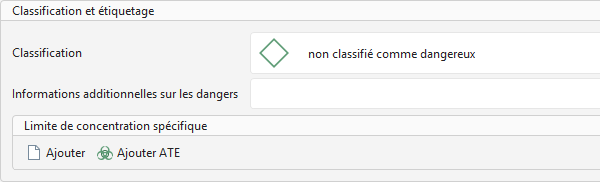
Dans la section Classification et étiquetage, vous pouvez renseigner les informations sur les dangers de la substance. Cette section sert à informer clairement des risques liés à la substance. Une classification correctement renseignée constitue la base du calcul et de la conformité réglementaire.
Classification
-
Cliquez sur le champ Classification.
-
Une nouvelle fenêtre s’affiche.
-
La partie gauche contient une liste de mentions de danger standard.
-
La liste se compose de trois colonnes : Catégorie, Étiquetage et Termes. Chaque colonne peut être filtrée.
-
Vous pouvez trouver une mention spécifique en utilisant :
- le filtrage dans les colonnes,
- le champ de recherche au-dessus de la liste,
- le défilement manuel.
-
joutez une mention par double-clic ou sélectionnez-la puis cliquez sur Ajouter les mentions sélectionnées. Elle sera déplacée vers la partie droite et affichée pour la substance.
Astuce ! Pour sélectionner plusieurs mentions, maintenez la touche Ctrl et cliquez sur plusieurs éléments, puis cliquez sur Ajouter les mentions sélectionnées.
-
Pour supprimer une mention, sélectionnez-la et cliquez sur Supprimer la phrase sélectionnée ou supprimez toutes les mentions avec Nettoyer la liste des mentions.
-
Enregistrez avec OK.
-
Si la substance contient une mention EUH, cliquez sur Informations additionnelles sur les dangers.
-
Sélectionnez la mention correspondante.
-
Enregistrez avec OK.
Limite de concentration spécifique
Vous pouvez ajouter une Limite de concentration spécifique (SCL), utilisée par le logiciel lors du calcul des dangers.
-
Cliquez sur le bouton Ajouter dans cette section.
-
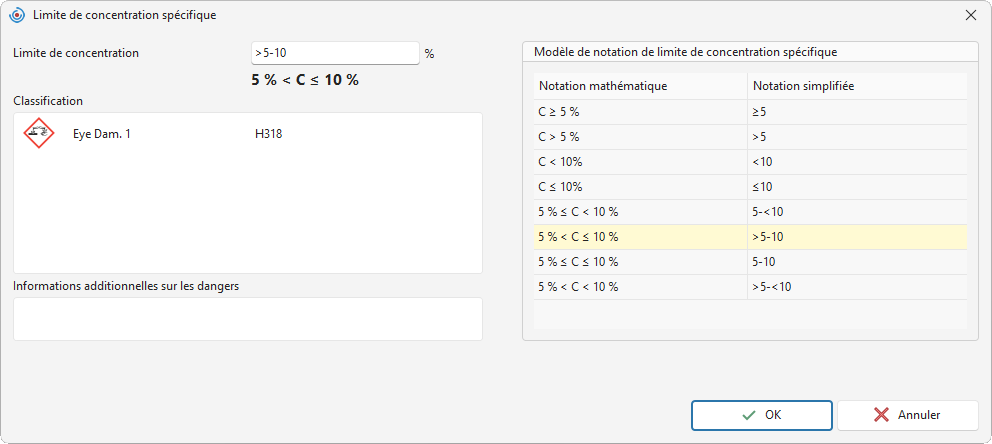
Une nouvelle fenêtre s’ouvre.
-
Dans le champ Limite de concentration, saisissez la valeur.
Astuce ! Pour simplifier la saisie, utilisez le tableau situé à droite de la fenêtre. Double-cliquez pour sélectionner le modèle souhaité, puis modifiez-le dans le champ selon vos besoins.
-
Dans le champ Classification, sélectionnez le danger concerné ou, le cas échéant, dans le champ Informations additionnelles sur les dangers.
Astuce ! Nous recommandons de créer un SCL distinct pour chaque phrase (H ou EUH).
-
Enregistrez avec OK.
ATE (estimation de la toxicité aiguë)
Vous pouvez ajouter des valeurs ATE qui influencent la classification finale de la toxicité aiguë.
La valeur ATE sera affichée dans la FDS dans les rubriques 3 et 11.
- Cliquez sur le bouton Ajouter ATE.
- Une nouvelle fenêtre s’ouvre.
- Sélectionnez la voie d’exposition.
- Saisissez la valeur dans les unités correspondantes.
- Enregistrez avec OK.
Toxicité et écotoxicité
Dans cette section, vous pouvez saisir des données sur les effets de la substance sur la santé et l’environnement. Ces données sont affichées dans les rubriques 8 (DNEL, PNEC), 11 (toxicité) et 12 (écotoxicité) de la FDS.
Si une substance avec les mêmes identifiants existe déjà, vous pouvez copier les données avec Copier la toxicité à partir d'une autre substance.

-
Cliquez sur le bouton Ajouter.
Conseil ! Grâce au bouton Préréglage (en haut à droite), vous pouvez accélérer la saisie des données les plus fréquemment utilisées.
-
Dans le champ Toxicité, sélectionnez le type de données – DNEL/PNEC (section 8), Toxicité (section 11) et Écotoxicité (section 12).
-
Les champs suivants s’adapteront en fonction de la sélection précédente.
-
Remplissez les données disponibles.
-
Enregistrez avec le bouton OK.
Avertissement : Si vous saisissez du texte dans des champs où du texte libre peut être inséré, aucune traduction ne sera effectuée lors de la conversion de la FDS dans une autre langue, par exemple dans le champ Source.
Propriétés physiques et chimiques
Les données de cette section sont affichées dans la rubrique 9 de la FDS.

- Cliquez sur Ajouter.
- Dans la nouvelle fenêtre, sélectionnez le champ Propriété et choisissez la donnée à renseigner.
- Certaines propriétés ont des unités prédéfinies, d’autres doivent être saisies manuellement.
- Saisissez les valeurs et enregistrez avec OK.
Avertissement : Si vous saisissez du texte libre dans les champs, il ne sera pas traduit lors de la conversion de la FDS dans une autre langue.
Paramètres de contrôle
Il s’agit des limites d’exposition (rubrique 8).

- Cliquez sur Ajouter.
- Dans la nouvelle fenêtre, sélectionnez l’État pour lequel la limite s’applique.
- Sélectionnez le type de limite.
- Complétez des données telles que Source de données officielle et Valeur.
- Enregistrez avec OK.
Le paramètre saisi est enregistré dans la base de données et automatiquement attribué aux autres substances ayant le même identifiant.
Le paramètre peut également être ajouté dans l’onglet Paramètres de contrôle, où vous pouvez gérer tous les paramètres disponibles dans votre base de données.



