

 Prisijungti

 Български
 Čeština
 Dansk
Dansk
 Deutsch
 Eesti
Eesti
 Ελληνικά
 English
 Español
 Français
 Hrvatski
 Italiano
 Latviešu
 Magyar
 Nederlands
 Norsk
Norsk
 Polski
 Português
 Română
 Slovenčina
 Slovenščina
 Српски (Ћирилица)
 Suomi
Suomi
 Svenska
 Türkçe
 Русский
 Українська
Savo medžiagų pridėjimas į duomenų bazę
Šiame skyriuje sužinosite, kaip sukurti naują medžiagą. Šį procesą naudosite, pavyzdžiui, kai reikalingos medžiagos nėra duomenų bazėje arba kai norite pridėti savo informaciją apie medžiagą.
Naujos medžiagos sukūrimas
-
Atidarykite skirtuką Medžiagos.

-
Įrankių juostoje spustelėkite mygtuką Nauja medžiaga.
-
Atsidarys naujas skirtukas.
-
Skirtuke yra du privalomi laukai, pažymėti oranžine rodykle: Šaltinis ir Pavadinimas.
-
Užpildykite pirmą privalomą lauką Šaltinis, kuris yra kairėje – skiltyje Identifikavimas.
Šaltinis nurodo, apie kokią medžiagą kalbama. Rekomenduojame nurodyti, pavyzdžiui, medžiagos tiekėją arba visą saugos duomenų lapą.
-
Medžiagos Pavadinimas pridedamas paspaudus mygtuką Pridėti, esantį dešinėje. Tame pačiame lange pasirinkite ir pavadinimo tipą bei kalbą.
-
Išsaugokite pavadinimą mygtuku Gerai.
Užpildę abu privalomus laukus, galite medžiagą išsaugoti ir naudoti. Tačiau rekomenduojama užpildyti ir kitus duomenis.
Medžiagos redaktorius suskirstytas į kelias atskiras dalis:
Identifikavimas
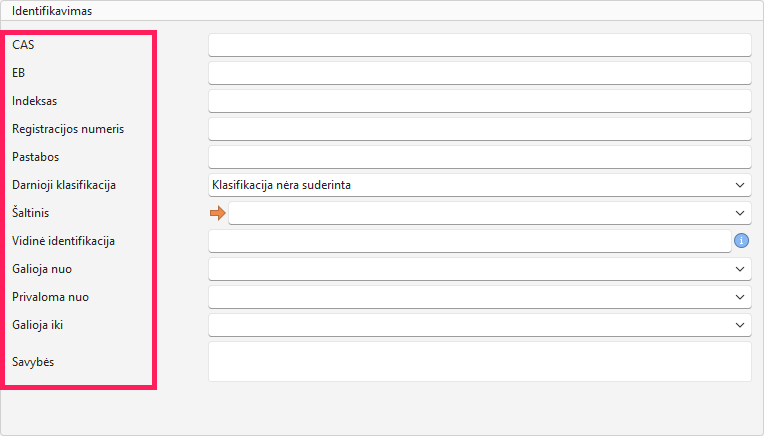
Jį rasite kairėje redaktoriaus pusėje – be Šaltinis galite užpildyti ir kitus duomenis, kurie padeda vienareikšmiškai identifikuoti medžiagą, pvz., identifikatorius (CAS, EB) ar savybes. Teisingai užpildytas identifikavimas yra svarbus tinkamam duomenų priskyrimui saugos duomenų lape (SDL).
-
Pradinėje dalyje yra laukai identifikavimo numeriams CAS, EB, Indeksas ir REACH (Registracijos numeris) įvesti. Įveskite turimus numerius:
a. CAS numeris (Chemical Abstracts Service) – unikalus cheminės medžiagos identifikatorius visame pasaulyje.
b. EB numeris (EINECS/ELINCS/EC number) – Europos cheminės medžiagos identifikatorius.
c. Indeksas yra numeris, priskirtas medžiagai su darnia klasifikacija. Tokia medžiaga visada randama duomenų bazėje.
Medžiaga su darnia klasifikacija yra medžiaga, kuriai priskirtas Indeksas ir kuri yra CLP reglamento VI priede. Tokios medžiagos klasifikacija yra vienoda visoje ES ir privalo būti naudojama. Šios medžiagos yra SBLCore duomenų bazės dalis ir visada turėtų būti randamos.
d. Registracijos numeris (REACH) yra unikalus identifikatorius, kurį suteikia Europos cheminių medžiagų agentūra (ECHA). Užpildykite jį tik tuo atveju, jei jis pateiktas šaltinio dokumente.
-
Laukas Pastabos skirtas medžiagoms su darnia klasifikacija. Jame pateikiama papildoma informacija apie medžiagą. Kuriant naują nedarnią medžiagą, šio lauko nekeiskite.
-
Laukas Darnioji klasifikacija pagal nutylėjimą nurodo, kad medžiaga neturi darnios klasifikacijos. Duomenų bazėje yra visos darniai klasifikuotos medžiagos, ir ji reguliariai atnaujinama pagal naujausius teisės aktus. Šio lauko keisti neturėtų reikėti.
-
Lauke Vidinė identifikacija įveskite informaciją pagal poreikį (galutiniame SDL nerodoma).
-
Laukai Galioja nuo, Privaloma nuo ir Galioja iki taikomi medžiagoms su darnia klasifikacija. Šie duomenys naudojami medžiagos peržiūros metu. Kuriant naują nedarnią medžiagą, jų pildyti nereikia.
-
Spustelėjus lauką Savybės, atsidarys naujas langas, kuriame galite pasirinkti vieną ar kelias savybes, kurios bus rodomos galutiniame dokumente prie medžiagos.
Medžiagų pavadinimai
Dešinėje redaktoriaus pusėje – skiltyje Medžiagų pavadinimai galite pridėti papildomus pavadinimus ir vertimus.

-
Spustelėkite mygtuką Pridėti, kad pridėtumėte kitą medžiagos pavadinimą.
Patarimas! Jei reikia pakeisti pavadinimą, naudokite mygtuką Redaguoti arba atidarykite jį dukart spustelėję.
-
Lauke Tipas pasirinkite pavadinimo tipą (pvz., cheminis pavadinimas, IUPAC, INCI ir kt.).
-
Kitame lauke pasirinkite Kalba.
-
Lauke Pavadinimas įveskite medžiagos pavadinimą pasirinkta kalba.
-
Laukus Aprašymas ir Pastaba užpildykite pagal poreikį (SDL nerodoma).
-
Jei įvedate kelis pavadinimus viena kalba, pažymėkite Pageidaujamas pavadinimas prie to, kurį norite naudoti kaip pagrindinį (programa jį siūlys rodyti SDL).
-
Išsaugokite mygtuku Gerai.
-
Norėdami pridėti kitą pavadinimą, dar kartą spustelėkite Pridėti ir pakartokite veiksmus.
Klasifikavimas ir ženklinimas
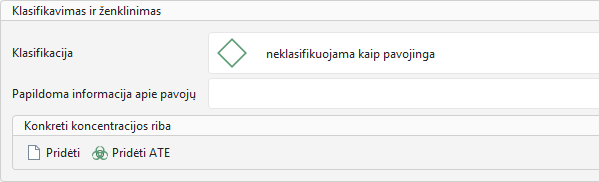
Skiltyje Klasifikavimas ir ženklinimas galite įvesti informaciją apie medžiagos pavojingumą. Ši dalis skirta aiškiai informuoti apie su medžiaga susijusias rizikas. Teisingai užpildyta klasifikacija yra pagrindas skaičiavimams ir teisinių reikalavimų laikymuisi.
Klasifikacija
-
Spustelėkite lauką Klasifikacija.
-
Atsidarys naujas langas.
-
Kairėje pusėje yra standartinių pavojingumo frazių sąrašas.
-
ąrašą sudaro trys stulpeliai: Kategorija, Ženklinimas ir Versija. Kiekviename stulpelyje galima filtruoti.
-
Konkretų teiginį galite rasti:
- filtruodami stulpeliuose,
- naudodami paieškos lauką virš sąrašo,
- slinkdami rankiniu būdu.
-
Pridėkite teiginį dukart spustelėję arba pažymėkite jį ir spustelėkite Pridėti pasirinktas frazes. Teiginys bus perkeltas į dešinę pusę ir rodomas prie medžiagos.
Patarimas! Norėdami pasirinkti kelis teiginius vienu metu, laikykite nuspaudę Ctrl klavišą ir pažymėkite kelis įrašus, tada spustelėkite Pridėti pasirinktas frazes.
-
Norėdami pašalinti teiginį, pažymėkite jį ir spustelėkite Pašalinti pasirinktas frazes arba pašalinkite visus naudodami Išvalyti frazių sąrašą.
-
Išsaugokite mygtuku Gerai.
-
Jei medžiaga turi EUH frazę, spustelėkite Papildoma informacija apie pavojų.
-
Pasirinkite tinkamą frazę.
-
Išsaugokite mygtuku Gerai.
Konkreti koncentracijos riba
Galite pridėti Konkreti koncentracijos riba (SCL), kurią programinė įranga naudoja pavojingumo skaičiavimams.
-
Šioje skiltyje spustelėkite mygtuką Pridėti.
-
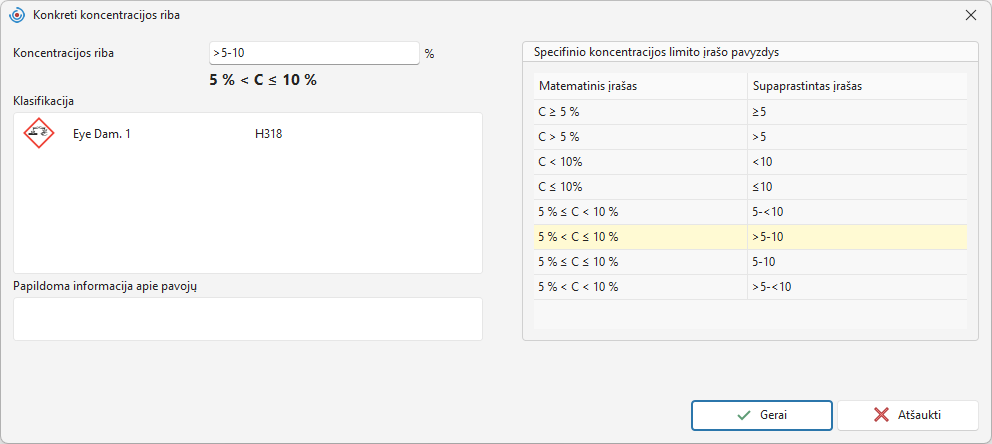
Atsidarys naujas langas.
-
Įveskite reikšmę lauke Koncentracijos riba.
Patarimas! Norėdami supaprastinti įrašymą, naudokite lentelę dešinėje lango pusėje. Dukart spustelėję pasirinkite norimą šabloną, tada prireikus pakoreguokite jį lauke.
-
Lauke Klasifikacija pasirinkite atitinkamą pavojų arba – jei taikoma – lauke Papildoma informacija apie pavojų.
Patarimas! Kiekvienai frazei (H arba EUH) rekomenduojame sukurti atskirą SCL.
-
Išsaugokite mygtuku Gerai.
ATE (ūmaus toksiškumo įvertis)
Galite pridėti ATE reikšmes, kurios turi įtakos galutinei ūmaus toksiškumo klasifikacijai.
ATE reikšmė bus rodoma SDL 3 ir 11 skyriuose.
- Spustelėkite mygtuką Pridėti ATE.
- Pasirinkite poveikio kelią.
- Įveskite reikšmę.
- Išsaugokite mygtuku Gerai.
Toksiškumas ir ekotoksiškumas
Šioje skiltyje galite įvesti duomenis apie medžiagos poveikį sveikatai ir aplinkai. Šie duomenys bus rodomi SDL 8 (DNEL, PNEC), 11 (toksiškumas) ir 12 (ekotoksiškumas) skyriuose.
Jei duomenų bazėje jau yra medžiaga su tais pačiais identifikatoriais, galite nukopijuoti duomenis naudodami Nukopijuoti toksiškumą iš kitos medžiagos.

-
Spustelėkite mygtuką Pridėti.
Patarimas! Naudodami mygtuką Kodas (viršuje dešinėje) galite pagreitinti dažniausiai naudojamų duomenų įvedimą.
-
Lauke Toksiškumas pasirinkite duomenų tipą – DNEL/PNEC (8 skirsnis), Toksiškumas (11 skirsnis) ir Ekotoksiškumas (12 skirsnis).
-
Kiti laukai bus pritaikyti pagal ankstesnį pasirinkimą.
-
Užpildykite turimus duomenis.
-
Išsaugokite mygtuku OK.
Įspėjimas: Jei į laukus, kuriuose galima įvesti laisvą tekstą, įrašysite tekstą, konvertuojant SDL į kitą kalbą vertimas nebus atliktas, pavyzdžiui, lauke Šaltinis.
Fizikinės ir cheminės savybės
Šios skilties duomenys bus rodomi SDL 9 skyriuje.

- Spustelėkite Pridėti.
- Naujuose lange pasirinkite lauką Savybė.
- Įveskite reikšmes.
- Išsaugokite mygtuku Gerai.
Įspėjimas: jei laukuose įvesite laisvą tekstą, jis nebus išverstas, kai SDL bus konvertuojamas į kitą kalbą.
Kontrolės parametrai
Tai yra poveikio ribos (8 skyrius).

- Spustelėkite Pridėti.
- Naujuose lange pasirinkite valstybę, kuriai taikoma riba.
- Pasirinkite ribos tipą.
- Užpildykite Oficialus duomenų šaltinis ir Vertė.
- Išsaugokite mygtuku Gerai.
Įvestas parametras išsaugomas duomenų bazėje ir automatiškai priskiriamas kitoms medžiagoms su tuo pačiu identifikatoriumi.
Kontrolės parametrą taip pat galima pridėti skirtuke Kontrolės parametrai, kuriame galite valdyti visus jūsų duomenų bazėje esančius parametrus.



