

 Logga in

 Български
 Čeština
 Dansk
Dansk
 Deutsch
 Eesti
Eesti
 Ελληνικά
 English
 Español
 Français
 Hrvatski
 Italiano
 Latviešu
 Lietuvių
 Magyar
 Nederlands
 Norsk
Norsk
 Polski
 Português
 Română
 Slovenčina
 Slovenščina
 Српски (Ћирилица)
 Suomi
Suomi
 Türkçe
 Русский
 Українська
Lägga till egna ämnen i databasen
I detta kapitel lär du dig hur du skapar ett nytt ämne. Denna procedur använder du till exempel när ämnet du behöver inte finns i databasen eller när du vill komplettera ett ämne med egen information.
Skapa ett nytt ämne
-
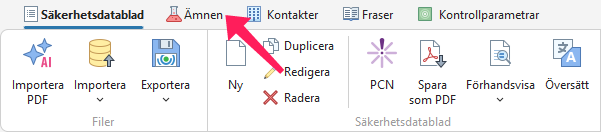
Öppna fliken Ämnen.
-
Klicka på knappen Nytt ämne i verktygsfältet.
-
En ny flik öppnas.
-
I fliken finns två obligatoriska fält markerade med en orange pil: Källa och Namn.
-
Fyll i det första obligatoriska fältet Källa, som finns till vänster – i avsnittet Identifiering.
Källa specificerar vilket ämne det gäller. Vi rekommenderar att ange till exempel leverantören av ämnet eller hela säkerhetsdatabladet.
-
Namn läggs till genom att klicka på knappen Lägg till, som finns till höger. I samma fönster väljer du även typ och språk för namnet.
-
Spara namnet med knappen OK.
När du har fyllt i båda obligatoriska fälten kan du spara och använda ämnet. Det är dock lämpligt att fylla i även andra uppgifter.
Ämnesredigeraren är uppdelad i flera separata delar:
Identifiering
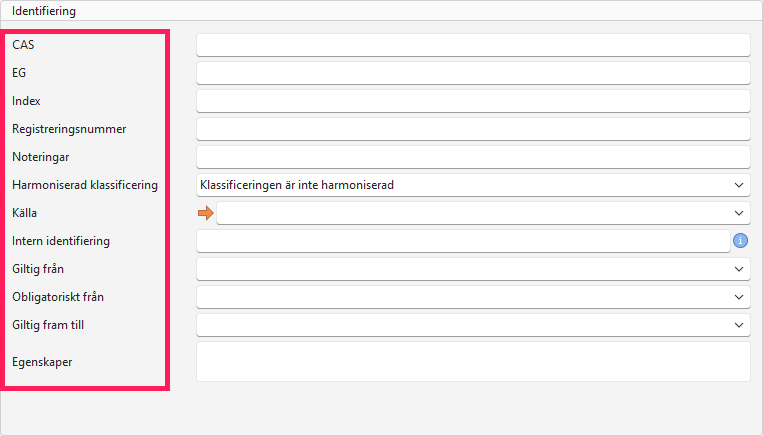
Du hittar den på vänster sida av redigeraren – förutom Källa kan du fylla i ytterligare uppgifter som används för att entydigt identifiera ämnet, t.ex. identifierare (CAS, EG) eller egenskaper. En korrekt ifylld identifiering är viktig för korrekt tilldelning av uppgifter i säkerhetsdatabladet (SDS).
-
I den inledande delen finns fält för att ange identifikationsnummer CAS, EG, Index och REACH (Registreringsnummer). Fyll i de nummer som finns tillgängliga:
a. CAS-nummer (Chemical Abstracts Service) – en unik identifierare för ett kemiskt ämne globalt.
b. EG-nummer (EINECS/ELINCS/EC number) – en europeisk identifierare för ett kemiskt ämne.
c. Index är ett nummer som tilldelas ämnen med harmoniserad klassificering. Sådana ämnen finns alltid i databasen.
Ämne med harmoniserad klassificering är ett ämne som har ett Index och ingår i bilaga VI till CLP-förordningen. Klassificeringen är enhetlig inom hela EU och måste användas. Dessa ämnen är en del av SBLCore-databasen och bör alltid finnas tillgängliga.
d. Registreringsnummer (REACH) är en unik identifierare som tilldelas av Europeiska kemikaliemyndigheten (ECHA). Fyll i det endast om det finns i källdokumentet.
-
Fältet Noteringar avser ämnen med harmoniserad klassificering. Det innehåller ytterligare information om ämnet. Vid skapande av ett nytt icke harmoniserat ämne ska detta fält inte ändras.
-
Fältet Harmoniserad klassificering anger som standard att ämnet inte har någon harmoniserad klassificering. Databasen innehåller alla harmoniserade ämnen och uppdateras regelbundet enligt den senaste lagstiftningen. Det bör inte vara nödvändigt att ändra detta fält.
-
I fältet Intern identifiering kan du fylla i information efter behov (visas inte i slutligt SDS).
-
Fälten Giltig från, Obligatoriskt från och Giltig fram till avser ämnen med harmoniserad klassificering. Dessa uppgifter används vid revidering av ämnet. Vid skapande av ett nytt icke harmoniserat ämne behöver de inte fyllas i.
-
Genom att klicka i fältet Egenskaper öppnas ett nytt fönster där du kan välja en eller flera egenskaper som sedan visas i slutdokumentet för ämnet.
Ämnesnamn
På höger sida av redigeraren – i avsnittet Ämnesnamn, kan du lägga till ytterligare namn och översättningar.

-
Klicka på knappen Lägg till för att lägga till ett nytt namn på ämnet.
Tips! Om du behöver ändra namnet, använd knappen Redigera eller öppna det med dubbelklick.
-
I fältet Typ väljer du typ av namn (t.ex. kemiskt namn, IUPAC, INCI etc.).
-
I nästa fält väljer du Språk.
-
I fältet Namn fyller du i ämnets namn på valt språk.
-
Fälten Beskrivning och Notering fylls i vid behov (visas inte i SDS).
-
Om du lägger in flera namn på samma språk, markera Föredraget namn för det namn du vill använda som primärt (detta namn kommer programvaran att föreslå i SDS).
-
Spara med knappen OK.
-
För att lägga till ett nytt namn klickar du igen på Lägg till och upprepar processen.
Klassificering och märkning
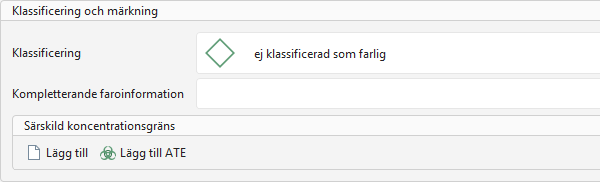
I avsnittet Klassificering och märkning kan du ange information om ämnets farlighet. Denna del används för att tydligt informera om risker kopplade till ämnet. Korrekt ifylld klassificering är grunden för beräkningar och uppfyllande av lagkrav.
Klassificering
-
Klicka på fältet Klassificering.
-
Ett nytt fönster öppnas.
-
På vänster sida finns en lista över standardiserade faroangivelser.
-
Listan består av tre kolumner: Kategori, Märkning och Version. Du kan filtrera i varje kolumn.
-
Du kan hitta en specifik fras genom:
- filtrering i kolumnerna,
- sökfältet ovanför listan,
- manuell rullning.
-
Lägg till frasen genom dubbelklick eller markera den och klicka på Lägg till valda uttalanden. Frasen flyttas till höger och visas för ämnet.
Tips! För att välja flera fraser samtidigt, håll ner Ctrl och markera flera, klicka sedan på Lägg till valda uttalanden.
-
För att ta bort en fras, markera den och klicka på Radera de valda formuleringarna eller ta bort alla med Rak lista över uttalanden.
-
Spara med OK.
-
Om ämnet innehåller en EUH-fras, klicka på Kompletterande faroinformation.
-
Välj motsvarande fras.
-
Spara med OK.
Särskild koncentrationsgräns
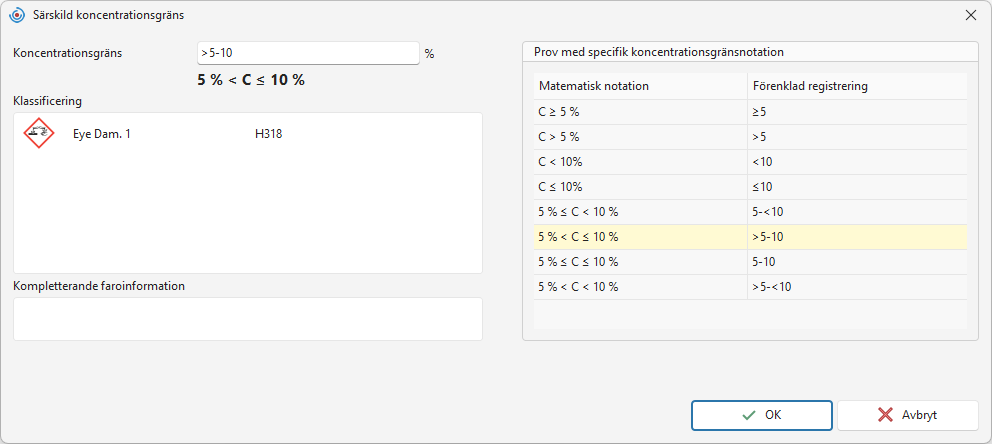
Du kan lägga till en Särskild koncentrationsgräns (SCL), som programvaran använder vid beräkning av farlighet.
-
Klicka på knappen Lägg till i denna del.
-
Ett nytt fönster öppnas.
-
Ange värdet i fältet Koncentrationsgräns.
Tips! För att förenkla inmatningen kan du använda tabellen på höger sida av fönstret. Dubbelklicka för att välja önskat mönster och justera det sedan vid behov i fältet.
-
I fältet Klassificering väljer du relevant fara eller – vid behov – i fältet Kompletterande faroinformation.
Tips! För varje fras (H eller EUH) rekommenderar vi att skapa en separat SCL.
-
Spara med OK.
ATE (uppskattning av akut toxicitet)
Du kan lägga till ATE-värden som påverkar den slutliga klassificeringen av akut toxicitet.
ATE-värdet visas sedan i SDS i avsnitt 3 och 11.
- Klicka på knappen Lägg till ATE.
- Välj exponeringsväg.
- Ange värdet.
- Spara med OK.
Hur giftigt och ekotoxicitet
I denna del kan du ange uppgifter om ämnets effekter på hälsa och miljö. Dessa uppgifter visas i SDS i avsnitt 8 (DNEL, PNEC), 11 (giftighet) och 12 (ekotoxicitet).
Om ett ämne med samma identifierare redan finns i databasen kan du kopiera uppgifterna med Kopiera giftighet från andra ämnen.

-
Klicka på knappen Lägg till.
Tips! Med knappen Val (uppe till höger) kan du snabba upp inmatningen av de vanligaste uppgifterna.
-
I fältet Toxicitet väljer du datatyp – DNEL/PNEC (avsnitt 8), Toxicitet (avsnitt 11) och Ekotoxicitet (avsnitt 12).
-
Följande fält anpassas efter det föregående valet.
-
Fyll i tillgängliga uppgifter.
-
Spara med knappen OK.
Varning: Om du skriver något i fält där fritext kan anges kommer ingen översättning att göras vid konvertering av SDS till ett annat språk, till exempel fältet Källa.
Fysikaliska och kemiska egenskaper
Uppgifter från denna del visas i avsnitt 9 i SDS.

- Klicka på Lägg till.
- I det nya fönstret väljer du fältet Egenskap.
- Ange värden.
- Spara med OK.
Varning: Om du anger fritext i fälten kommer den inte att översättas när SDS konverteras till ett annat språk.
Kontrollparametrar
Detta är exponeringsgränser (avsnitt 8).

- Klicka på Lägg till.
- I det nya fönstret väljer du stat för vilken gränsen gäller.
- Välj typ av gräns.
- Fyll i Officiell datakälla och Värde.
- Spara med OK.
Den angivna parametern sparas i databasen och tilldelas automatiskt även till andra ämnen med samma identifierare.
Kontrollparametern kan också läggas till på fliken Kontrollparametrar, där du kan hantera alla parametrar som finns i din databas.



