

 Anmelden

 Български
 Čeština
 Dansk
Dansk
 Eesti
Eesti
 Ελληνικά
 English
 Español
 Français
 Hrvatski
 Italiano
 Latviešu
 Lietuvių
 Magyar
 Nederlands
 Norsk
Norsk
 Polski
 Português
 Română
 Slovenčina
 Slovenščina
 Српски (Ћирилица)
 Suomi
Suomi
 Svenska
 Türkçe
 Русский
 Українська
Hinzufügen eigener Stoffe zur Datenbank
In diesem Kapitel erfahren Sie, wie Sie einen neuen Stoff erstellen. Dieses Verfahren verwenden Sie beispielsweise dann, wenn der benötigte Stoff nicht in der Datenbank vorhanden ist oder wenn Sie eigene Informationen zu einem Stoff ergänzen möchten.
Erstellung eines neuen Stoffes
-
Öffnen Sie die Registerkarte Stoffe.

-
Klicken Sie in der Symbolleiste auf die Schaltfläche Neuer Stoff.
-
Eine neue Registerkarte wird geöffnet.
-
In der Registerkarte gibt es zwei Pflichtfelder, die mit einem orangefarbenen Pfeil gekennzeichnet sind: Quelle und Name.
-
Füllen Sie das erste Pflichtfeld Quelle aus, das sich links im Abschnitt Identifizierung befindet.
Quelle präzisiert, um welchen Stoff es sich handelt. Wir empfehlen, z. B. den Lieferanten des Stoffes oder des gesamten Sicherheitsdatenblatts anzugeben.
-
Die Name fügen Sie hinzu, indem Sie auf die Schaltfläche Hinzufügen klicken, die sich rechts befindet. Wählen Sie im selben Fenster auch den Typ und die Sprache der Bezeichnung aus.
-
Speichern Sie die Bezeichnung mit der Schaltfläche OK.
Nachdem Sie beide Pflichtfelder ausgefüllt haben, können Sie den Stoff speichern und verwenden. Es ist jedoch empfehlenswert, auch weitere Angaben zu ergänzen.
Der Stoffeditor ist in mehrere separate Bereiche unterteilt:
Identifizierung
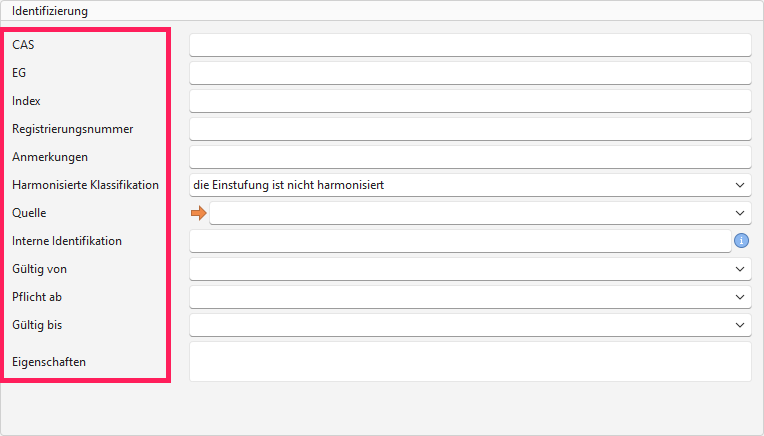
Diesen finden Sie auf der linken Seite des Editors – neben Quelle können Sie auch weitere Angaben ausfüllen, die der eindeutigen Identifizierung des Stoffes dienen, z. B. Stoffidentifikatoren (CAS, EG) oder Eigenschaften. Eine ausgefüllte Identifizierung ist wichtig für die korrekte Zuordnung der Daten im Sicherheitsdatenblatt (SDB).
-
Im oberen Bereich befinden sich Felder zur Ergänzung der Identifikationsnummern CAS, EG, Index und REACH (Registrierungsnummer). Tragen Sie die Nummern ein, die Ihnen für den jeweiligen Stoff vorliegen:
a. CAS-Nummer (Chemical Abstracts Service) – eindeutiger Identifikator eines chemischen Stoffes weltweit.
b. EG-Nummer (EINECS/ELINCS/EC number) – europäischer Identifikator eines chemischen Stoffes.
c. Index ist eine Nummer, die ein Stoff mit harmonisierter Einstufung besitzt. Einen solchen Stoff finden Sie immer in der Datenbank.
Ein Stoff mit harmonisierter Einstufung ist ein Stoff, dem ein Index zugeordnet ist und der in Anhang VI der CLP-Verordnung enthalten ist. Die Einstufung eines solchen Stoffes ist in der gesamten EU einheitlich und muss verwendet werden. Diese Stoffe sind Bestandteil der SBLCore-Datenbank und sollten immer verfügbar sein.
d. Registrierungsnummer (REACH) ist ein eindeutiger Identifikator, der von der Europäischen Chemikalienagentur (ECHA) vergeben wird. Tragen Sie ihn nur ein, wenn er im Quelldokument vorhanden ist.
-
Das Feld Anmerkungen betrifft Stoffe mit harmonisierter Einstufung. Es enthält zusätzliche Informationen zum Stoff. Beim Erstellen eines neuen nicht harmonisierten Stoffes sollte dieses Feld nicht bearbeitet werden.
-
Das Feld Harmonisierte Klassifikation zeigt standardmäßig an, dass der Stoff keine harmonisierte Einstufung besitzt. Die Datenbank enthält alle harmonisierten Stoffe und wird regelmäßig gemäß den neuesten Vorschriften aktualisiert. Daher sollte es nicht notwendig sein, dieses Feld zu ändern.
-
Tragen Sie im Feld Interne Identifikation Informationen nach Bedarf ein (werden im endgültigen SDB nicht angezeigt).
-
Die Felder Gültig von, Pflicht ab und Gültig bis beziehen sich auf Stoffe mit harmonisierter Einstufung. Diese Daten werden bei der Überarbeitung des Stoffes verwendet. Beim Erstellen eines neuen nicht harmonisierten Stoffes müssen diese Felder nicht ausgefüllt werden.
-
Durch Klicken in das Feld Eigenschaften wird ein neues Fenster geöffnet, in dem Sie eine oder mehrere Eigenschaften auswählen können, die anschließend im endgültigen Dokument beim Stoff angezeigt werden.
Stoffbezeichnung
Auf der rechten Seite des Editors – im Abschnitt Stoffbezeichnung, können Sie weitere Bezeichnungen und Übersetzungen hinzufügen.

-
Durch Klicken auf die Schaltfläche Hinzufügen fügen Sie eine weitere Stoffbezeichnung hinzu.
Tipp! Wenn Sie die Bezeichnung ändern möchten, verwenden Sie die Schaltfläche Anpassen oder öffnen Sie sie per Doppelklick.
-
Wählen Sie im Feld Typ den Typ der Stoffbezeichnung (z. B. chemische Bezeichnung, IUPAC, INCI usw.).
-
Wählen Sie im nächsten Feld Sprache aus.
-
Tragen Sie im Feld Name die Stoffbezeichnung in der ausgewählten Sprache ein.
-
Füllen Sie die Felder Beschreibung und Anmerkung nach Bedarf aus (werden im SDB nicht angezeigt).
-
Wenn Sie mehrere Bezeichnungen in einer Sprache eingeben, wählen Sie Präferenzname für die Bezeichnung, die primär verwendet werden soll (diese wird im SDB vorgeschlagen).
-
Speichern Sie mit OK.
-
Für eine weitere Bezeichnung klicken Sie erneut auf Hinzufügen und wiederholen den Vorgang.
Einstufung und Kennzeichnung
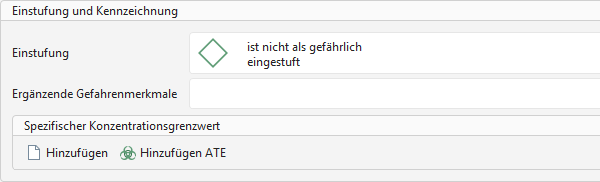
Im Abschnitt Einstufung und Kennzeichnung können Sie Informationen über die Gefahren des Stoffes eingeben. Dieser Abschnitt dient der klaren Darstellung der mit dem Stoff verbundenen Risiken. Eine korrekt ausgefüllte Einstufung ist die Grundlage für die Berechnung und die Einhaltung gesetzlicher Anforderungen.
Einstufung
-
Klicken Sie auf das Feld Einstufung.
-
Ein neues Fenster wird angezeigt.
-
Auf der linken Seite befindet sich eine Liste standardisierter Gefahrenhinweise.
-
Die Liste besteht aus drei Spalten: Kategorie, Kennzeichnung und Wortlaut. In jeder Spalte können Sie filtern.
-
Einen bestimmten Satz können Sie finden durch:
- Filtern in den Spalten,
- das Suchfeld über der Liste,
- manuelles Scrollen.
-
Einen Satz fügen Sie per Doppelklick hinzu oder markieren ihn und klicken auf Ausgewählte Sätze hinzufügen. Der Satz wird in den rechten Bereich verschoben und beim Stoff angezeigt.
Tipp! Mehrere Sätze gleichzeitig auswählen: Halten Sie die Strg-Taste gedrückt und markieren Sie mehrere Sätze, dann klicken Sie auf Ausgewählte Sätze hinzufügen.
-
Um einen Satz zu entfernen, markieren Sie ihn und klicken Sie auf Löschen des ausgewählten Satzes oder entfernen Sie alle mit Liste der Sätze säubern.
-
Speichern Sie mit OK.
-
Wenn der Stoff einen ergänzenden EUH-Satz enthält, klicken Sie auf Ergänzende Gefahrenmerkmale.
-
Wählen Sie den entsprechenden Satz aus.
-
Speichern Sie mit OK.
Spezifischer Konzentrationsgrenzwert
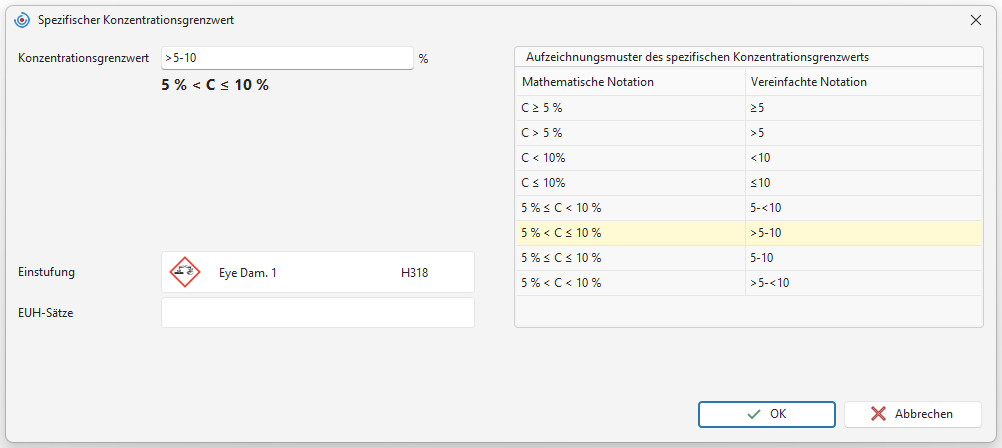
Sie können einen Spezifischer Konzentrationsgrenzwert (SCL) hinzufügen, den die Software bei der Berechnung der Gefährlichkeit verwendet.
-
Klicken Sie im Abschnitt Spezifischer Konzentrationsgrenzwert auf Hinzufügen.
-
Ein neues Fenster wird geöffnet.
-
Geben Sie im Feld Konzentrationsgrenzwert den Wert ein.
Tipp! Zur Vereinfachung der Eingabe verwenden Sie die Tabelle auf der rechten Seite des Fensters. Wählen Sie das gewünschte Muster per Doppelklick aus und passen Sie es anschließend bei Bedarf im Feld an.
-
Wählen Sie im Feld Einstufung die entsprechende Gefährlichkeit aus oder – falls zutreffend – im Feld Ergänzende Gefahrenmerkmale.
*Tipp! Für jeden Satz (H oder EUH) empfehlen wir, eine separate SCL zu erstellen.
-
Speichern Sie mit OK.
ATE (Schätzwert akuter Toxizität)
Sie können ATE-Werte hinzufügen, die die resultierende Einstufung der akuten Toxizität beeinflussen.
Der ATE-Wert wird anschließend im SDB in Abschnitt 3 und 11 angezeigt.
- Klicken Sie im Abschnitt Spezifischer Konzentrationsgrenzwert auf Hinzufügen ATE.
- Ein neues Fenster wird geöffnet.
- Wählen Sie den Expositionsweg aus.
- Geben Sie den Wert in den entsprechenden Einheiten ein.
- Speichern Sie mit OK.
Toxizität und Ökotoxizität
In diesem Abschnitt können Sie Daten zu den Auswirkungen des Stoffes auf Gesundheit und Umwelt eingeben. Diese Daten werden im Abschnitt 8 (DNEL, PNEC), 11 (Toxizität) und 12 (Ökotoxizität) des SDB angezeigt.
Falls bereits ein Stoff mit identischen Identifikatoren existiert, können Sie die Daten mit Toxizität von einem anderen Stoff kopieren übernehmen.

-
Klicken Sie auf die Schaltfläche Hinzufügen.
Tipp! Mit der Schaltfläche Vorwahl (oben rechts) können Sie die Eingabe der am häufigsten verwendeten Daten beschleunigen.
-
Wählen Sie im Feld Toxizität den Datentyp – DNEL/PNEC (abschnitt 8), Toxizität (abschnitt 11) und Ökotoxizität (abschnitt 12).
-
Die weiteren Felder werden entsprechend der vorherigen Auswahl angepasst.
-
Füllen Sie die verfügbaren Angaben aus.
-
Speichern Sie mit der Schaltfläche OK.
Hinweis: Wenn Sie etwas in Felder eingeben, in die Freitext eingefügt werden kann, erfolgt bei der Umwandlung des SDB in eine andere Sprache keine Übersetzung, zum Beispiel im Feld Quelle.
Physikalische und chemische Eigenschaften
Daten aus diesem Abschnitt werden im Abschnitt 9 des SDB angezeigt.

- Klicken Sie auf Hinzufügen.
- Wählen Sie im neuen Fenster im Feld Eigenschaft den gewünschten Parameter aus.
- Einige Eigenschaften haben vordefinierte Einheiten, andere müssen manuell eingegeben werden.
- Geben Sie die Werte ein und speichern Sie mit OK.
Warnung: Wenn Sie Freitext in Felder eingeben, wird dieser bei der Konvertierung des SDB in eine andere Sprache nicht übersetzt.
Zu überwachende Parameter
Diese stellen Expositionsgrenzwerte dar (Abschnitt 8).

- Klicken Sie auf Hinzufügen.
- Wählen Sie im neuen Fenster den Staat aus, für den der Grenzwert gilt.
- Wählen Sie die Art des Grenzwerts.
- Füllen Sie Angaben wie Offizielle Datenquelle und Wert aus.
- Speichern Sie mit OK.
Der eingegebene Parameter wird in der Datenbank gespeichert und automatisch auch anderen Stoffen mit demselben Identifikator zugewiesen.
Der Parameter kann auch auf der Registerkarte Zu überwachende Parameter hinzugefügt werden, wo Sie alle in Ihrer Datenbank verfügbaren Parameter verwalten können.



