

 Přihlásit se

 Български
 Dansk
Dansk
 Deutsch
 Eesti
Eesti
 Ελληνικά
 English
 Español
 Français
 Hrvatski
 Italiano
 Latviešu
 Lietuvių
 Magyar
 Nederlands
 Norsk
Norsk
 Polski
 Português
 Română
 Slovenčina
 Slovenščina
 Српски (Ћирилица)
 Suomi
Suomi
 Svenska
 Türkçe
 Русский
 Українська
Přidávání vlastních látek do databáze
V této kapitole se naučíte, jak vytvořit novou látku. Tento postup využijete například tehdy, když látka, kterou potřebujete, není v databázi, nebo když k látce chcete doplnit vlastní informace.
Vytvoření nové látky
-
Otevřete záložku Látky.

-
Klikněte na tlačítko Nová látka v ovládací liště.
-
Otevře se nová záložka.
-
V záložce jsou dvě povinná pole, která jsou označená oranžovou šipkou: Zdroj a Název.
-
Vyplňte první povinné pole Zdroj, které se nachází vlevo – v části Identifikace.
Zdroj upřesňuje, o jakou látku jde. Doporučujeme uvést například dodavatele látky nebo celého bezpečnostního listu.
-
Název látky přidáte kliknutím na tlačítko Přidat, které se nachází vpravo. Ve stejném okně vyberte i typ a jazyk názvu.
-
Název uložte tlačítkem OK.
Když vyplníte obě povinná pole, můžete látku uložit a používat. Je však vhodné vyplnit i další údaje.
Editor látky je rozdělen do několika samostatných částí:
Identifikace
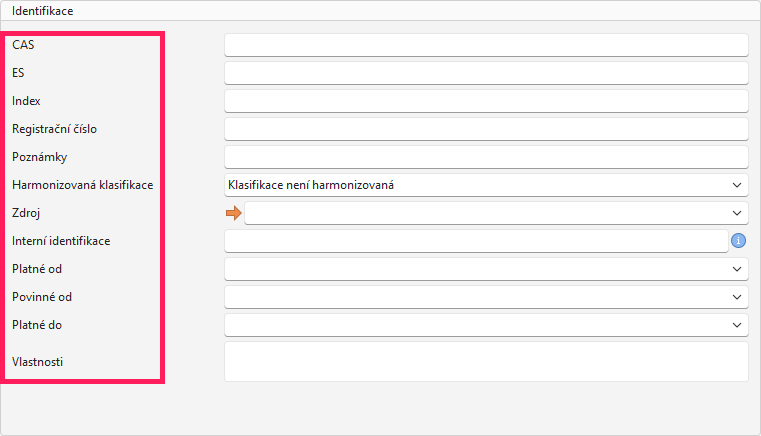
Najdete ji na levé straně editoru – kromě Zdroje můžete vyplnit i další údaje, které slouží k jednoznačnému určení látky, např. identifikátory látky (CAS, ES) nebo vlastnosti. Vyplněná identifikace je důležitá pro správné přiřazení údajů v bezpečnostním listu (BL).
-
V úvodní části jsou pole pro doplnění identifikačních čísel CAS, ES, Index a REACH (registrační číslo). Doplňte čísla, která máte pro danou látku k dispozici:
a. CAS číslo (Chemical Abstracts Service) - Jednoznačný identifikátor chemické látky na celém světě.
b. ES číslo (EINECS/ELINCS/EC number) - Evropský identifikátor chemické látky.
c. Index je číslo, které má látka s harmonizovanou klasifikací. Takovou látku v databázi vždy najdete.
Látka s harmonizovanou klasifikací je látka, která má přiřazený Index a je součástí přílohy VI nařízení CLP. Klasifikace takové látky je jednotná pro celou EU a musíte jí povinně použít. Tyto látky jsou součástí databáze SBLCore a měli byste je vždy najít.
d. Registrační číslo (REACH) je jedinečný identifikátor, který přiděluje Evropská agentura pro chemické látky (ECHA). Doplňte ho jen tehdy, když ho najdete v podkladovém dokumentu.
-
Pole Poznámky se týká látek s harmonizovanou klasifikací. Obsahuje doplňkové informace k látce. V případě vytváření nové látky, která není harmonizovaná, pole neupravujte.
-
Pole Harmonizovaná klasifikace ve výchozím stavu uvádí, že látka nemá harmonizovanou klasifikaci. Databáze obsahuje všechny harmonizované látky a pravidelně se aktualizuje podle nejnovějších nařízení. Nemělo by se tedy stát, že harmonizovanou látku v databázi nenajdete a museli byste toto pole změnit
-
V poli Interní identifikace vyplňte informace podle vlastní potřeby (ve výsledném BL se nezobrazují).
-
Pole Platné od, Povinné od a Platné do se týkají látek s harmonizovanou klasifikací. Tato data se pak používají při revizi látky. Při vytváření nové neharmonizované látky tato pole nemusíte vyplňovat.
-
Kliknutím do pole Vlastnosti se objeví nové okno, ve kterém můžete vybrat jednu nebo více vlastností, které se následně zobrazí ve výsledném dokumentu u látky.
Názvy látky
Na pravé straně editoru – v části Názvy látky, můžete doplnit další názvy a překlady.

-
Kliknutím na tlačítko Přidat doplníte další název látky.
Tip! Pokud potřebujete název změnit, použijte tlačítko Upravit nebo ho otevřete dvojklikem.
-
V poli Typ zvolte typ názvu látky (např. chemický název, IUPAC, INCI apod.).
-
V dalším poli vyberte Jazyk.
-
V poli Název vyplňte název látky ve vybraném jazyce.
-
Pole Deskripce a Poznámka vyplňte podle potřeby (v BL se nezobrazují).
-
Pokud vkládáte více názvů v jednom jazyce, zaškrtněte možnost Preferovaný název u názvu, který chcete primárně používat (tento název bude software nabízet pro zobrazení v BL).
-
Uložte tlačítkem OK.
-
Pro vložení dalšího názvu klikněte na tlačítko Přidat a postup opakujte.
Klasifikace a označení
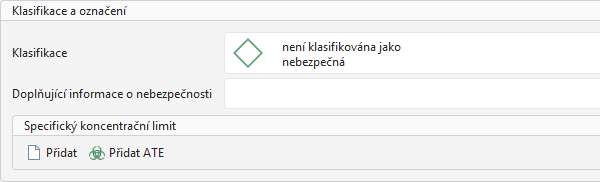
V části Klasifikace a označení můžete látce vyplnit informace o její nebezpečnosti. Tato část slouží k jasnému informování o rizicích, která s látkou souvisejí. Správně vyplněná klasifikace je základem pro výpočet klasifikace a splnění legislativních požadavků.
Klasifikace
-
Klikněte na pole Klasifikace.
-
Zobrazí se nové okno.
-
V levé polovině okna je seznam standardních vět o nebezpečnosti.
-
Seznam je tvořen třemi sloupci: Kategorie, Označení a Znění. V každém ze sloupců můžete filtrovat.
-
Konkrétní větu můžete najít pomocí:
- filtrování v jednotlivých sloupcích,
- vyhledávacího pole nad seznamem,
- ručně pomocí rolování v seznamu.
-
Větu k látce přidáte dvojklikem nebo ji označte a pak klikněte na tlačítko Přidat vybrané věty v horní liště. V obou případech větu přesunete do pravé části okna. Jakmile je věta v pravé části okna, začne se automaticky zobrazovat u látky.
Tip! Výběr několika vět najednou: podržte klávesnici Ctrl a kliknutím označte více vět. Poté klikněte na tlačítko Přidat vybrané věty v horní liště.
-
Větu, kterou chcete odebrat označte myší a klikněte na tlačítko Odebrat vybranou větu v horní liště. Případně můžete odstranit všechny věty tlačítkem Vyčistit seznam vět.
-
Uložte tlačítkem OK.
-
Pokud látka obsahuje doplňující EUH-větu, klikněte na pole Doplňující informace o nebezpečnosti.
-
Stejným způsobem vyberte odpovídající EUH-větu.
-
Uložte tlačítkem OK.
Specifický koncentrační limit
Látce můžete přidat specifický koncentrační limit (SCL), který software použije při výpočtu nebezpečnosti během klasifikace produktu.
SCL určuje, od jaké koncentrace konkrétní látky už musí být výrobek považován za nebezpečný a podle toho klasifikován a označen. Obvykle se při výpočtu vychází z obecného koncentračního limitu, ale pokud je pro danou H-větu stanoven SCL, má přednost a použije se místo něj.
-
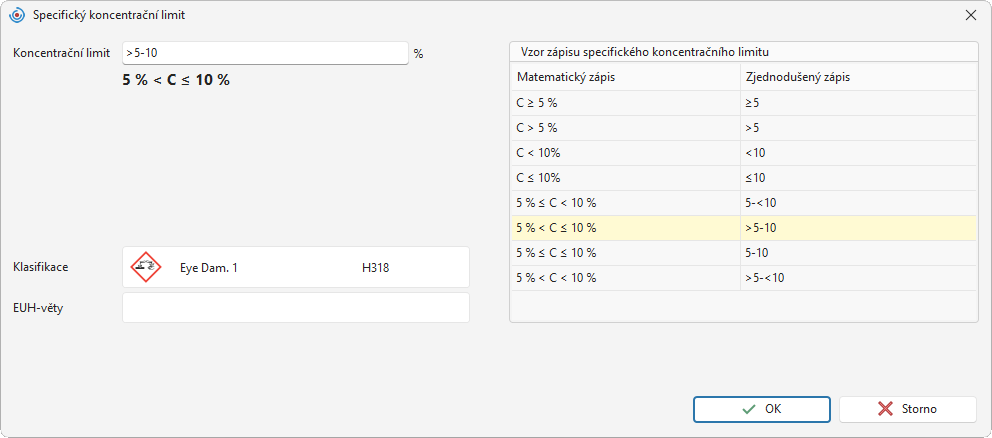
Klikněte na tlačítko Přidat v části Specifický koncentrační limit.
-
Otevře se nové okno.
-
Do pole Koncentrační limit vyplňte koncentraci v procentech.
Tip! Pro zjednodušení zápisu využijte tabulku v pravé části okna. Dvojklikem vyberte vámi požadovaný vzor a pak ho v poli upravte dle potřeby.
-
V poli Klasifikace vyberte nebezpečnost, pro kterou SCL platí, nebo – pokud se SCL vztahuje k doplňkové větě, vyberte ji v poli Doplňující informace o nebezpečnosti.
Tip! Pro každou větu (H nebo EUH) doporučujeme vytvořit samostatný SCL.
-
Uložte tlačítkem OK.
ATE (odhad akutní toxicity)
Látce můžete přidat hodnoty ATE, které ovlivňují výslednou klasifikaci akutní toxicity. ATE se vyjadřuje jako dávka nebo koncentrace, při které lze očekávat závažné toxické účinky po požití, vdechnutí nebo kontaktu s kůží.
Hodnota ATE se následně zobrazí v bezpečnostním listu v oddíle 3 a 11.
Při výpočtu se ATE jednotlivých složek (v rámci dané expozice) sečtou a určí se tak celková akutní toxicita směsi.
- Klikněte na tlačítko Přidat ATE v části Specifický koncentrační limit.
- Otevře se nové okno.
- Vyberte cestu expozice.
- Vyplňte hodnotu v daných jednotkách.
- Uložte tlačítkem OK.
Toxicita a ekotoxicita
V této části můžete zadat údaje o účincích látky na zdraví a životní prostředí. Tyto údaje se zobrazí v oddíle 8 (DNEL, PNEC), 11 (toxicita) a 12 (ekotoxicita) bezpečnostního listu.
Pokud už v databázi existuje látka s totožnými identifikátory, můžete údaje zkopírovat tlačítkem Zkopírovat toxicity z jiné látky.

Pro zadání hodnoty postupujte následovně:
-
Klikněte na tlačítko Přidat.
Tip! Pomocí tlačítka Předvolba (vpravo nahoře) si zadání nejčastějších údajů urychlíte.
-
V poli Toxicita vyberte typ dat – DNEL/PNEC (oddíl 8), Toxicita (oddíl 11) a Ekotoxicita (oddíl 12).
-
Další pole se přizpůsobí podle předchozího výběru.
-
Vyplňte dostupné údaje.
-
Uložte tlačítkem OK.
Upozornění: Když něco napíšete do polí, kde lze vložit volný text, při převedení BL do jiného jazyka nedojde k překladu, například pole Zdroj.
Fyzikální a chemické vlastnosti
Údaje z této části se zobrazí v oddíle 9 bezpečnostního listu.

- Klikněte na tlačítko Přidat.
- V novém okně klikněte na pole Vlastnost a vyberte údaj, který chcete vyplnit.
- U některých vlastností jsou jednotky předem nastavené, u jiných je musíte zadat ručně. Někdy si navíc můžete vybrat z několika možností.
- Vyplňte hodnoty a uložte tlačítkem OK.
Upozornění: Když něco napíšete do polí, kde lze vložit volný text, při převedení BL do jiného jazyka nedojde k překladu, například pole Metoda.
Kontrolní parametry
Kontrolní parametry jsou stanovené expoziční limity látek (oddíl 8), které určují bezpečné množství chemických látek v pracovním prostředí nebo organismu.
Pokud má látka kontrolní parametr, software ho k ní po uložení automaticky přiřadí podle zadaných identifikátorů (CAS, ES, Index).
Pokud se požadovaný kontrolní parametr u látky nezobrazuje, můžete ho přidat přímo u látky, kterou právě vytváříte. Tuto možnost využijte zejména pro rychlé doplnění parametru ke konkrétní látce.

- Klikněte na tlačítko Přidat.
- V novém okně vyberte stát, pro který limit platí.
- Vyberte, o jaký limit se jedná.
- Vyplňte dostupné údaje jako Oficiální zdroj dat a Hodnota.
- Uložte tlačítkem OK.
Takto zadaný parametr se uloží do databáze a automaticky se přiřadí i k dalším látkám se stejným identifikátorem.
Kontrolní parametr lze přidat také na kartě Kontrolní parametry, kde můžete spravovat všechny parametry dostupné ve vaší databázi.



