

 Bejelentkezés

 Български
 Čeština
 Dansk
Dansk
 Deutsch
 Eesti
Eesti
 Ελληνικά
 English
 Español
 Français
 Hrvatski
 Italiano
 Latviešu
 Lietuvių
 Nederlands
 Norsk
Norsk
 Polski
 Português
 Română
 Slovenčina
 Slovenščina
 Српски (Ћирилица)
 Suomi
Suomi
 Svenska
 Türkçe
 Русский
 Українська
Saját kifejezés létrehozása
Saját kifejezést kétféleképpen hozhat létre:
- a Frázisok lapon vagy
- közvetlenül a biztonsági adatlappal végzett munka során.
Kifejezés létrehozása a Kifejezések lapon
- Nyissa meg a Frázisok lapot.
- Kattintson a Új gombra.
- Megnyílik az új kifejezés szerkesztője.
- A Szakasz mezőben válassza ki a biztonsági adatlap azon részét, ahol a kifejezést használni szeretné. Ha a kifejezést általánosan szeretné használni, hagyja üresen a mezőt.
- Írja be a kifejezés szövegét az adott nyelvhez tartozó mezőbe.
- Más nyelvekre készült fordításokat is hozzáadhat.
- Kattintson a Mentés vagy a Mentés és bezárás gombra.
Az egyes mezőkkel kapcsolatos részleteket a Kifejezésszerkesztő fejezetben találja.
Kifejezés létrehozása biztonsági adatlapból
Ha egy szakaszba olyan szöveget ír, amely nem szerepel az alapértelmezett kifejezések között, a SBLCore kékkel aláhúzza azt. Ezzel egyidejűleg a mező jobb felső részén megjelenik a A kékkel aláhúzott szöveg nem szerepel a frázisokban. figyelmeztetés.
Az ilyen szöveget közvetlenül új kifejezésként mentheti.
Eljárás:
- Írja be a biztonsági adatlap szerkesztőjének megfelelő mezőjébe a menteni kívánt szöveget.
- Kattintson a jobb egérgombbal a mezőbe, vagy nyissa meg a legördülő menüt
 a szövegmező bal felső részén.
 - Válassza a Kifejezések közzé tenni. lehetőséget.
- Megnyílik a kifejezésszerkesztő. A SBLCore automatikusan kitölti a megfelelő szakaszt és a mezőben található szöveget.
- Ha a mező több szöveget tartalmaz, töröljön mindent a menteni kívánt kifejezés kivételével.
- Ellenőrizze a szerkesztőben szereplő adatokat, és szükség esetén adja hozzá a fordításokat.
- Kattintson a Mentés vagy a Mentés és bezárás. gombra.
Az egyes mezőkkel kapcsolatos részleteket a következő fejezetben találja.
Kifejezésszerkesztő
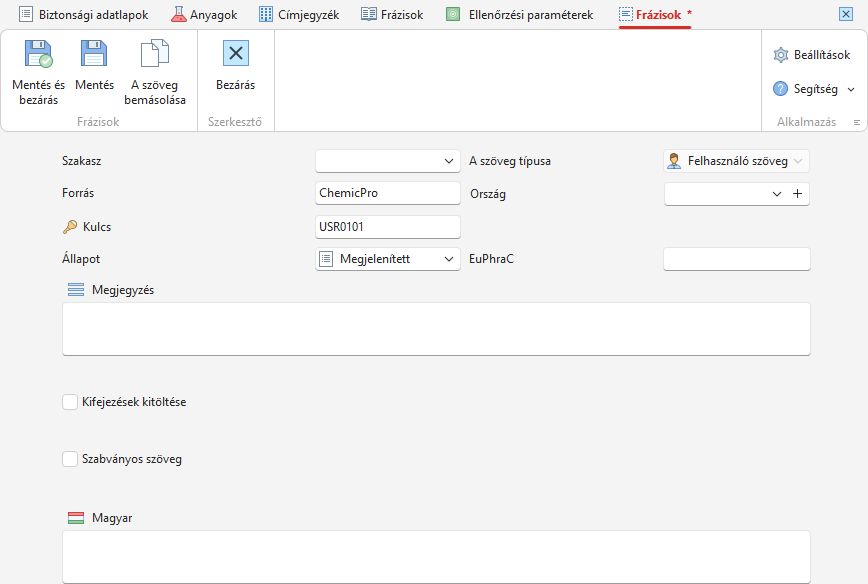
A szerkesztőben beállíthatja, hogy hol és hogyan használja a rendszer a kifejezést, valamint megadhatja annak szövegét és fordításait.
-
Szakasz
Válassza ki a biztonsági adatlap azon részét, ahol a kifejezést használni szeretné. Ha a kifejezést általánosan szeretné használni, hagyja üresen a mezőt.
-
Forrás és Kulcs
A szoftver automatikusan kitölti a Forrás mezőt a vállalat nevével, a Kulcs mezőben pedig megadja a kifejezés kódját. Ezeket a mezőket nem szükséges módosítania.
-
Állapot
A szoftver automatikusan Megjelenített állapotot állít be. Ha a kifejezés még nem végleges, más állapotot is választhat, például Megjelenített.
-
A szöveg típusa
Saját kifejezés esetén a szoftver automatikusan a Felhasználó szöveg típust állítja be.
-
Ország
Megadhatja, hogy a kifejezést melyik államban kell használni. Ez például a toxikológiai központtal kapcsolatos adatoknál hasznos, amelyek államonként eltérhetnek.
-
Megjegyzés
A könnyebb tájékozódás érdekében megjegyzést adhat a kifejezéshez. Ez csak a szoftverben lesz látható, a végleges dokumentumokban nem jelenik meg.
-
Kifejezések kitöltése
Beállíthatja azokat a feltételeket, amelyek teljesülése esetén a szoftver automatikusan hozzáadja a kifejezést a biztonsági adatlaphoz. További részleteket a következő fejezetben talál: A kifejezés automatikus használatának szabályai.
-
Mezők az egyes nyelvekhez
Minden nyelvhez külön mezőben adhatja meg a kifejezés saját megfogalmazását.
Új kifejezés létrehozásakor javasoljuk, hogy rögtön adja hozzá a fordításokat minden szükséges nyelven. Ezeket azonban később is hozzáadhatja.
Minden kifejezést egy önálló, ponttal végződő mondatként adjon meg. Ha több mondatot ad meg, előfordulhat, hogy a biztonsági adatlap fordítása nem működik megfelelően.
A kifejezés automatikus használatának szabályai
A SBLCore-ban feltételeket állíthat be, amelyek alapján a Kifejezések kitöltése funkció automatikusan kitölti a kiválasztott kifejezéseket. Használhat egyetlen feltételt, vagy több feltételt is összekapcsolhat egy összetettebb szabállyá.
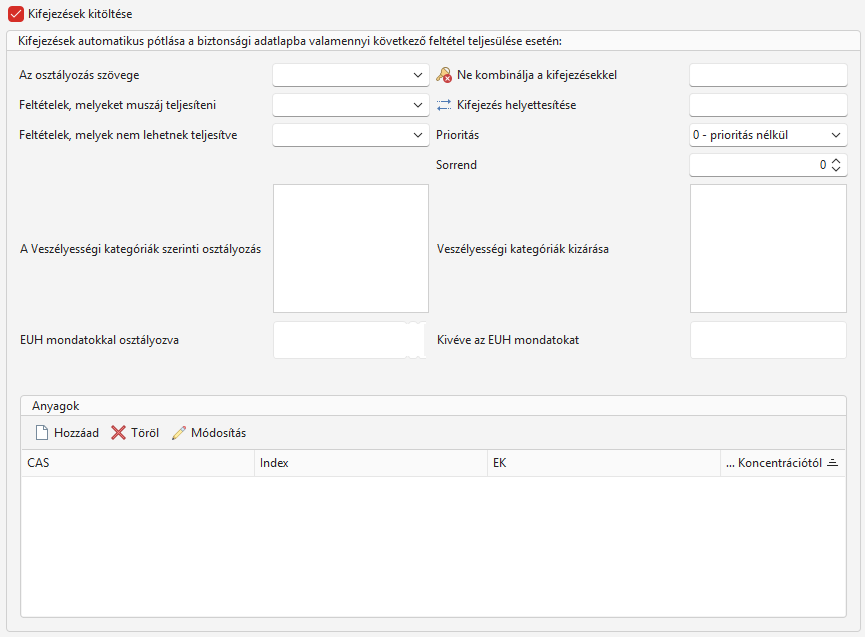
A következő feltételeket állíthatja be:
-
Az osztályozás szövege
A biztonsági adatlap bármely mezőjében beállíthatja, hogy a H-mondat szövege automatikusan megjelenjen a termék végső osztályozása alapján.
Például a 4.3b szakaszban További adatok létrehozhat egy kifejezést, és beillesztheti abba a Kifejezések kitöltése – Akut toxicitás elemet. Ha a termék akut toxicitásúként van osztályozva (pl. H302), a kiválasztott mezőben automatikusan megjelenik a megfelelő osztályozási szöveg. H302 esetén a következő szöveg jelenik meg: Lenyelve ártalmas.
-
Feltételek, melyeket muszáj teljesíteni
Itt állíthatja be azokat a feltételeket, amelyeket a terméknek teljesítenie kell ahhoz, hogy a rendszer automatikusan beillessze a kifejezést a biztonsági adatlapba.
A menü megnyitása után egy vagy több feltételt választhat ki, például halmazállapotot, terméktípust vagy felhasználást.
-
Feltételek, melyek nem lehetnek teljesítve
Itt állíthatja be azokat a feltételeket, amelyeket a termék nem teljesíthet ahhoz, hogy a rendszer automatikusan beillessze a kifejezést a biztonsági adatlapba.
A menü megnyitása után válasszon ki egy vagy több feltételt. Ugyanazok közül a lehetőségek közül választhat, mint az előző pontban.
Fontos! A 2. és 3. pont esetében a következő érvényes: ha több feltételt választ ki, a terméknek az összes kiválasztott feltételt teljesítenie kell.
-
Ne kombinálja a kifejezésekkel
Ebben a mezőben adja meg annak a kifejezésnek a kulcsát, amelyet a SBLCore nem illeszthet be ugyanabba a szakaszba az aktuális kifejezéssel együtt.
Ha a SBLCore mindkét kifejezést ugyanabba a szakaszba illesztené be, a kiválasztott feltételek, prioritások és sorrend alapján csak az egyiket illeszti be.
Ha több kifejezéssel való kombinációt szeretne kizárni, adja meg azok kulcsait vesszővel elválasztva, szóközök nélkül.
-
Kifejezés helyettesítése
A mezőben adja meg annak a kifejezésnek a kulcsát, amelyet le szeretne cserélni.
Ha a szakasz tartalmazza ezt a kifejezést, a SBLCore a szabályok következő kiértékelésekor az aktuális kifejezésre cseréli.
Ezt a beállítást például akkor használhatja, ha egy általános megfogalmazást egy adott termék tulajdonságai alapján pontosabb kifejezésre szeretne cserélni.
Ha egyszerre több kifejezést szeretne lecserélni, adja meg azok kulcsait vesszővel elválasztva, szóközök nélkül.
-
Prioritás
A Prioritás határozza meg, hogy a szakasz automatikus kitöltésekor melyik kifejezés élvez elsőbbséget.
A következő szabályok érvényesek:
Prioritás 0 – a kifejezés akkor kerül kitöltésre, ha nincs elérhető másik, 1, 2, 3, 4, 5… prioritású kifejezés.
Prioritás 1 – legmagasabb prioritás. A kifejezés elsőbbséget élvez a 0, 2, 3, 4, 5… prioritású kifejezésekkel szemben.
Prioritás 2 – a kifejezés elsőbbséget élvez a 0, 3, 4, 5… prioritású kifejezésekkel szemben.
Prioritás 3 – a kifejezés elsőbbséget élvez a 0, 4, 5… prioritású kifejezésekkel szemben.
-
Sorrend
A Sorrend mező határozza meg az azonos prioritású kifejezések sorrendjét a biztonsági adatlapon.
Ha például öt kifejezés prioritása 1, a sorrendjüket 1-től 5-ig állíthatja be.
Például: 1. Mosson kezet. 2. Törölje meg a kezét törölközővel.
-
A Veszélyességi kategóriák szerinti osztályozás
Itt egy vagy több H-mondatot választhat ki.
Ha a termék rendelkezik a kiválasztott H-mondatok közül legalább eggyel, a SBLCore automatikusan beilleszti a kifejezést a biztonsági adatlap megfelelő szakaszába.
-
EUH mondatokkal osztályozva
Itt egy vagy több EUH-mondatot választhat ki.
Ha a termék rendelkezik a kiválasztott EUH-mondatok közül legalább eggyel, a SBLCore automatikusan beilleszti a kifejezést a biztonsági adatlap megfelelő szakaszába.
Fontos! A 8. és 9. pont esetében elegendő, ha a termék rendelkezik a kiválasztott mondatok közül legalább eggyel.
-
Veszélyességi kategóriák kizárása
Válassza ki azokat a H-mondatokat, amelyek esetében a kifejezést nem szabad használni.
Ha a termék tartalmazza a kiválasztott H-mondatok valamelyikét, a SBLCore nem illeszti be a kifejezést.
-
Kivéve az EUH mondatokat
Ugyanígy EUH-mondatokat is beállíthat.
Ha a termék tartalmazza a kiválasztott EUH-mondatok valamelyikét, a SBLCore nem illeszti be a kifejezést.
-
Anyagok
A SBLCore a kifejezést automatikusan annak alapján is beillesztheti, hogy a termék tartalmaz-e egy adott anyagot.
Az anyagot valamelyik azonosító segítségével adhatja meg, például:
- CAS-szám,
- EK-szám,
- Index szám.
Ha a termék tartalmazza a kiválasztott anyagot, a SBLCore beilleszti a megfelelő kifejezést a biztonsági adatlapba.
Beállíthatja azt a minimális anyagkoncentrációt is, amelytől kezdve a kifejezést be kell illeszteni.


