

 Se connecter

 Български
 Čeština
 Dansk
Dansk
 Deutsch
 Eesti
Eesti
 Ελληνικά
 English
 Español
 Hrvatski
 Italiano
 Latviešu
 Lietuvių
 Magyar
 Nederlands
 Norsk
Norsk
 Polski
 Português
 Română
 Slovenčina
 Slovenščina
 Српски (Ћирилица)
 Suomi
Suomi
 Svenska
 Türkçe
 Русский
 Українська
Création d’une phrase personnalisée
Vous pouvez créer une phrase personnalisée de deux manières :
- dans l’onglet Phrases ou
- directement lorsque vous travaillez avec une fiche de données de sécurité.
Comment créer une phrase dans l’onglet Phrases
- Ouvrez l’onglet Phrases.
- Cliquez sur Nouveau.
- L’éditeur d’une nouvelle phrase s’ouvre.
- Dans le champ Rubrique, sélectionnez la partie de la fiche de données de sécurité dans laquelle vous souhaitez utiliser la phrase. Si vous souhaitez utiliser la phrase de manière universelle, laissez le champ vide.
- Saisissez le texte de la phrase dans le champ correspondant à la langue concernée.
- Vous pouvez également ajouter des traductions dans d’autres langues.
- Cliquez sur Enregistrer ou Enregistrer et fermer.
Vous trouverez des informations détaillées sur les différents champs dans le chapitre Éditeur de phrase.
Comment créer une phrase à partir d’une fiche de données de sécurité
Lorsque vous saisissez dans une section un texte qui ne figure pas parmi les phrases par défaut, SBLCore le souligne en bleu. En même temps, l’avertissement Le texte souligné en bleu n'est pas une phrase. s’affiche à droite au-dessus du champ.
Vous pouvez enregistrer directement ce texte en tant que nouvelle phrase.
Procédure :
- Saisissez dans le champ approprié de l’éditeur de la fiche de données de sécurité le texte que vous souhaitez enregistrer.
- Cliquez avec le bouton droit de la souris dans le champ ou ouvrez le menu déroulant
 situé à gauche au-dessus du champ de texte.
 - Sélectionnez Ajouter aux phrases.
- L’éditeur de phrase s’ouvre. SBLCore renseigne automatiquement la section correspondante et le texte du champ.
- Si le champ contient davantage de texte, supprimez tout sauf la phrase que vous souhaitez enregistrer.
- Vérifiez les informations dans l’éditeur et ajoutez éventuellement les traductions.
- Cliquez sur Enregistrer ou Enregistrer et fermer.
Vous trouverez des informations détaillées sur les différents champs dans le chapitre suivant.
Éditeur de phrase
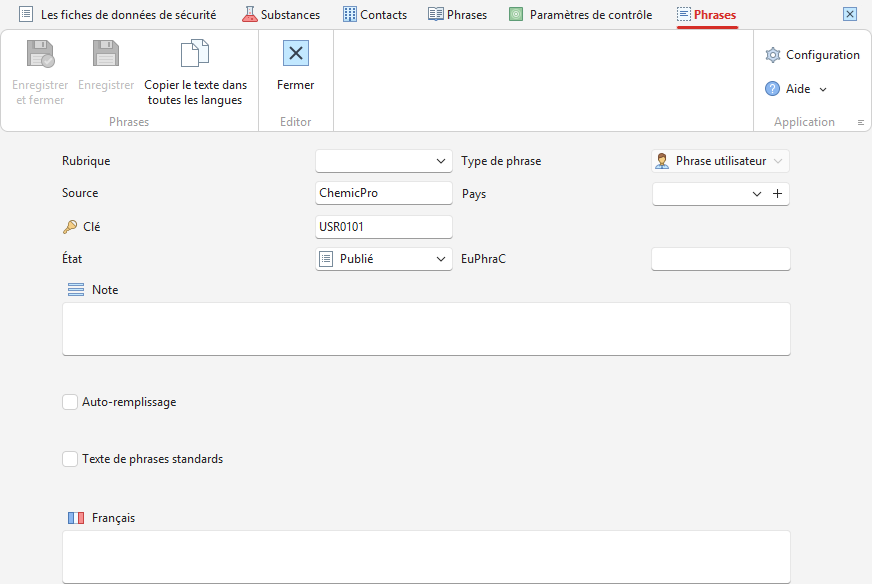
Dans l’éditeur, vous définissez où et comment la phrase doit être utilisée et vous saisissez son texte, y compris les traductions.
-
Rubrique
Sélectionnez la partie de la fiche de données de sécurité dans laquelle vous souhaitez utiliser la phrase. Si vous souhaitez utiliser la phrase de manière universelle, laissez le champ vide.
-
Source et Clé
Le logiciel renseigne automatiquement le champ Source avec le nom de l’entreprise et ajoute le code de la phrase dans le champ Clé. Vous n’avez pas besoin de modifier ces champs.
-
État
Le logiciel définit automatiquement le statut sur Publié. Si la phrase n’est pas encore définitive, vous pouvez sélectionner un autre statut, par exemple Publié.
-
Type de phrase
Pour une phrase personnalisée, le logiciel définit automatiquement le type sur Phrase utilisateur.
-
Pays
Vous pouvez définir pour quel État la phrase doit être utilisée. Cela est utile, par exemple, pour les informations relatives au centre antipoison, qui diffèrent d’un État à l’autre.
-
Note
Vous pouvez ajouter une note à la phrase afin de faciliter l’orientation. Elle sera visible uniquement dans le logiciel et ne s’affichera pas dans les documents finaux.
-
Auto-remplissage
Vous pouvez définir les conditions dans lesquelles le logiciel ajoute automatiquement la phrase à la fiche de données de sécurité. Vous trouverez plus de détails dans le chapitre suivant Règles pour l’utilisation automatique d’une phrase.
-
Champs pour les différentes langues
Pour chaque langue, vous pouvez saisir votre propre formulation de la phrase dans un champ distinct.
Lorsque vous créez une nouvelle phrase, nous vous recommandons d’ajouter immédiatement les traductions dans toutes les langues dont vous avez besoin. Vous pouvez toutefois aussi les ajouter ultérieurement.
Saisissez chaque phrase comme une seule phrase autonome se terminant par un point. Si vous saisissez plusieurs phrases, la traduction de la fiche de données de sécurité risque de ne pas fonctionner correctement.
Règles pour l’utilisation automatique d’une phrase
Dans SBLCore, vous pouvez définir des conditions selon lesquelles la fonction Auto-remplissage renseigne automatiquement les phrases sélectionnées. Vous pouvez utiliser une seule condition ou combiner plusieurs conditions dans une règle plus complexe.
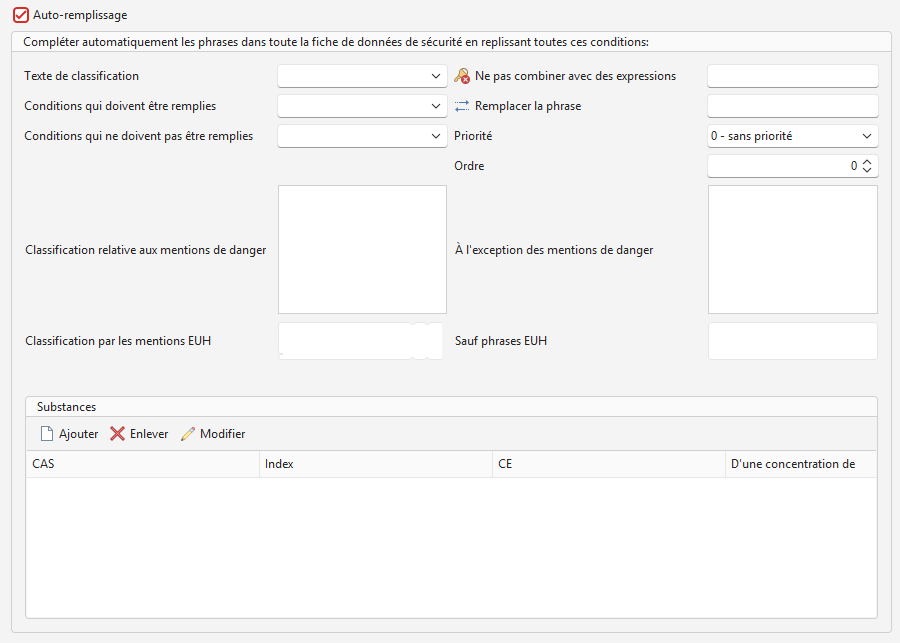
Vous pouvez définir les conditions suivantes :
-
Texte de classification
Dans n’importe quel champ de la fiche de données de sécurité, vous pouvez définir l’affichage automatique du texte d’une mention H en fonction de la classification finale du produit.
Par exemple, dans la rubrique 4.3b Autres données, vous pouvez créer une phrase et y insérer l’élément Auto-remplissage – Toxicité aiguë. Si le produit est classé comme présentant une toxicité aiguë (par ex. H302), le texte de classification correspondant s’affiche automatiquement dans le champ sélectionné. Pour H302, le texte Nocif en cas d’ingestion. s’affiche.
-
Conditions qui doivent être remplies
Vous définissez ici les conditions que le produit doit remplir pour que le système insère automatiquement la phrase dans la fiche de données de sécurité.
Après avoir ouvert le menu, vous pouvez sélectionner une ou plusieurs conditions, par exemple l’état physique, le type de produit ou l’utilisation.
-
Conditions qui ne doivent pas être remplies
Vous définissez ici les conditions que le produit ne doit pas remplir pour que le système insère automatiquement la phrase dans la fiche de données de sécurité.
Après avoir ouvert le menu, sélectionnez une ou plusieurs conditions. Vous pouvez choisir parmi les mêmes options qu’au point précédent.
Important ! Pour les points 2 et 3, la règle suivante s’applique : si vous sélectionnez plusieurs conditions, le produit doit remplir toutes les conditions sélectionnées.
-
Ne pas combiner avec des expressions
Dans ce champ, saisissez la clé de la phrase que SBLCore ne doit pas insérer dans la même rubrique que la phrase actuelle.
Si SBLCore devait insérer les deux phrases dans la même rubrique, il n’en insérera qu’une seule en fonction des conditions, des priorités et de l’ordre sélectionnés.
Si vous souhaitez exclure la combinaison avec plusieurs phrases, saisissez leurs clés séparées par des virgules sans espaces.
-
Remplacer la phrase
Dans le champ, saisissez la clé de la phrase que vous souhaitez remplacer.
Si la rubrique contient cette phrase, SBLCore la remplacera par la phrase actuelle lors de la prochaine évaluation des règles.
Vous pouvez utiliser ce paramètre, par exemple, lorsque vous souhaitez remplacer une formulation générale par une phrase plus précise en fonction des propriétés d’un produit donné.
Si vous souhaitez remplacer plusieurs phrases à la fois, saisissez leurs clés séparées par des virgules sans espaces.
-
Priorité
Priorité détermine quelle phrase est prioritaire lors du remplissage automatique de la rubrique.
Les règles suivantes s’appliquent :
Priorité 0 – la phrase est renseignée si aucune autre phrase de priorité 1, 2, 3, 4, 5… n’est disponible.
Priorité 1 – priorité la plus élevée. La phrase est prioritaire sur les phrases de priorité 0, 2, 3, 4, 5…
Priorité 2 – la phrase est prioritaire sur les phrases de priorité 0, 3, 4, 5…
Priorité 3 – la phrase est prioritaire sur les phrases de priorité 0, 4, 5…
-
Ordre
Le champ Ordre détermine l’ordre des phrases ayant la même priorité dans la fiche de données de sécurité.
Par exemple, si cinq phrases ont la priorité 1, vous pouvez définir leur ordre de 1 à 5.
Par exemple : 1. Lavez-vous les mains. 2. Séchez-les avec une serviette.
-
Classification relative aux mentions de danger
Vous pouvez sélectionner ici une ou plusieurs mentions H.
Si le produit présente au moins une des mentions H sélectionnées, SBLCore insère automatiquement la phrase dans la rubrique correspondante de la fiche de données de sécurité.
-
Classification par les mentions EUH
Vous pouvez sélectionner ici une ou plusieurs mentions EUH.
Si le produit présente au moins une des mentions EUH sélectionnées, SBLCore insère automatiquement la phrase dans la rubrique correspondante de la fiche de données de sécurité.
Important ! Pour les points 8 et 9, il suffit que le produit présente au moins une des mentions sélectionnées.
-
À l'exception des mentions de danger
Sélectionnez les mentions H pour lesquelles la phrase ne doit pas être utilisée.
Si le produit contient l’une des mentions H sélectionnées, SBLCore n’insère pas la phrase.
-
Sauf phrases EUH
Vous pouvez définir de la même manière les mentions EUH.
Si le produit contient l’une des mentions EUH sélectionnées, SBLCore n’insère pas la phrase.
-
Substances
SBLCore peut également insérer automatiquement la phrase selon que le produit contient ou non une substance spécifique.
Vous pouvez saisir la substance à l’aide de l’un des identifiants, par exemple :
- Numéros CAS,
- Numéro CE,
- Numéro index.
Si le produit contient la substance sélectionnée, SBLCore insère la phrase correspondante dans la fiche de données de sécurité.
Vous pouvez également définir la concentration minimale de la substance à partir de laquelle la phrase doit être insérée.


