

 Přihlásit se

 Български
 Dansk
Dansk
 Deutsch
 Eesti
Eesti
 Ελληνικά
 English
 Español
 Français
 Hrvatski
 Italiano
 Latviešu
 Lietuvių
 Magyar
 Nederlands
 Norsk
Norsk
 Polski
 Português
 Română
 Slovenčina
 Slovenščina
 Српски (Ћирилица)
 Suomi
Suomi
 Svenska
 Türkçe
 Русский
 Українська
Tvorba vlastní fráze
Vlastní frázi můžete vytvořit dvěma způsoby:
- na kartě Fráze nebo
- přímo při práci s bezpečnostním listem.
Jak vytvořit frázi na kartě Fráze
- Otevřete kartu Fráze.
- Klikněte na Nový.
- Otevře se editor nové fráze.
- V poli Oddíl vyberte část bezpečnostního listu, kde chcete frázi používat. Pokud chcete frázi používat univerzálně, nechte pole prázdné.
- Napište text fráze do pole pro daný jazyk.
- Můžete také doplnit překlady do dalších jazyků.
- Klikněte na Uložit nebo Uložit a zavřít.
Podrobnosti o jednotlivých polích najdete v kapitole Editor fráze.
Jak vytvořit frázi z bezpečnostního listu
Když do oddílu napíšete text, který není ve výchozích frázích, SBLCore ho modře podtrhne. Zároveň se vpravo nad polem zobrazí upozornění Modře podtržený text není ve frázích.
Takový text můžete rovnou uložit jako novou frázi.
Postup:
- Napište do příslušného pole v editoru bezpečnostního listu text, který chcete uložit.
- Klikněte do pole pravým tlačítkem myši nebo otevřete rozbalovací nabídku
 vlevo nad textovým polem.
 - Vyberte Přidat do frází.
- Otevře se editor fráze. SBLCore automaticky doplní příslušný oddíl a text z pole.
- Pokud je v poli více textu, smažte vše kromě fráze, kterou chcete uložit.
- Zkontrolujte údaje v editoru a případně doplňte překlady.
- Klikněte na Uložit nebo Uložit a zavřít.
Podrobnosti o jednotlivých polích najdete v následující kapitole.
Editor fráze
V editoru nastavujete, kde a jak se má fráze používat, a zadáváte její text včetně překladů.
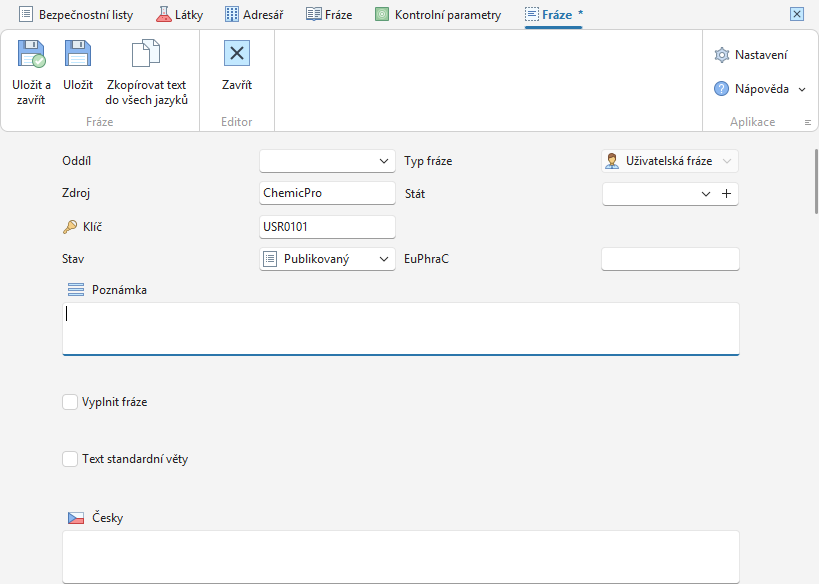
-
Oddíl
Vyberte část bezpečnostního listu, ve které chcete frázi používat. Pokud chcete frázi používat univerzálně, ponechte pole prázdné.
-
Zdroj a Klíč
Software automaticky vyplní pole Zdroj názvem firmy a do pole Klíč doplní kód fráze. Tato pole nemusíte upravovat.
-
Stav
Software automaticky nastaví stav Publikovaný. Pokud fráze ještě není finální, můžete zvolit jiný stav, například Publikovaný.
-
Typ fráze
Software u vlastní fráze automaticky nastaví typ Uživatelská fráze.
-
Stát
Můžete určit, pro kterou zemi se má fráze používat. Hodí se to například u údajů o toxikologickém středisku, které se v jednotlivých zemích liší.
-
Poznámka
Můžete si k frázi přidat poznámku pro snazší orientaci. Uvidíte ji pouze v softwaru, ve výsledných dokumentech se nezobrazí.
-
Vyplnit fráze
Můžete nastavit, za jakých podmínek software automaticky doplní frázi do bezpečnostního listu. Podrobnosti najdete v další kapitole Pravidla pro automatické použití fráze.
-
Pole pro jednotlivé jazyky
Pro každý jazyk můžete zadat vlastní znění fráze do samostatného pole.
Když vytváříte novou frázi, doporučujeme rovnou doplnit překlady do všech jazyků, které potřebujete. Můžete je ale přidat i později.
Každou frázi zadávejte jako jednu samostatnou větu zakončenou tečkou. Pokud zadáte více vět, překlad BL nemusí fungovat správně.
Pravidla pro automatické použití fráze
V SBLCore můžete nastavit podmínky, podle kterých funkce Vyplnit fráze automaticky vyplní vybrané fráze. Můžete použít jednu podmínku nebo jich několik zkombinovat do složitějšího pravidla.
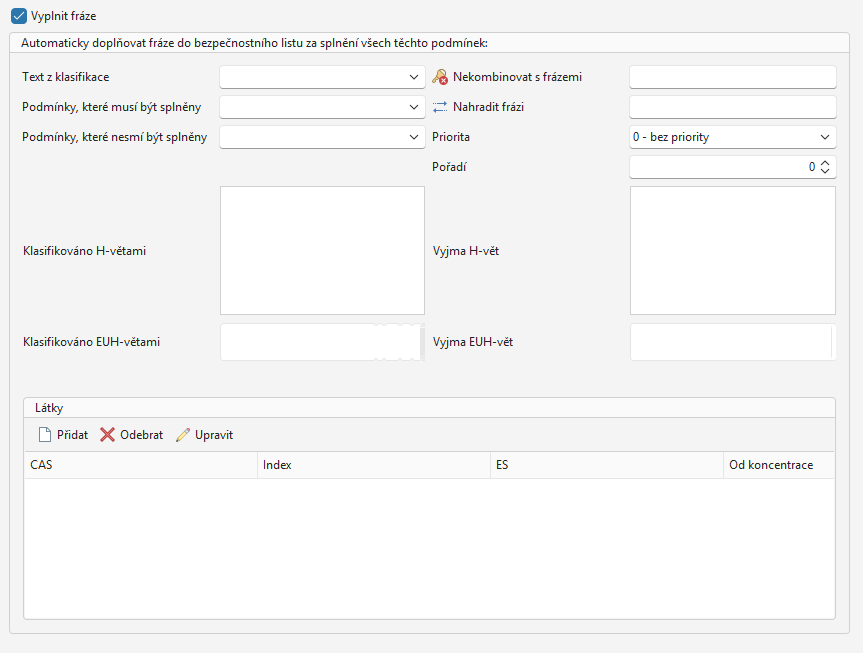
Můžete nastavit tyto podmínky:
-
Text z klasifikace
V libovolném poli bezpečnostního listu můžete nastavit, aby se automaticky zobrazil text H-věty podle výsledné klasifikace produktu.
Například v oddílu 4.3b Další údaje můžete vytvořit frázi a vložit do ní položku Vyplnit fráze – Akutní toxicita. Pokud je produkt klasifikovaný jako akutně toxický (např. H302), ve vybraném poli se automaticky zobrazí příslušný text klasifikace. Pro H302 se zobrazí text Zdraví škodlivý při požití.
-
Podmínky, které musí být splněny
Zde nastavíte podmínky, které musí produkt splňovat, aby systém automaticky vložil frázi do bezpečnostního listu.
Po otevření nabídky můžete vybrat jednu nebo více podmínek, například skupenství, typ produktu nebo použití.
-
Podmínky, které nesmí být splněny
Zde nastavíte podmínky, které produkt nesmí splňovat, aby systém automaticky vložil frázi do bezpečnostního listu.
Po otevření nabídky vyberte jednu nebo více podmínek. Vybíráte ze stejných možností jako v předchozím bodě.
Důležité! U bodů 2 a 3 platí: pokud zvolíte více podmínek, produkt musí splnit všechny vybrané podmínky.
-
Nekombinovat s frázemi
Do tohoto pole zadejte klíč fráze, kterou SBLCore nemá vložit do stejného oddílu s aktuální frází.
Pokud by SBLCore měl vložit obě fráze do stejného oddílu, vloží jen jednu z nich podle zvolených podmínek, priorit a pořadí.
Pokud chcete vyloučit kombinaci s více frázemi, zadejte jejich klíče oddělené čárkami bez mezer.
-
Nahradit frázi
Do pole zadejte klíč fráze, kterou chcete nahradit.
Pokud oddíl tuto frázi obsahuje, SBLCore ji při dalším vyhodnocení pravidel nahradí aktuální frází.
Toto nastavení využijete například tehdy, když chcete obecnou formulaci nahradit přesnější frází podle vlastností konkrétního produktu.
Pokud chcete nahradit více frází najednou, zadejte jejich klíče oddělené čárkami bez mezer.
-
Priorita
Priorita určuje, která fráze má při automatickém vyplnění oddílu přednost.
Platí tato pravidla:
Priorita 0 – fráze se vyplní, pokud není k dispozici jiná fráze s prioritou 1, 2, 3, 4, 5…
Priorita 1 – nejvyšší priorita. Fráze má přednost před frázemi s prioritou 0, 2, 3, 4, 5…
Priorita 2 – fráze má přednost před frázemi s prioritou 0, 3, 4, 5…
Priorita 3 – fráze má přednost před frázemi s prioritou 0, 4, 5…
-
Pořadí
Pole Pořadí určuje pořadí frází se stejnou prioritou v bezpečnostním listu.
Pokud má například pět frází prioritu 1, můžete jim nastavit pořadí 1 až 5.
Například: 1. Umyjte si ruce. 2. Osušte se ručníkem.
-
Klasifikováno H-větami
Zde můžete vybrat jednu nebo více H-vět.
Pokud má produkt alespoň jednu z vybraných H-vět, SBLCore frázi automaticky vloží do příslušného oddílu bezpečnostního listu.
-
Klasifikováno EUH-větami
Zde můžete vybrat jednu nebo více EUH-vět.
Pokud má produkt alespoň jednu z vybraných EUH-vět, SBLCore frázi automaticky vloží do příslušného oddílu bezpečnostního listu.
Důležité! U bodů 8 a 9 stačí, když má produkt alespoň jednu z vybraných vět.
-
Vyjma H-vět
Vyberte H-věty, při kterých se fráze nemá použít.
Pokud produkt obsahuje některou z vybraných H-vět, SBLCore frázi nevloží.
-
Vyjma EUH-vět
Stejným způsobem můžete nastavit také EUH-věty.
Pokud produkt obsahuje některou z vybraných EUH-vět, SBLCore frázi nevloží.
-
Látky
SBLCore může frázi automaticky vložit také podle toho, zda produkt obsahuje konkrétní látku.
Látku můžete zadat pomocí některého z identifikátorů, například:
- Číslo CAS,
- Číslo ES,
- Indexové číslo.
Pokud produkt vybranou látku obsahuje, SBLCore vloží příslušnou frázi do bezpečnostního listu.
Můžete také nastavit minimální koncentraci látky, od které se má fráze vložit.


